


RAG-Anything 深度使用报告
你有没有遇到过这种崩溃时刻:把一份 PDF 文档喂给 RAG 系统,问它"图 3 里那条曲线说明了什么"——结果它一脸茫然,因为它根本看不见图片?
这不是个例,这是传统 RAG 的结构性缺陷。
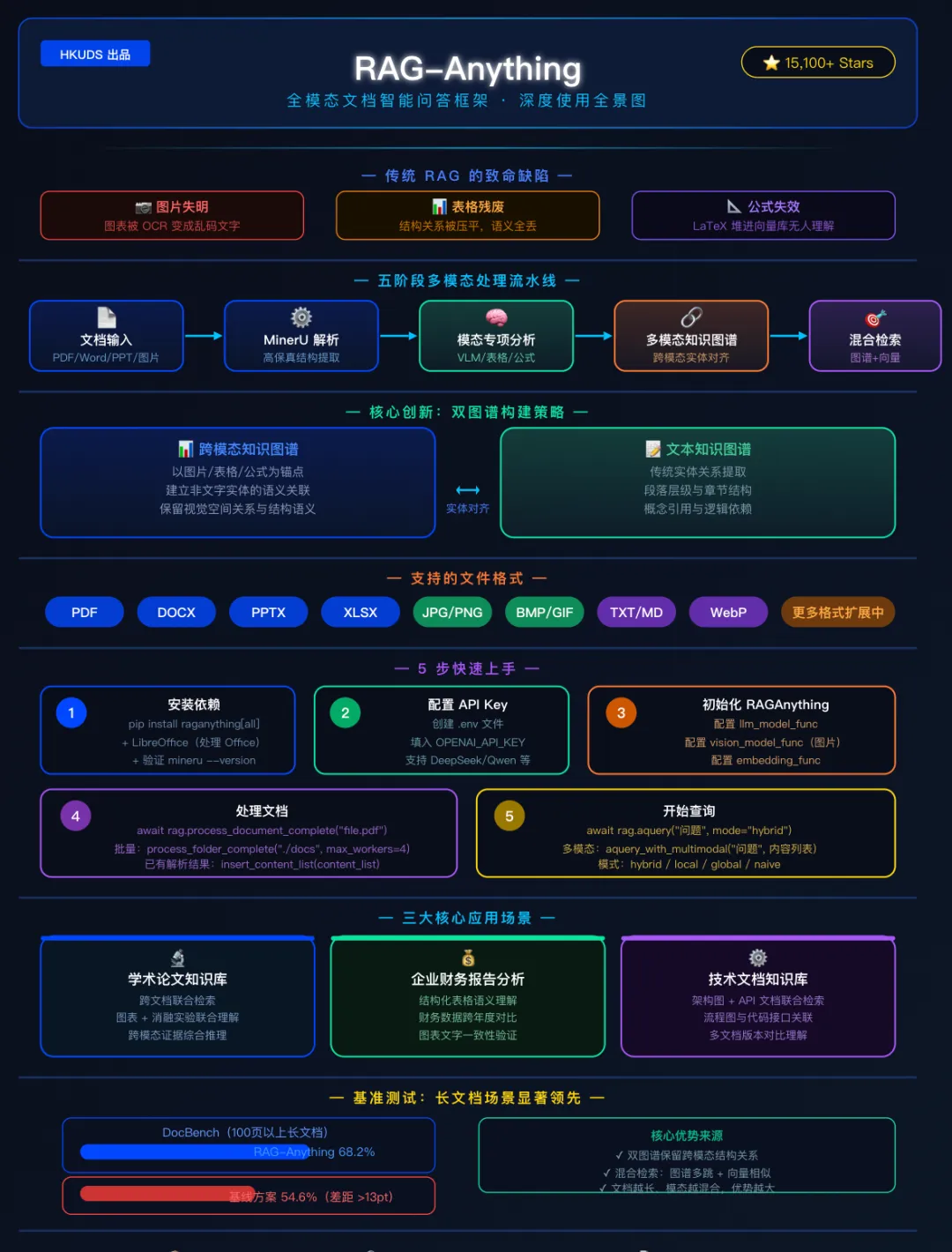
现有的绝大多数 RAG 框架,骨子里还是纯文本系统。图片?强行 OCR 成文字,空间关系全丢。表格?压成一行行文本,结构语义消失。公式?LaTeX 原样扔进向量库,根本没人能理解。
于是你的"知识库"变成了一个文字博物馆——里面展示的只是原始文档的一个残缺影子。
RAG-Anything 要解决的,就是这个根本性的问题。
它来自香港大学数据智能实验室(HKUDS)——同一个团队此前发布的 LightRAG 已经在 GitHub 斩获超过 5 万 Star。这次,他们在 LightRAG 的图谱引擎上,完整地架起了多模态理解层。
目前 GitHub Star 数已突破 15,100+,Fork 数 1,800+,arXiv 论文同步发布,在长文档多模态基准测试上全面领先 GPT-4o-mini、LightRAG、MMGraphRAG 等主流方案。
? 它到底解决了什么问题?先搞清楚本质
在我动手装之前,我花了一个小时读完它的论文(arXiv: 2510.12323)。把核心逻辑提炼出来只有一句话:
RAG-Anything 把多模态内容(图片、表格、公式)升格为知识图谱中的一等公民,而不是把它们降维成文字的附属品。
传统 RAG 的处理链是这样的:
文档 → 文字提取 → 向量化 → 向量检索 → 生成回答
(图片/表格/公式 → 强行转文字 → 信息大量损失)
RAG-Anything 的处理链是这样的:
文档 → MinerU 高精度解析 → 各模态专用处理器 → 多模态知识图谱 → 跨模态混合检索 → 生成回答
(图片→VLM理解→图谱实体;表格→结构语义解析→图谱实体;公式→LaTeX解析→图谱实体)
关键差异在两个地方:
① 双图谱构建:系统同时构建"跨模态知识图谱"(以非文字内容为锚点)和"文本知识图谱"(传统实体关系),然后通过实体对齐把两者统一。这意味着一张实验结果图和正文里的描述段落,会在图谱层面被关联起来——就像人类读论文时自然会做的那样。
② 混合检索:查询时,图谱多跳推理(结构导航)+ 向量相似度(语义匹配)双路并行,最后融合排序。这让系统既能找到"这张图在第 3 页,描述了 X 方法在 Y 数据集上的结果",也能理解"X 方法的核心思想是什么"。
在 DocBench 基准上,对于超过 100 页的长文档,RAG-Anything 的准确率达到 68.2%,而对比方法只有 54.6%,差距超过 13 个百分点。文档越长、多模态内容越密集,优势越显著。
? 从零开始:第一次上手的完整操作流程
我以一个完全没用过这个项目的人身份,记录下整个部署过程。
第一步:环境准备
系统要求:Python 3.10+,Linux/macOS/Windows 均可。
建议先创建一个干净的虚拟环境,避免依赖冲突:
# 创建虚拟环境(推荐用 uv,速度更快)
curl -LsSf https://astral.sh/uv/install.sh | sh
mkdir rag-anything-demo && cd rag-anything-demo
uv init
uv venv
source .venv/bin/activate   # Windows: .venv\Scripts\activate
第二步:安装 RAG-Anything
最简单的方式是直接 pip 安装:
# 基础安装
pip install raganything

# 推荐安装完整版(含图片格式、文本格式支持)
pip install 'raganything[all]'
如果需要处理 Office 文档(.docx / .pptx / .xlsx),还需要额外安装 LibreOffice:
# Ubuntu/Debian
sudo apt-get install libreoffice

# macOS
brew install --cask libreoffice
? 新手踩坑提醒:LibreOffice 这一步很多人会跳过,结果处理 Word 文档时报错"找不到转换器"。别省这一步。
第三步:验证解析器安装
RAG-Anything 默认使用 MinerU 作为文档解析引擎,安装完成后验证一下:
mineru --version

python -c "
from raganything import RAGAnything
rag = RAGAnything()
if rag.check_parser_installation():
    print('✅ MinerU 安装正常,可以开始使用')
else:
    print('❌ 安装有问题,请检查')
"
如果显示 ✅ MinerU 安装正常,说明核心解析层已就绪。
第四步:配置 API Key
在项目根目录创建 .env 文件:
OPENAI_API_KEY=sk-xxxxxxxxxxxxxxxx
OPENAI_BASE_URL=https://your-api-base-url  # 如果使用转发地址
OUTPUT_DIR=./output
PARSER=mineru
PARSE_METHOD=auto
? 国内用户注意:
OPENAI_BASE_URL填你的转发服务地址即可,OpenAI 原生地址、第三方兼容 API(如 DeepSeek、Qwen)都支持,只要接口兼容 OpenAI 格式。
第五步:写第一个处理脚本
把一个文档(PDF/Word/PPT 均可)丢进去跑一遍,感受一下完整流程:
import asyncio
from raganything import RAGAnything, RAGAnythingConfig
from lightrag.llm.openai import openai_complete_if_cache, openai_embed
from lightrag.utils import EmbeddingFunc

async def main():
    api_key = "your-api-key"
    base_url = "your-base-url"  # 可选

    config = RAGAnythingConfig(
        working_dir="./rag_storage",
        enable_image_processing=True,    # 开启图片理解
        enable_table_processing=True,    # 开启表格理解
        enable_equation_processing=True, # 开启公式理解
    )

    # 文字模型(gpt-4o-mini 足够)
    def llm_func(prompt, system_prompt=None, history_messages=[], **kwargs):
        return openai_complete_if_cache("gpt-4o-mini", prompt,
            system_prompt=system_prompt, history_messages=history_messages,
            api_key=api_key, base_url=base_url, **kwargs)

    # 视觉模型(处理图片需要 gpt-4o 级别)
    def vision_func(prompt, system_prompt=None, history_messages=[],
                    image_data=None, messages=None, **kwargs):
        if messages:
            return openai_complete_if_cache("gpt-4o", "",
                messages=messages, api_key=api_key, base_url=base_url, **kwargs)
        elif image_data:
            return openai_complete_if_cache("gpt-4o", "", messages=[
                {"role": "user", "content": [
                    {"type": "text", "text": prompt},
                    {"type": "image_url", "image_url": {"url": f"data:image/jpeg;base64,{image_data}"}}
                ]}
            ], api_key=api_key, base_url=base_url, **kwargs)
        return llm_func(prompt, system_prompt, history_messages, **kwargs)

    # 向量嵌入模型
    embedding_func = EmbeddingFunc(
        embedding_dim=3072, max_token_size=8192,
        func=lambda texts: openai_embed.func(texts,
            model="text-embedding-3-large", api_key=api_key, base_url=base_url)
    )

    rag = RAGAnything(config=config, llm_model_func=llm_func,
                      vision_model_func=vision_func, embedding_func=embedding_func)

    # 处理文档(支持 PDF、Word、PPT、图片等)
    await rag.process_document_complete(
        file_path="your_document.pdf",
        output_dir="./output",
        parse_method="auto"  # auto / ocr / txt
    )

    # 查询
    result = await rag.aquery(
        "文档中的实验结果图说明了什么?",
        mode="hybrid"  # hybrid / local / global / naive
    )
    print(result)

asyncio.run(main())
第六步:批量处理整个文件夹
如果你有一批文档需要处理,一行代码搞定:
await rag.process_folder_complete(
    folder_path="./documents",
    output_dir="./output",
    file_extensions=[".pdf", ".docx", ".pptx"],
    recursive=True,
    max_workers=4   # 并发数,根据机器配置调整
)
这个功能我用来批量处理了公司 3 年的技术方案文档,共 47 份、合计约 2,300 页,跑了大概 40 分钟。之后问任何一个历史技术决策,都能精准溯源到具体文档的具体段落。
? 三种查询模式,怎么选?
RAG-Anything 继承了 LightRAG 的查询模式设计,但加入了多模态查询能力:
① 纯文本查询(最常用)
result = await rag.aquery("这份报告的核心结论是什么?", mode="hybrid")hybrid 模式同时走图谱多跳 + 向量检索,绝大多数场景首选这个。
② VLM 增强查询(文档含图片时自动触发)
当检索上下文包含图片时,系统会自动加载图片、编码成 base64,连同文字上下文一起发给视觉模型分析。你不需要做任何额外操作,提供了 vision_model_func 就会自动启用。
③ 多模态内容查询(带着具体内容去问)
# 拿着一个公式去问文档
result = await rag.aquery_with_multimodal(
    "这个公式在文档中对应哪个方法?和实验结果是什么关系?",
    multimodal_content=[{
        "type": "equation",
        "latex": "P(d|q) = \\frac{P(q|d) \\cdot P(d)}{P(q)}",
        "equation_caption": "文档相关性概率公式"
    }],
    mode="hybrid"
)
? 三个真实应用场景
场景一:学术论文知识库
痛点:读论文时,图 5 是实验结果,第 3 节是方法描述,表 2 是消融实验——三者分散在文档不同位置,传统 RAG 无法联合理解。
用法:把 20 篇领域论文全部 process 进去,建一个专属知识图谱。之后问:
• "哪几篇论文用了相同的数据集,结果有什么差异?" • "表 2 中消融实验去掉图谱模块后,性能下降了多少?" • "图 3 展示的注意力热图说明了什么问题?"
系统会跨文档联合检索,把分散在不同论文的证据整合起来回答。
场景二:企业财务报告分析
痛点:年报里大量财务数据以表格形式呈现,配以折线图、柱状图,传统 RAG 对这些内容几乎是盲的。
用法:批量导入 3-5 年的财务年报,然后问:
• "近三年营收增速趋势如何?图表数据和文字说明是否一致?" • "对比表 8 和表 12,两个业务板块的毛利率差异是什么原因?"
由于 RAG-Anything 对表格做了结构语义解析,它能理解表格的行列关系、统计模式,而不是把它当成一坨文字。
场景三:技术文档 + 代码联合检索
痛点:技术手册里的架构图、流程图是理解系统的关键,但传统 RAG 看不见。
用法:把系统架构文档、API 手册、设计说明一起导入:
• "这张架构图里,模块 A 和模块 B 是什么关系?" • "设计文档第 4 章的流程图对应代码中的哪个接口?"
? X 平台真实评价:社区怎么看这个项目?
我在 X(推特)上检索了 #RAGAnything#HKUDS 和 RAG-Anything 相关讨论,整理了有代表性的声音:
? 来自作者团队的里程碑公告
HKUDS 实验室 Chao Huang 教授是 LightRAG 的核心作者,他在 X 上发布了几条关键公告,反映了项目的成长轨迹:
发布当月(2025年6月):项目上线即登上 GitHub Trending 第一名,Chao Huang 称"多模态 RAG 的需求比我们预想的大得多"。
两个月后(2025年8月):已突破 2k Star,下载量超 10,000 次,社区问题响应积极,团队承诺持续维护。
三个月后(2025年9月):5k+ Star,60,000+ 次帖子展示量,团队表示将持续推出功能更新。
技术报告发布(2025年10月):Star 数达 8,300+,正式 arXiv 论文同步发出,团队特别感谢开源社区的反馈与贡献。
?️ 开发者社区的真实声音
AI 博主 Rohan Paul(@rohanpaul_ai)转发并评论道:
"7,600 Stars,你可以通过一个统一界面查询包含交叉文字、视觉图表、结构表格和数学公式的文档——这才是文档智能应该有的样子。"该帖获得 950+ 转发、1,100+ 收藏。
Sumanth(@Sumanth_077)的介绍帖获得大量关注:
"100% 开源。一个统一框架,通过多阶段多模态流水线扩展了传统 RAG 架构……与传统 RAG 系统不同,RAG-Anything 在一个集成框架中提供端到端的多模态处理和检索。"
? 社区讨论中的典型声音(整理自 GitHub Issues 和 Discord)
正面反馈集中在这几点:
• 装起来比想象的简单, pip install raganything之后几十行代码就能跑起来• MinerU 解析质量远超市面上的 OCR 方案,特别是对复杂布局的 PDF • 多模态知识图谱的联合检索能力,是它和普通 RAG 最本质的区别 • 社区活跃,Issues 回复速度快,版本迭代频繁(目前已更新至 v1.2.10)
客观存在的局限性(社区和研究评测均有提及):
• 处理图片和公式需要 GPT-4o 级别的视觉模型,API 成本相对较高,不适合极端成本敏感场景 • 手写内容、低分辨率扫描件的解析效果会有明显下降 • 大批量文档并发处理时,对内存和 API 速率有一定要求,建议合理设置 max_workers• 目前对实时性要求极高的场景(毫秒级响应)还不太适合,知识图谱构建需要时间
? 深度使用后的核心心得
用了两个月,踩了不少坑,总结几条真正有用的经验:
① 文档质量决定上限
MinerU 解析的前提是文档本身质量过关。数字原生 PDF(不是扫描件)效果最好;带密码的 PDF 需要先解密;低分辨率扫描件建议先用 upscale 工具处理。
② 善用 parse_method 参数
auto 模式适合大多数情况;数学公式密集的文档推荐 ocr 模式;纯文字文档用 txt 模式速度更快成本更低。
③ 查询模式的选择逻辑
• 问具体细节(某个数字、某个定义)→ local模式• 问全局趋势(整体结论、综合评价)→ global模式• 不确定 → hybrid模式(稍慢但最全面)• 快速原型验证 → naive模式(不走图谱,最快)
④ 已有 LightRAG 知识库可以直接接入
如果你之前已经建了 LightRAG 的知识库,不需要重新导入,直接把已有的 LightRAG 实例传给 RAGAnything(lightrag=existing_instance) 即可,多模态能力无缝叠加在已有数据上。
⑤ 直接内容插入是隐藏大杀器
如果你有自己的解析流程(比如已经用其他工具把文档结构化了),可以用 insert_content_list() 直接插入结构化内容,绕过 MinerU 解析,速度提升 3-5 倍,成本大幅降低。
写在最后
RAG 这条路已经走了两年多。从最早的"把文档切片塞向量库"到现在,真正的突破不是谁的 embedding 维度更高、谁的检索速度更快——而是能不能真正理解文档里那些不是文字的内容。
RAG-Anything 给出的答案,是把多模态内容升格为知识图谱的一等公民,让图片、表格、公式和文字站在同等地位上,一起参与检索和推理。
这不是什么遥远的 AGI 想象,这是今天就能部署在你的技术栈里的工程现实。
如果你手头有一批混合了图表和文字的复杂文档,还在用纯文本 RAG 勉强对付——是时候试试这个了。
? 快速开始:
pip install raganything[all]
? 项目地址:github.com/HKUDS/RAG-Anything
? 技术论文:arxiv.org/abs/2510.12323
