


?【干货拆解】用Power BI做渠道流向分析,这样做KPI图表超清晰!
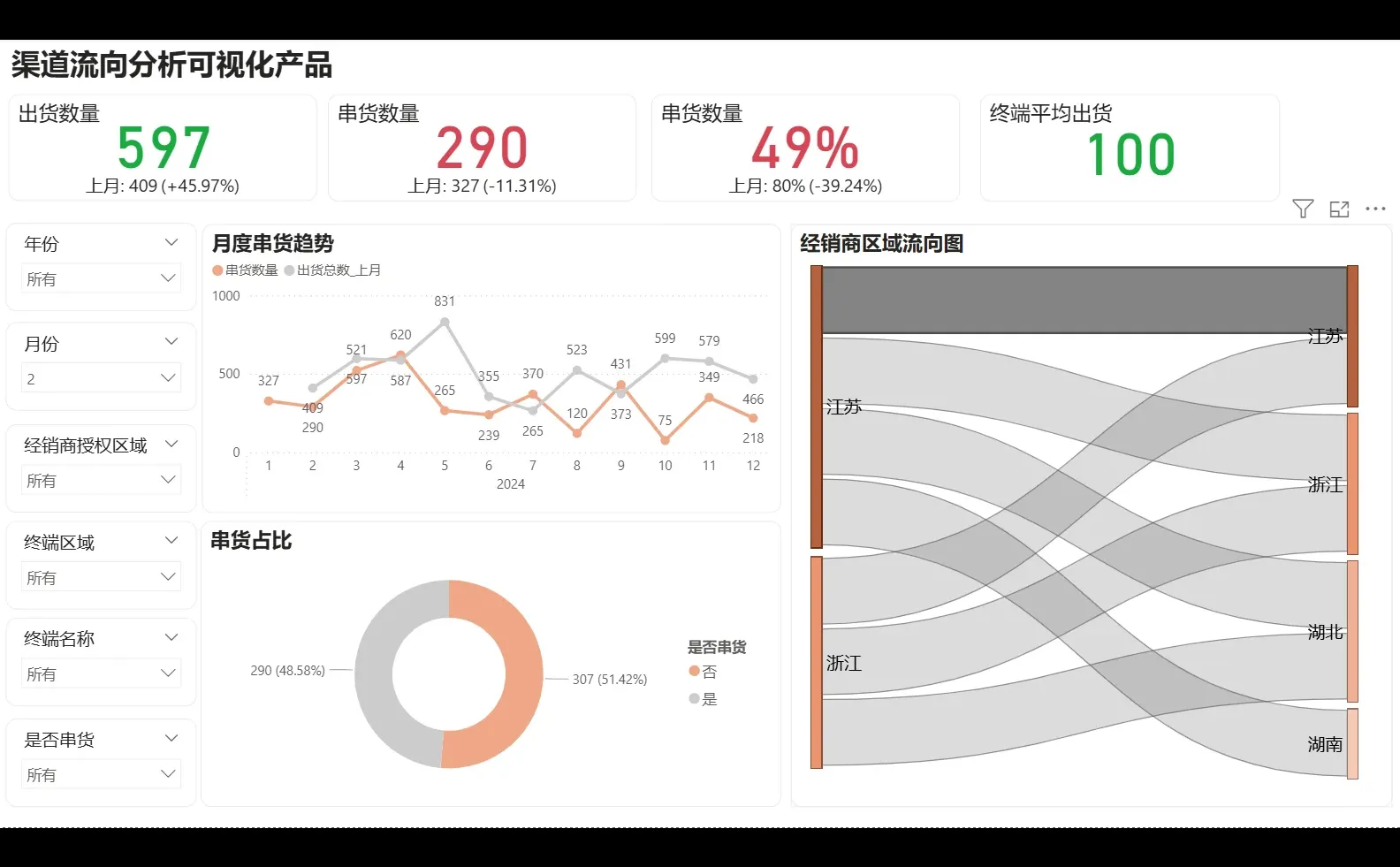
最近在用Power BI做渠道流向分析,搭了一个超实用的KPI看板,其中核心是4个关键指标:
? 出货数量
? 串货数量
? 串货占比
? 终端平均出货
?拿“出货数量”这个KPI举例,我们在图表里只用了两个度量值+一个维度就表达得很清楚啦!
? 图表配置逻辑如下:
Y轴:出货总数
X轴:月份(来自日期表)
目标线:出货总数_上月
✨效果就是:每月出货量+对比上月目标,一眼看出趋势变化,方便运营和销售及时调整节奏!
?背后是怎么实现的?其实就两个核心:数据建模 + DAX函数 ✅
?1. 日期表创建(DAX)
用 CALENDAR 搭配 ADDCOLUMNS 动态生成日期维度?
DAX
复制编辑
日期表 = ADDCOLUMNS(
CALENDAR(DATE(2024,1,1), DATE(2024,12,31)),
\"年份\", YEAR([Date]),
\"月份\", MONTH([Date])
)
?2. 表关系管理
把“日期表”和“流向事实表”通过【出货日期】字段连起来,打通时间维度,就能用月份来做分析啦?
?Tips:为什么这么做能表达业务含义?
比如你是销售负责人,通过这个图表能清楚看到本月出货走势、和上月对比,是不是增长、增了多少,一目了然。
如果串货占比上升,就能联动其他图表看问题出在哪个渠道、哪个地区。
总结一下:
✔ Power BI表关系建好,是底层逻辑
✔ DAX函数灵活组合,是表达手段
✔ 图表设计聚焦核心指标+维度,才能说人话、看得懂!
?这就是一次实战中,用Power BI做渠道流向KPI分析的完整拆解。
#PowerBI #数据可视化 #商业智能 #KPI分析 #渠道管理 #DAX函数 #职场提升秘籍 #运营必备工具
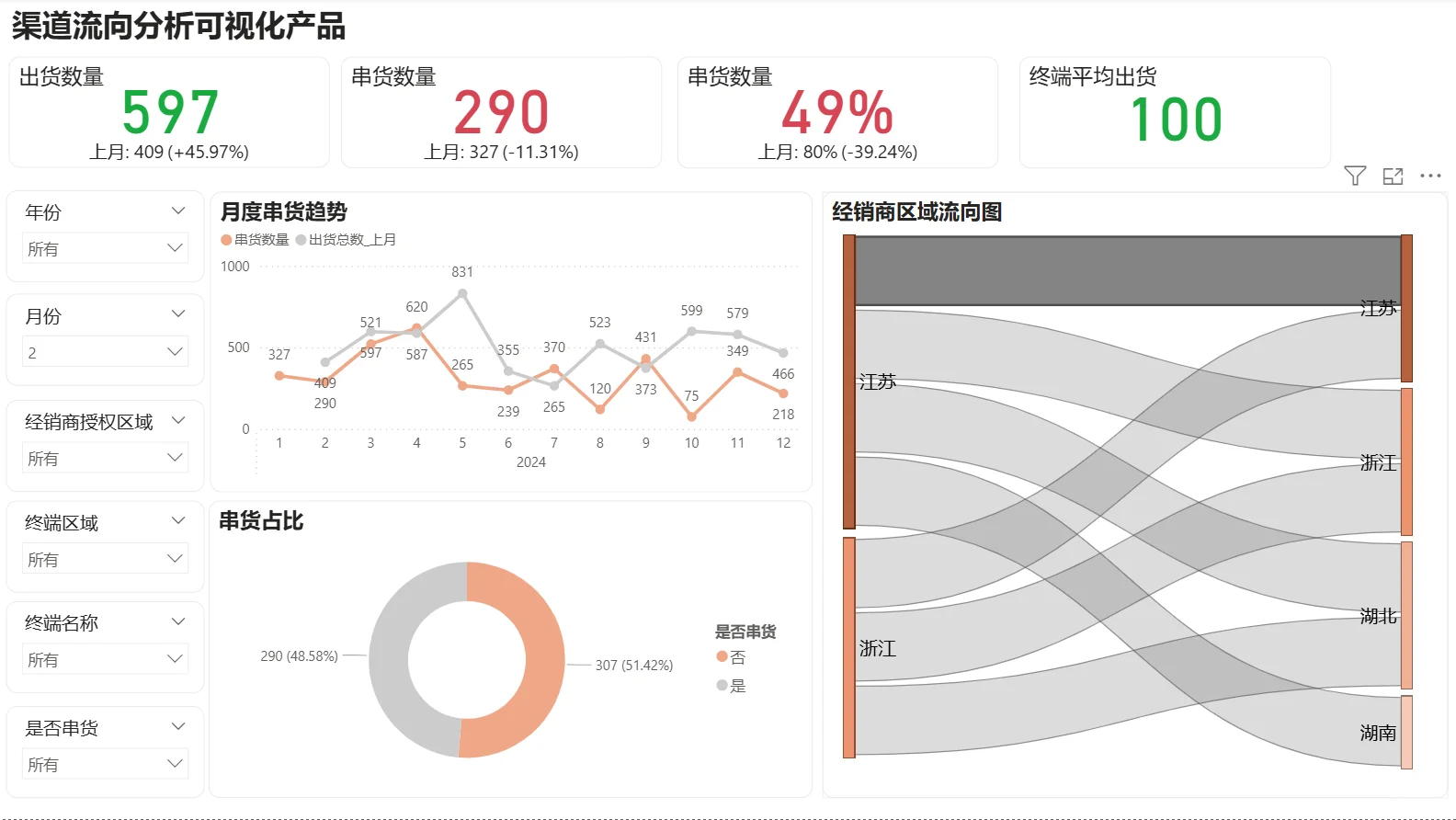
最近在用Power BI做渠道流向分析,搭了一个超实用的KPI看板,其中核心是4个关键指标:
? 出货数量
? 串货数量
? 串货占比
? 终端平均出货
?拿“出货数量”这个KPI举例,我们在图表里只用了两个度量值+一个维度就表达得很清楚啦!
? 图表配置逻辑如下:
Y轴:出货总数
X轴:月份(来自日期表)
目标线:出货总数_上月
✨效果就是:每月出货量+对比上月目标,一眼看出趋势变化,方便运营和销售及时调整节奏!
?背后是怎么实现的?其实就两个核心:数据建模 + DAX函数 ✅
?1. 日期表创建(DAX)
用 CALENDAR 搭配 ADDCOLUMNS 动态生成日期维度?
DAX
复制编辑
日期表 = ADDCOLUMNS(
CALENDAR(DATE(2024,1,1), DATE(2024,12,31)),
\"年份\", YEAR([Date]),
\"月份\", MONTH([Date])
)
?2. 表关系管理
把“日期表”和“流向事实表”通过【出货日期】字段连起来,打通时间维度,就能用月份来做分析啦?
?Tips:为什么这么做能表达业务含义?
比如你是销售负责人,通过这个图表能清楚看到本月出货走势、和上月对比,是不是增长、增了多少,一目了然。
如果串货占比上升,就能联动其他图表看问题出在哪个渠道、哪个地区。
总结一下:
✔ Power BI表关系建好,是底层逻辑
✔ DAX函数灵活组合,是表达手段
✔ 图表设计聚焦核心指标+维度,才能说人话、看得懂!
?这就是一次实战中,用Power BI做渠道流向KPI分析的完整拆解。
#PowerBI #数据可视化 #商业智能 #KPI分析 #渠道管理 #DAX函数 #职场提升秘籍 #运营必备工具
