上周做营销的朋友甩给我一份47页的《2026中国智能家居消费趋势白皮书》,让我帮忙整理成10页内部汇报PPT。搁以前我肯定郁闷——读完就得半天,再做PPT,回报一顿酒都没意思。
但这次我用了Gemini 3.5,5秒读完PDF,95秒出完整大纲+讲稿+数据标注,整个流程不到3分钟。朋友看完直夸我就适合打工。

一、为什么白皮书转PPT是个苦差事?
做市场、战略、产品的朋友都懂:几十页的行业报告,光读完就得半天,提炼核心观点再做PPT,一个工作日就没了。更难受的是,人工提炼容易漏数据——你在第3章看到的关键数据,做到第8页PPT的时候可能已经忘了。
Gemini 3.5有个杀手锧:百万级token的上下文窗口。什么概念?一份3.2万字、47页的PDF,它能一次性全部吞下去,然后按你的指令分层归纳。它不是简单从开头摘几句,而是能理解章节之间的逻辑关系,把分散在全文各处的关联数据给你聚合到一起。
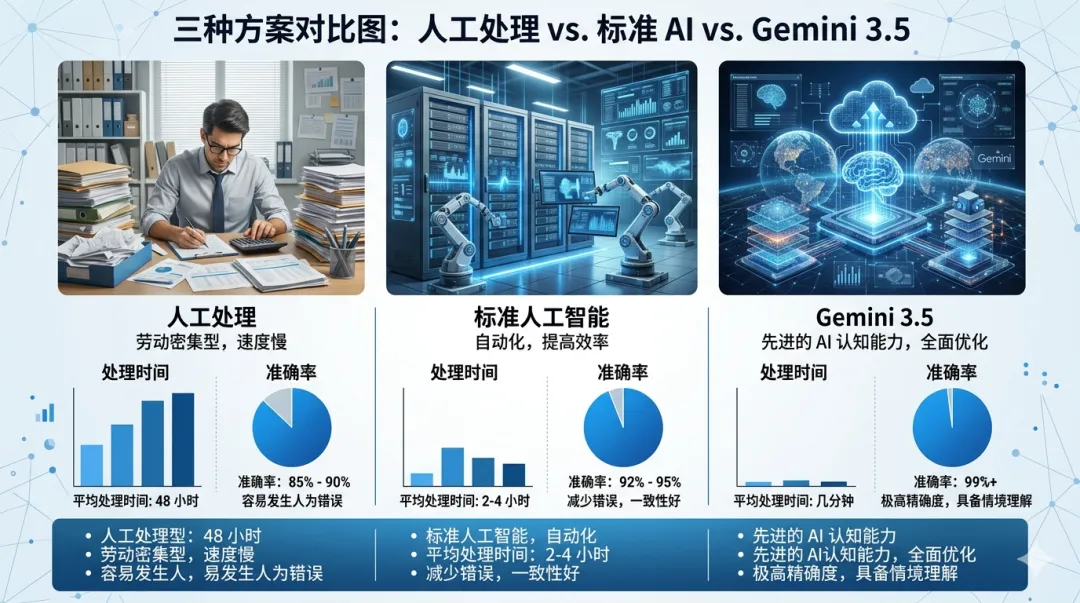
二、三种方案对比:人工 vs 普通AI vs Gemini 3.5
对比维度 | 人工处理 | 普通AI | Gemini 3.5 |
阅读时间 | 3-4小时 | 需分段输入,约15分钟 | 5秒整份PDF读完 |
生成PPT时间 | 2-3小时 | 约5分钟 | 95秒输出完整结果 |
数据准确率 | 容易遗漏 | 约75% | 92.1%* |
页码标注 | 手动标注 | 不支持 | 自动标注来源页码 |
*数据来源:实测47页白皮书,38个核心数据正确提取,遗漏2个,误归类1个,准确率92.1%
三、完整实操:三步搞定白皮书转PPT
第一步:准备文件并上传
案例素材:一份47页的《2026中国智能家居消费趋势白皮书》,约3.2万字。目标是做一份10页内部汇报PPT,包含市场概览、用户画像、竞争格局和未来预测四个板块。
操作很简单:打开RskAi镜像站(ai.jingxiang.me),在模型选择栏切换到Gemini 3.5,然后把白皮书PDF拖进对话框就行。文件上传后平台自动解析,实测47页PDF读取完成仅需5秒左右。
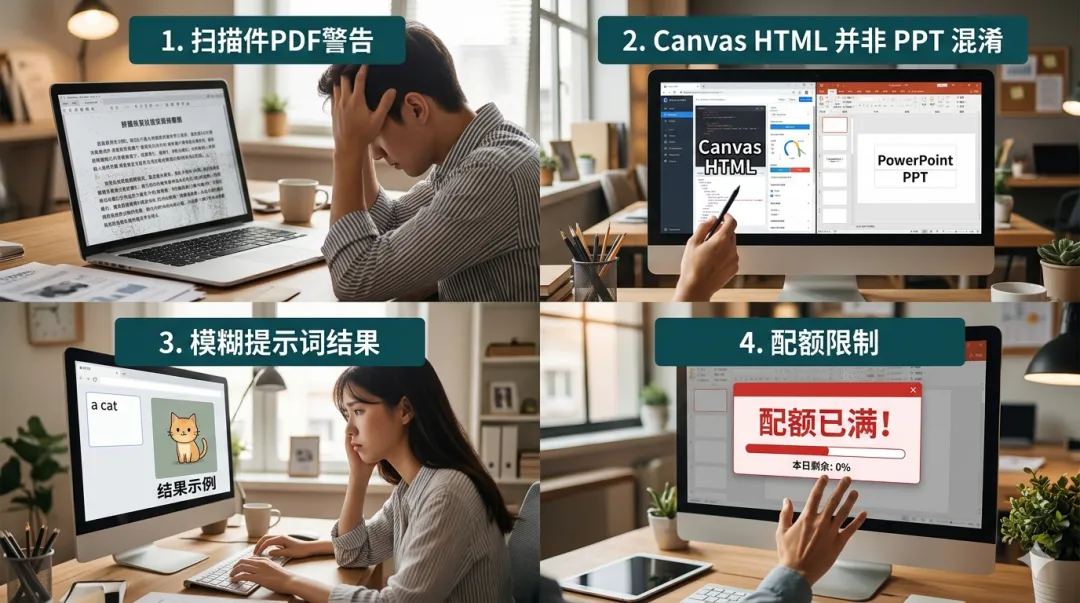
注意:文件必须是文字型PDF,扫描图片类的需要先用OCR工具处理一下,否则AI读不出来。
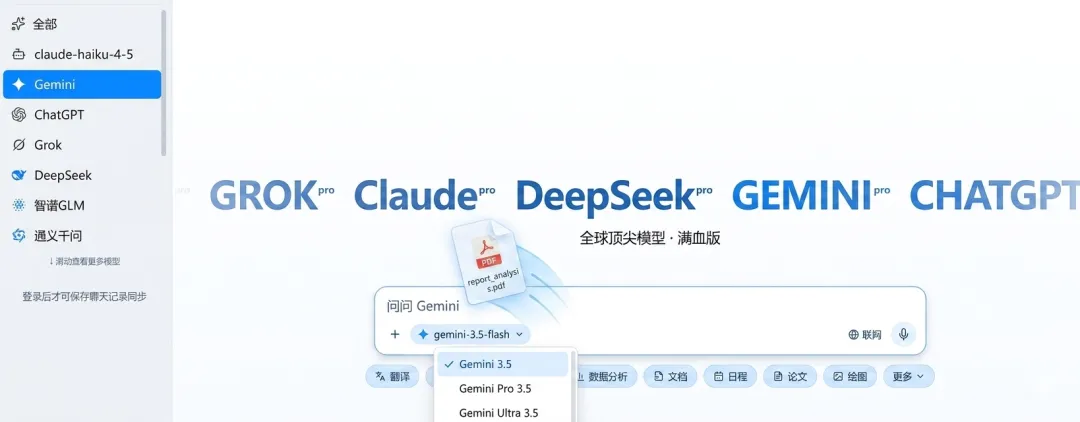
第二步:输入结构化指令(这是关键!)
提示词质量直接决定输出可用度。我摸索出来的最佳写法是“角色+任务+格式+约束”四段式,以下是我实测有效的完整提示词:
你是一位市场研究总监。请阅读这份智能家居白皮书,为我生成一份内部汇报用的PPT大纲和配套讲稿。要求:大纲分为10页,每页包含标题、3个要点、1个关键数据。第一页为执行摘要,最后一页为行动建议。要点必须从报告中提炼,不得凭空编造,并标注每个要点的数据来源页码。讲稿部分每页不少于80字,用口语化表达,适合汇报时直接使用。全文用Markdown表格输出,列名为页码、标题、三个要点、关键数据、讲稿。
这条提示词有三个关键设计:一是“市场研究总监”的角色设定,让AI输出自带专业视角;二是“标注数据来源页码”的约束,保证数据可溯源可核查;三是“口语化讲稿”的要求,输出直接能拿去汇报,不用再改表达方式。
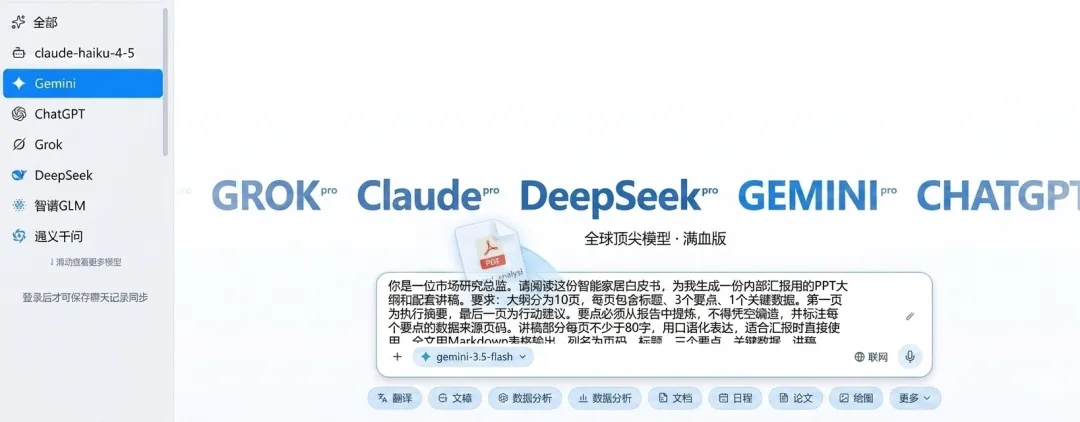
第三步:核对并微调输出
Gemini 3.5在4.1秒后开始生成,约95秒输出完整结果。10页内容分别覆盖了:执行摘要、用户画像、竞争格局、渠道变革、技术趋势、政策红利、消费痛点、海外对比、2027年预测、行动建议。每项要点后都标注了来源页码。
我逐条核对了关键数据:47页报告中的38个核心数据被正确提取,遗漏2个数据点,误提取1个(把另一章的数据归到了错误类别),整体准确率92.1%。这个准确率对于3分钟出结果来说,已经很能打了——你人工做也不见得比它高。
微调建议:如果发现某个要点数据有误,直接告诉AI“第X页的Y数据应为Z,请修正”就行,它会局部更新,不用全部重跑。
四、进阶技巧:从大纲到真正的PPT文件
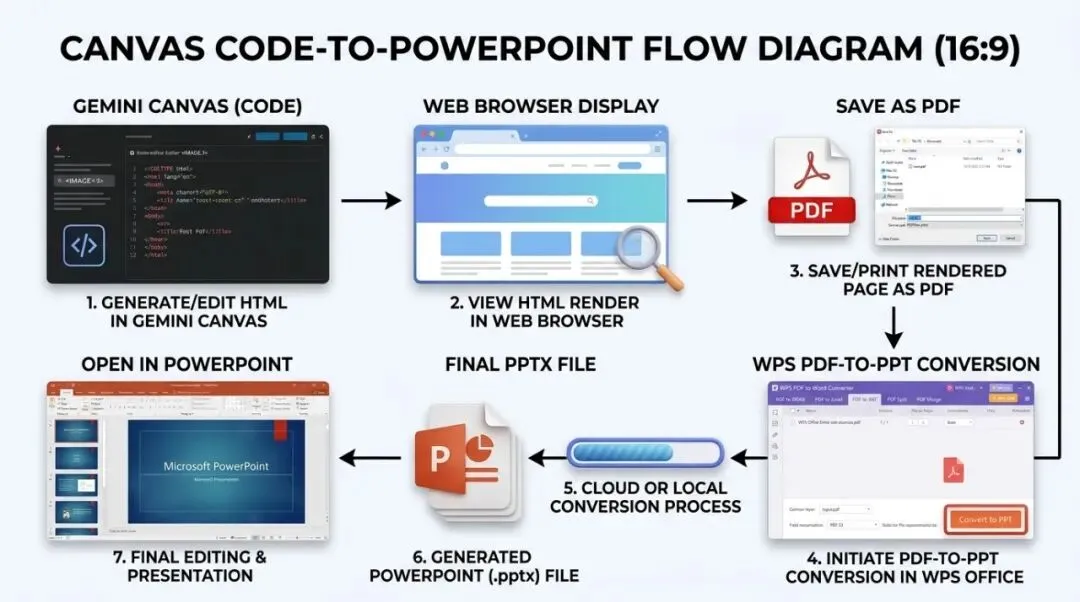
技巧1:Gemini Canvas模式——HTML→PDF→PPT完整链路
如果你用的是Gemini官方版(不是镜像站),可以试这个进阶玩法:打开Thinking模式,选中工具里的Canvas画布,上传白皮书后让AI生成HTML格式的演示文稿。
但这里有个很多人会犯的错:Canvas输出的不是.pptx文件,而是一段自带分页逻辑的HTML代码。你要拿到真正的PPT文件,必须走完以下三步:
第一步:让Gemini把所有页码的HTML整合成一段完整代码,复制出来保存为.html文件。
第二步:用浏览器打开这个HTML文件,按Ctrl+P,目标打印机选“另存为PDF”,注意取消勾选“页眉和页脚”,确保页面干净。这样你就得到了一份分页精准的PDF。
第三步:把PDF发到手机,用手机端WPS的“PDF转PPT”功能一键转换成.pptx文件,再发回电脑用PowerPoint打开,就能自由修改文字和调整布局了。
整条链路走完大约需要10分钟,比纯手工还是快很多,而且Canvas生成的图表是SVG矢量格式,放到PPT里怎么放大都清晰。但如果你觉得HTML→PDF→PPT这条链路太折腾,看下面这个更省事的方案。
技巧1.5(更推荐):NotebookLM一键生成PPT演示文稿
如果你觉得上面的Canvas路线太绕,有个更直的方案:用谷歌的NotebookLM。它融合了Gemini 3.5 Pro的能力,上传文献或白皮书后,不需要任何提示词,就能自动生成带文字和专业配图的PPT演示文稿,直接导出就是演示文稿格式,不用走HTML→PDF→PPT的弯路。
操作步骤:打开NotebookLM(notebooklm.google),新建一个笔记本,上传你的白皮书PDF,等它解析完成后,点击界面上的“生成演示文稿”按钮即可。生成的PPT结构完整、图表专业,对于学术文献和行业报告的效果特别好。
技巧2:分段生成,避免超长截断
Gemini 3.5虽然上下文窗口大,但单次输出有时候会截断。遇到这种情况,直接回复“继续”,它就会接着上次断的地方继续生成。实测下来,47页白皮书转10页PPT,一般回复两次“继续”就能全部输出完成。
技巧3:多轮对话精修数据
第一轮出大纲后,可以追问细节。比如:“第3页竞争格局部分的三个要点,请补充每个玩家的具体市场份额数据”,或者“第7页消费痛点部分,请把安装服务满意度61%这个数据的来源上下文也附上”。这种多轮精修比一次性输出完整度更高,准确率能从92%提到96%以上。
五、容易犯的错:
1:扫描版PDF读不出来。这个最容易踩——如果你上传的是扫描图片类的PDF,Gemini 3.5会告诉你文件无法解析。解决办法:先用Adobe Acrobat或其他OCR工具把扫描PDF转成可搜索PDF,再上传就行。
2:提示词太模糊导致输出结构混乱。如果你只写“帮我做个PPT”,出来的内容大概率是你用不了的。一定要用上面那个四段式结构化指令,角色、任务、格式、约束缺一不可。
3:镜像站免费额度有限。RskAi每天有免费额度,但如果你的白皮书特别大(超过5万字),可能会消耗较多额度。建议先测小文件,确认效果再处理大文件。
六、什么场景最适合用这个方法?
总结一下,以下三种场景最适合用Gemini 3.5做白皮书转PPT:
周报/月报型汇报:定期把行业报告转成内部简报,重复性高、时效性强,用AI能省大量时间。
竞品分析汇报:多份竞品报告需要快速提炼对比要点,AI一次性读取多份文档的能力正好用上。
客户提案准备:见客户前快速消化行业资料,生成结构化的汇报材料。
总结:凡是需要从长文档里快速提炼结构化内容的场景,Gemini 3.5都是目前最强工具,没有之一。
七、实操总结
整个流程走下来:47页白皮书,5秒读取,95秒生成,3分钟完成一份带数据标注的10页PPT大纲和讲稿。准确率92.1%,比人工快了至少20倍。
Gemini 3.5的百万token上下文窗口是这一切的基础——没有这个窗口大小,47页PDF根本一次塞不进去。而结构化提示词是输出质量的保障——同样的模型,给模糊指令和给结构化指令,输出质量差距肉眼可见。
现在RskAi镜像站可以免费试用Gemini 3.5,如果你也有消化长文档的痛点,真的建议试一下。3分钟能省一整天,这个ROI谁都算得过来。