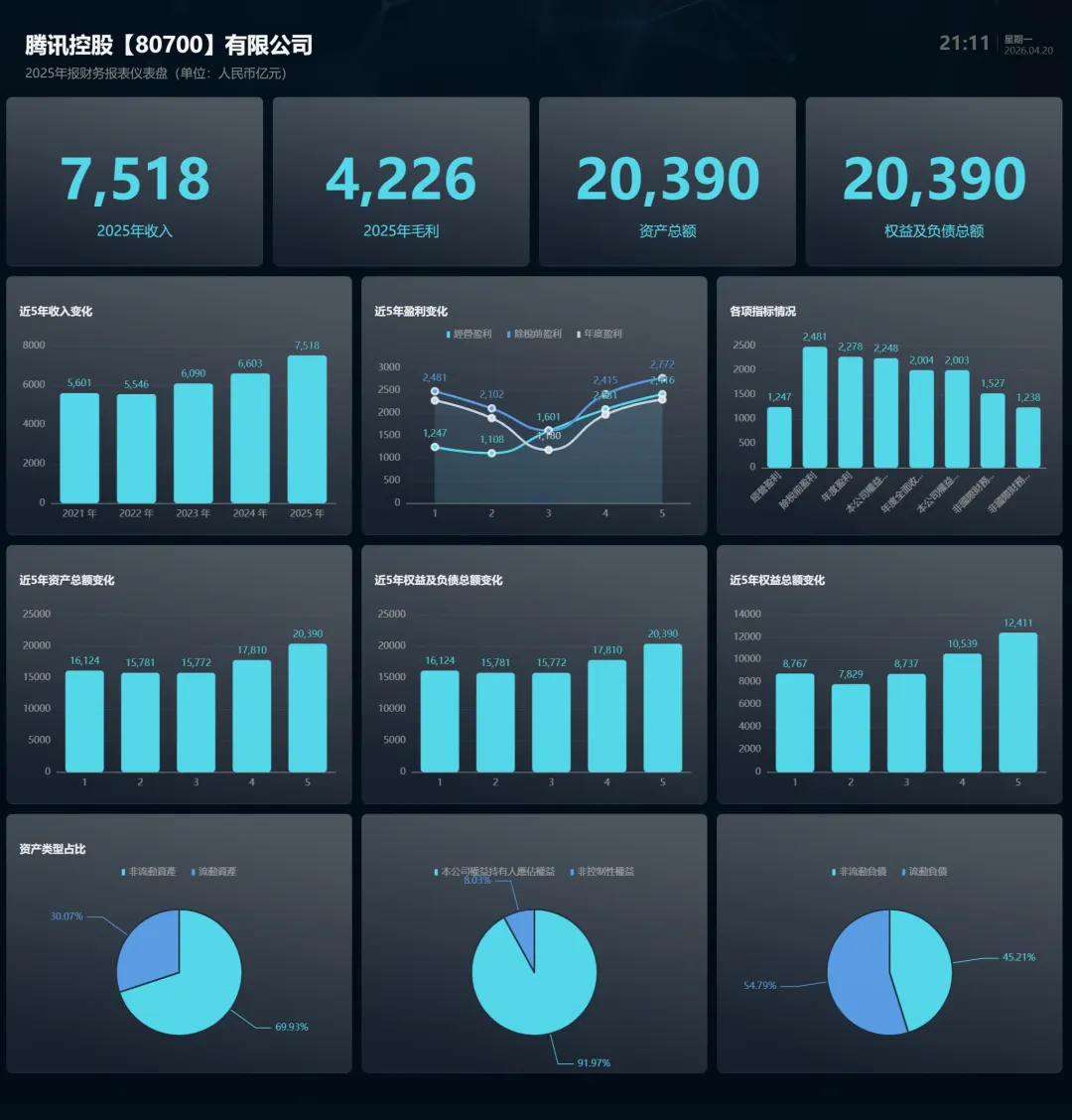
我用WPS给腾讯做了份财报仪表板,效果还不错!
哈喽,我是运营菌。
最近,接了几份WPS仪表板定制的活,整体使用下来还是不错的。
绝大多数零基础的同学,只需要5-10分钟就能快速制作出好看适用的仪表板。
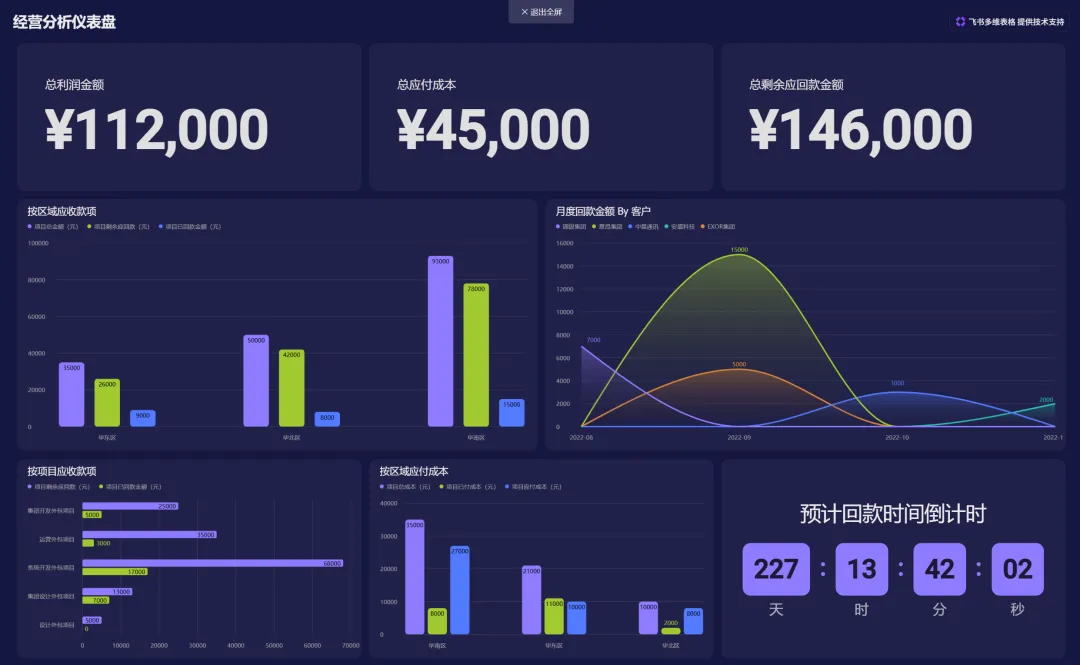
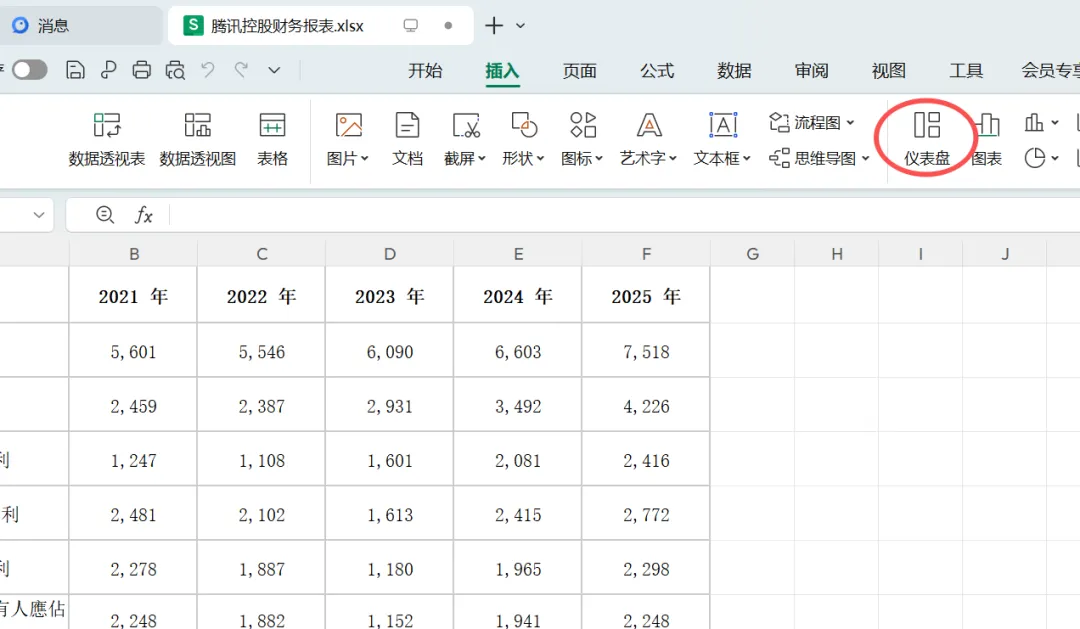
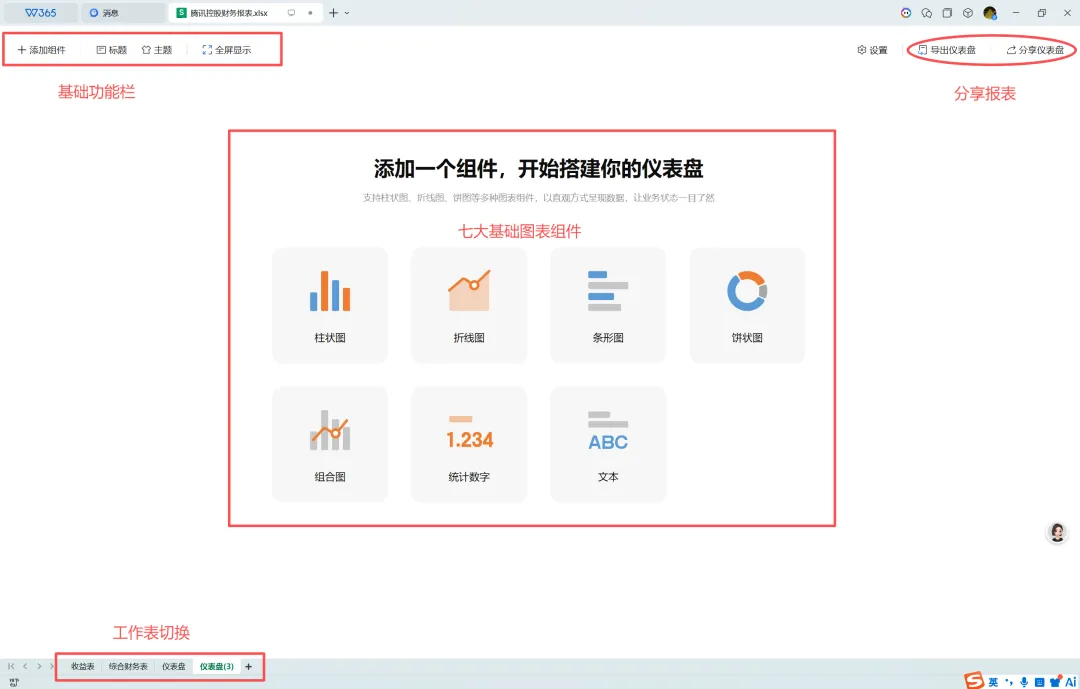
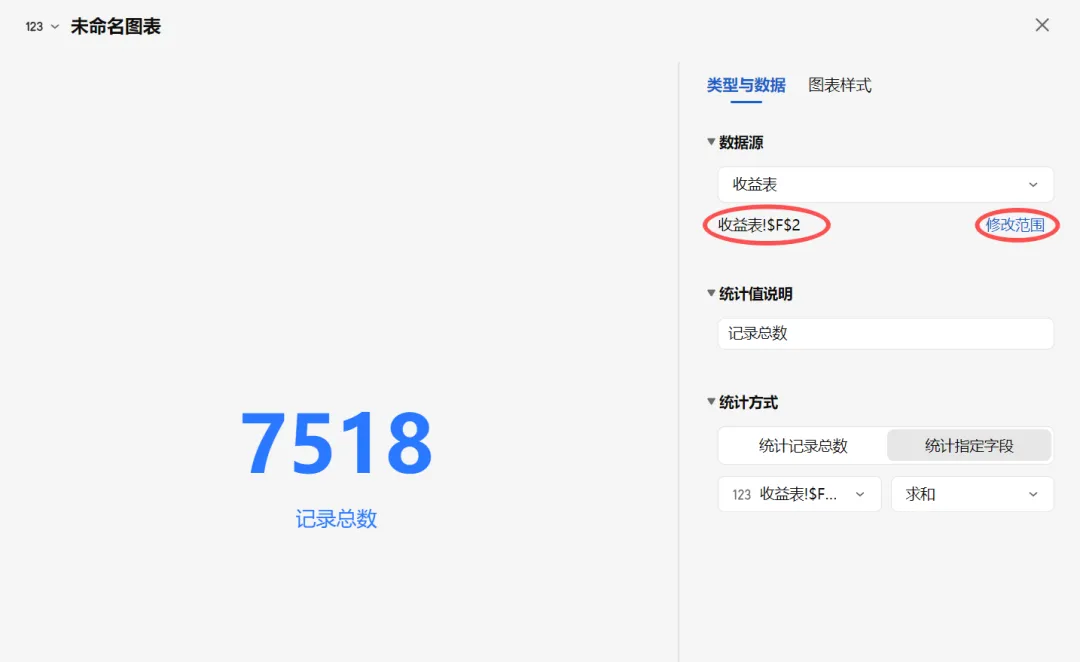
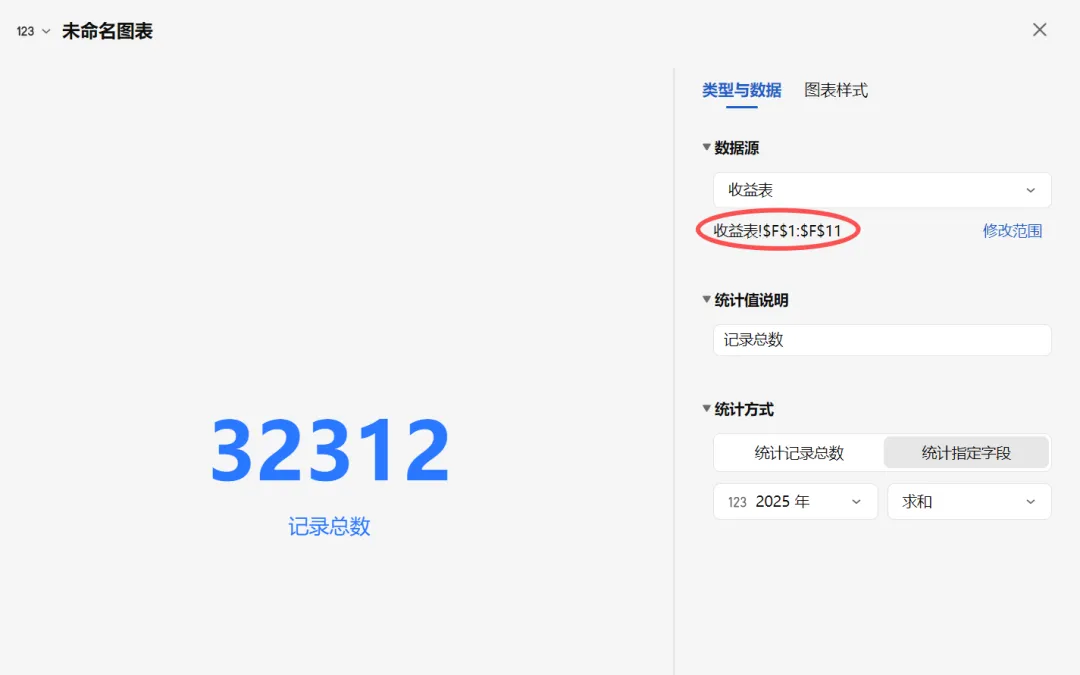
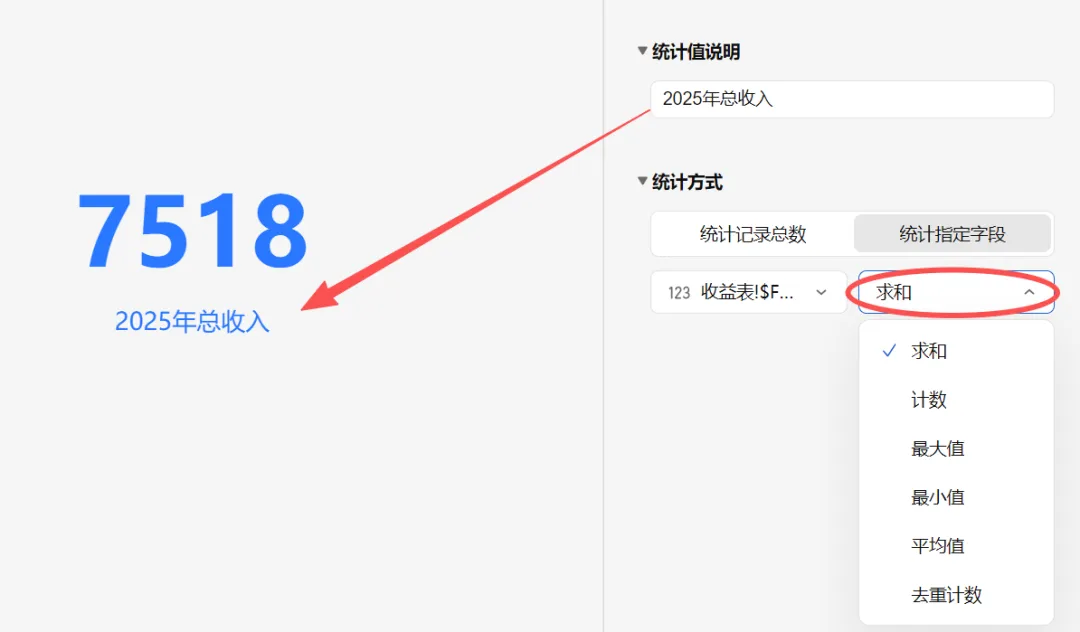
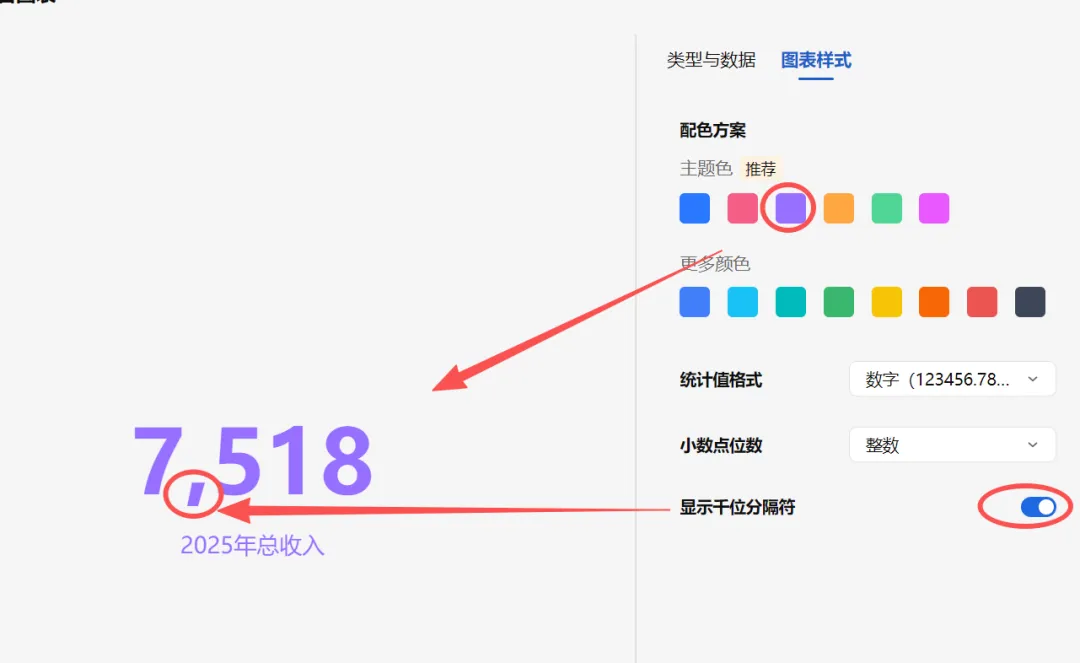
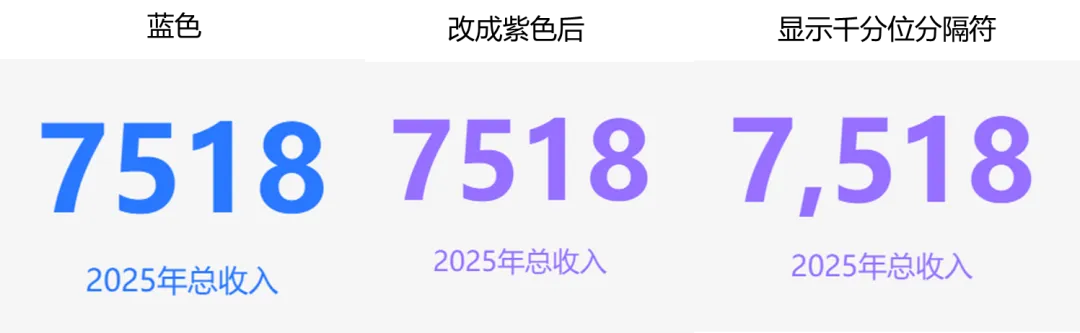
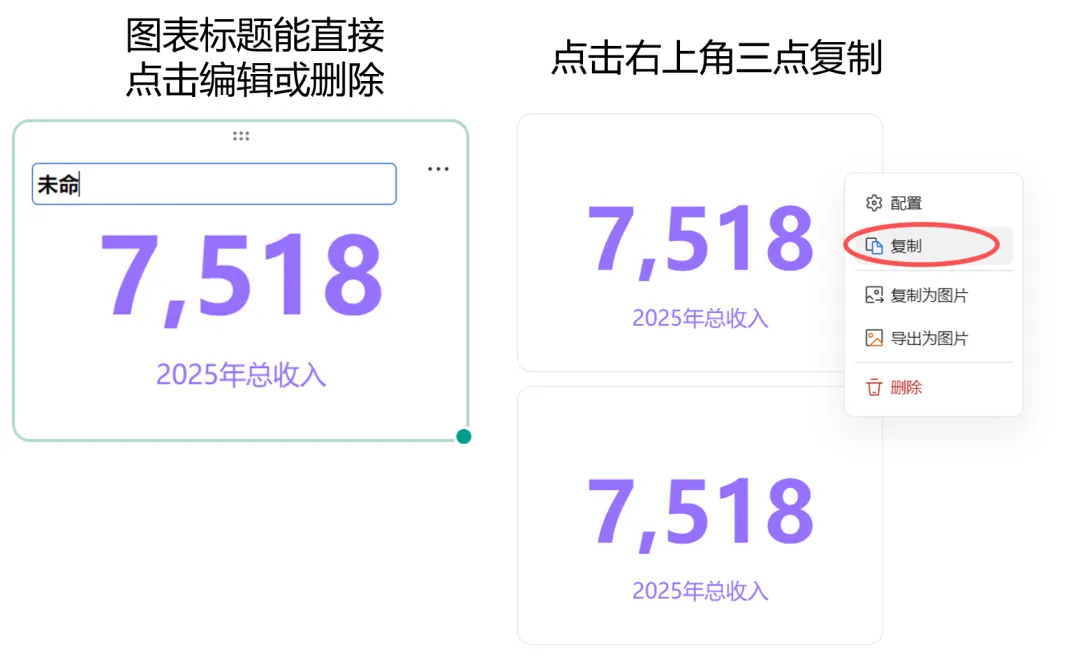
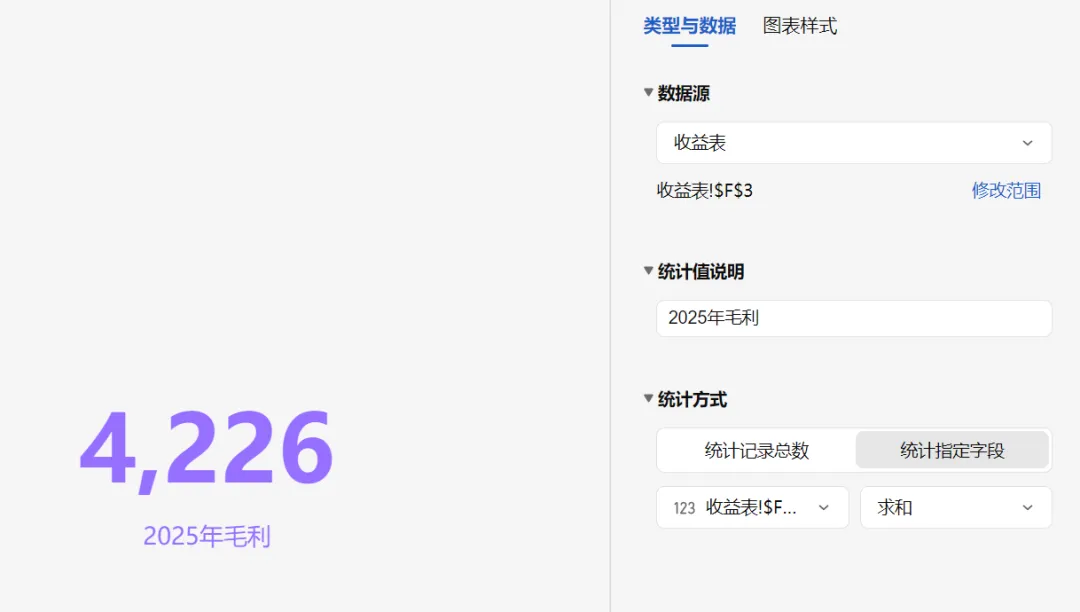
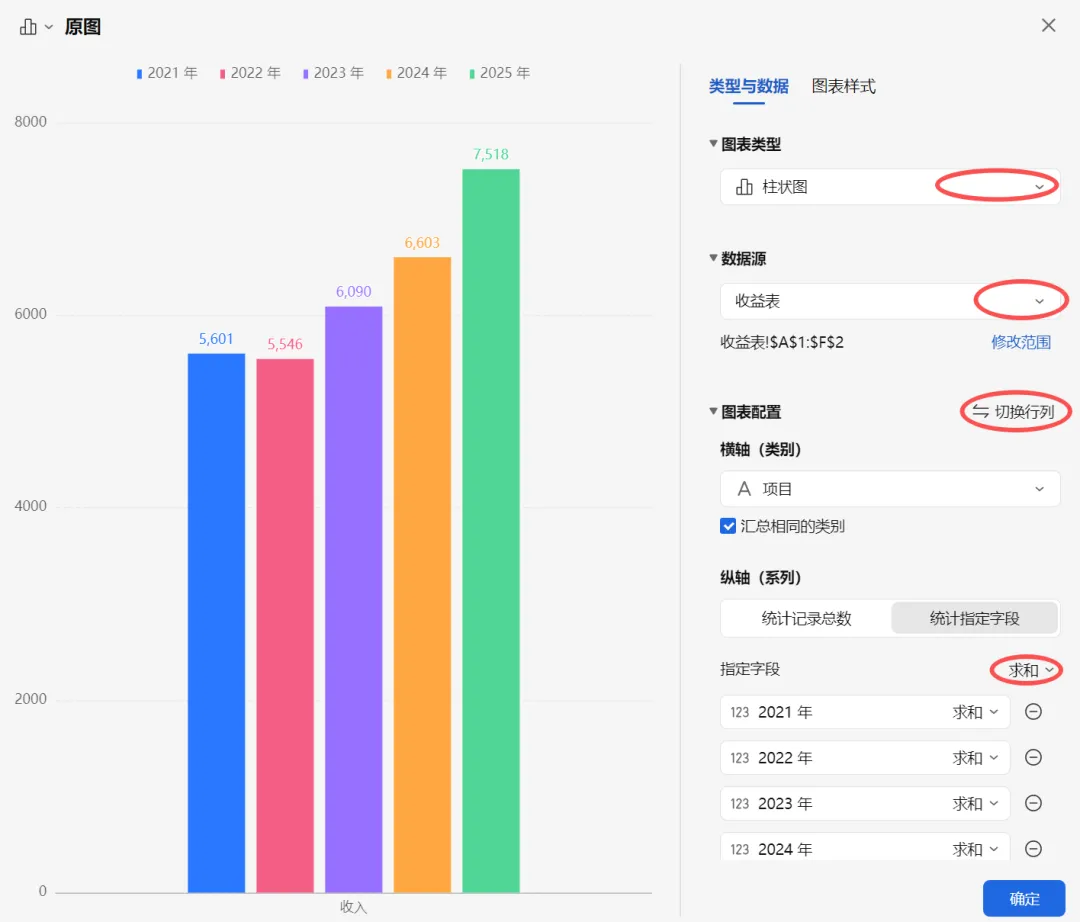
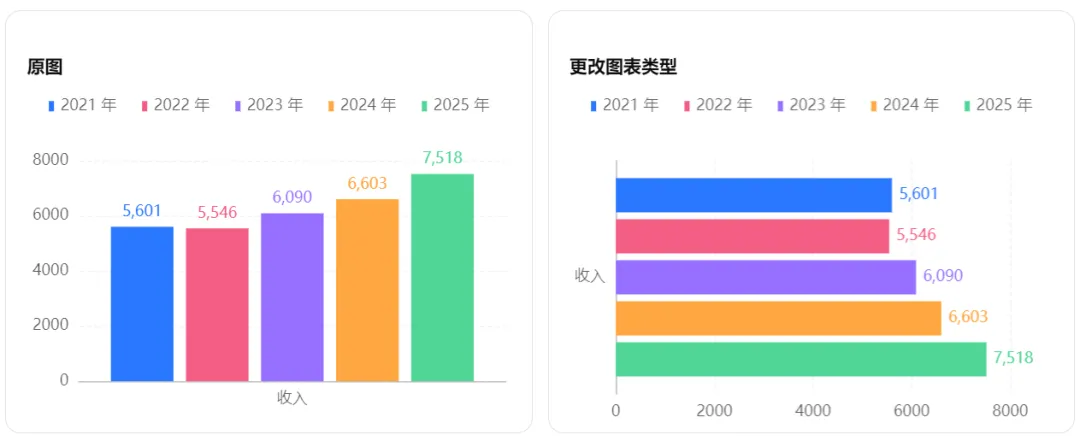
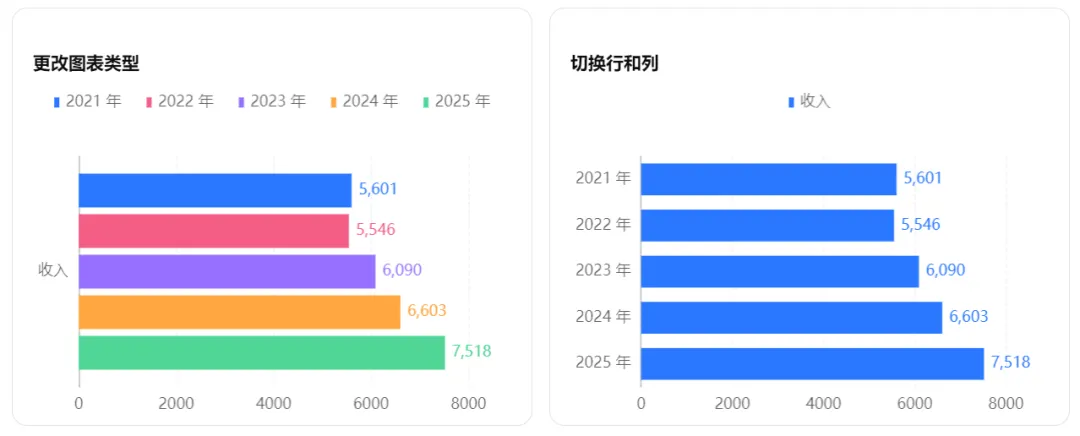
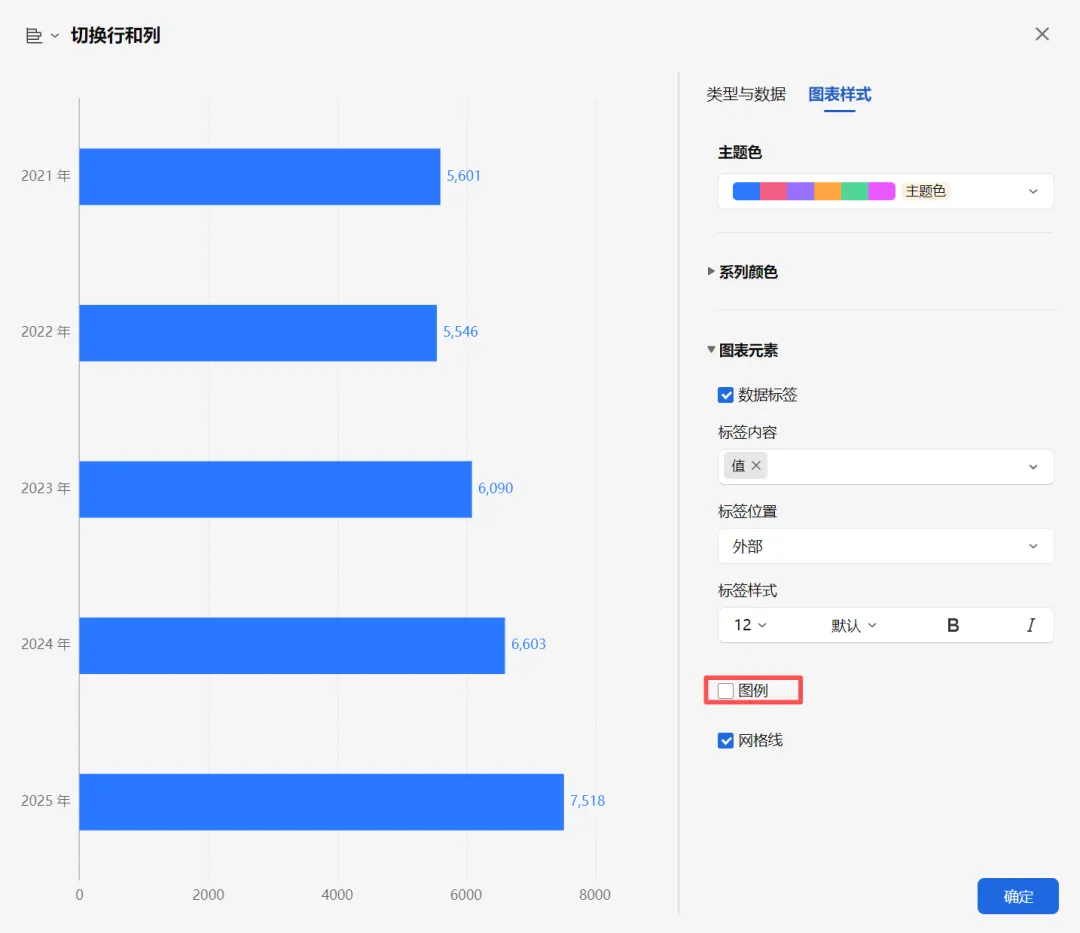
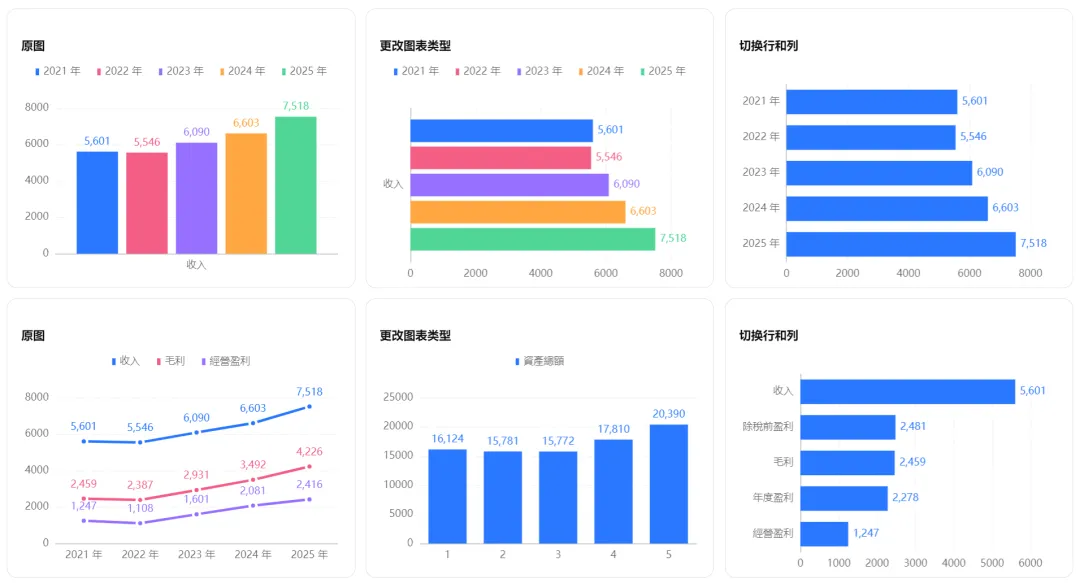
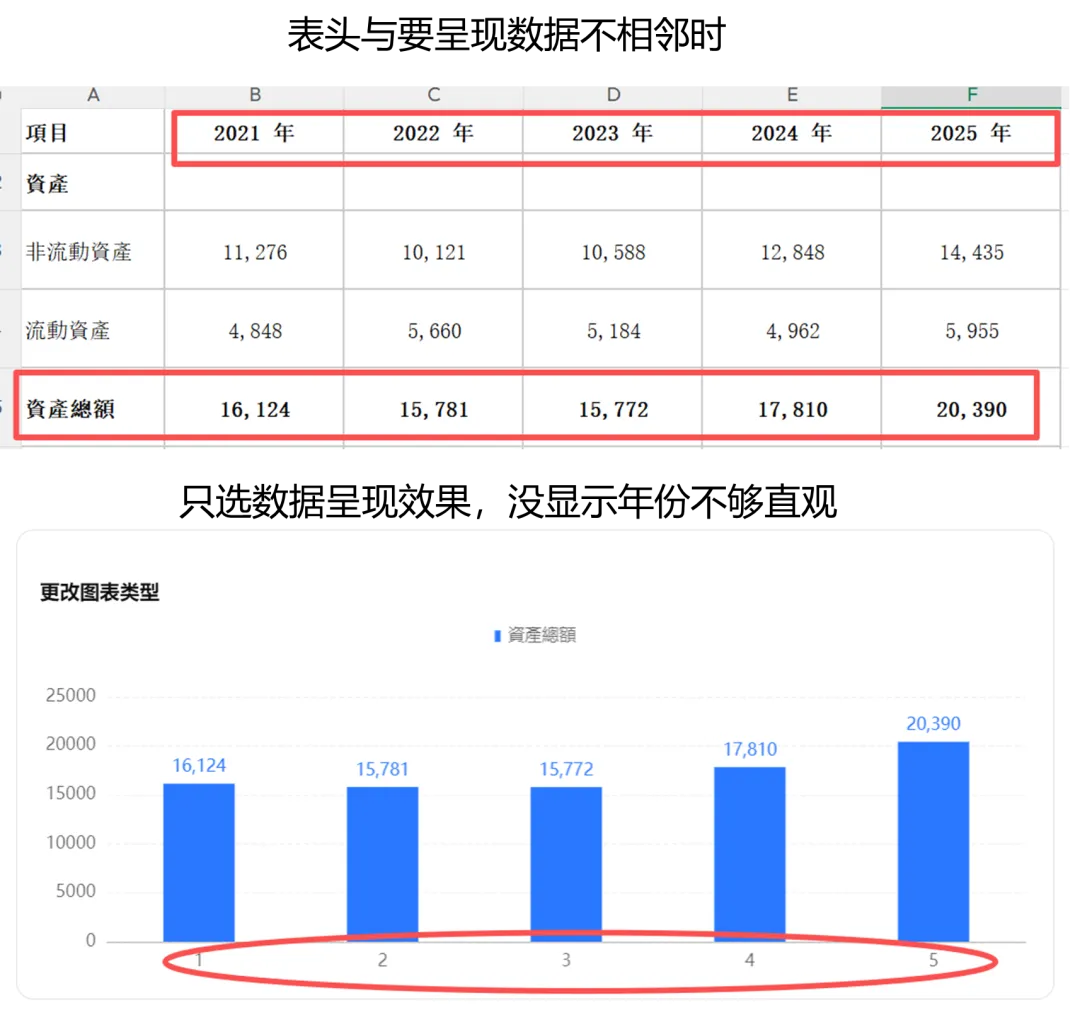
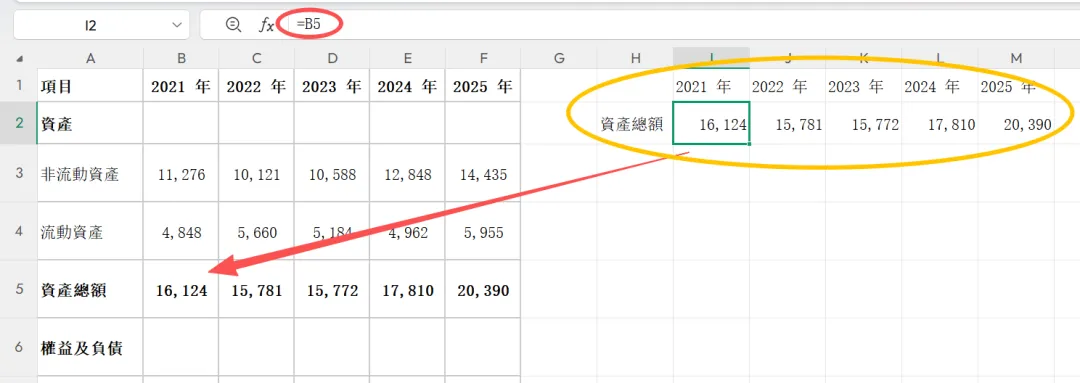
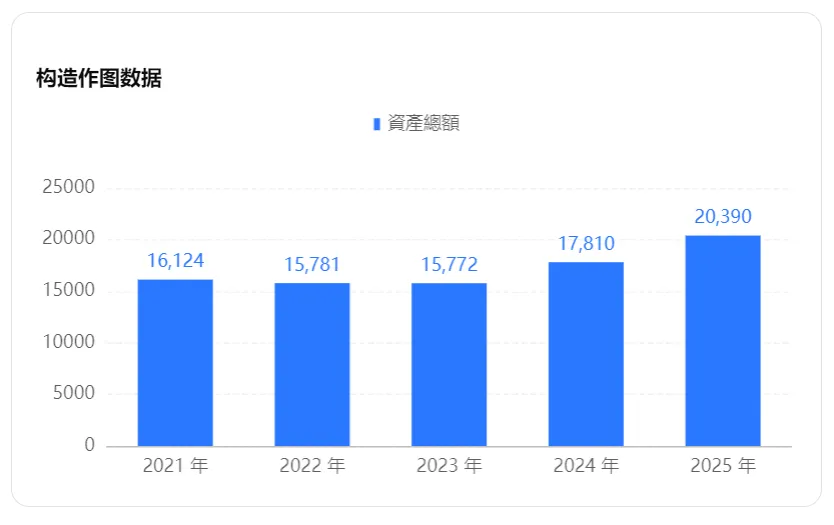
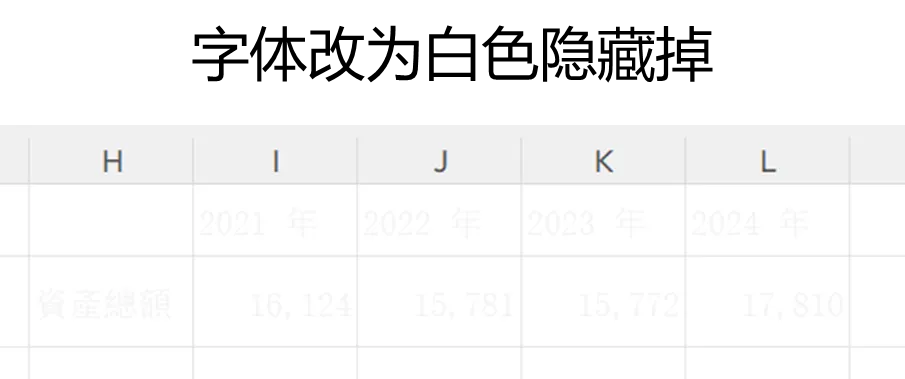
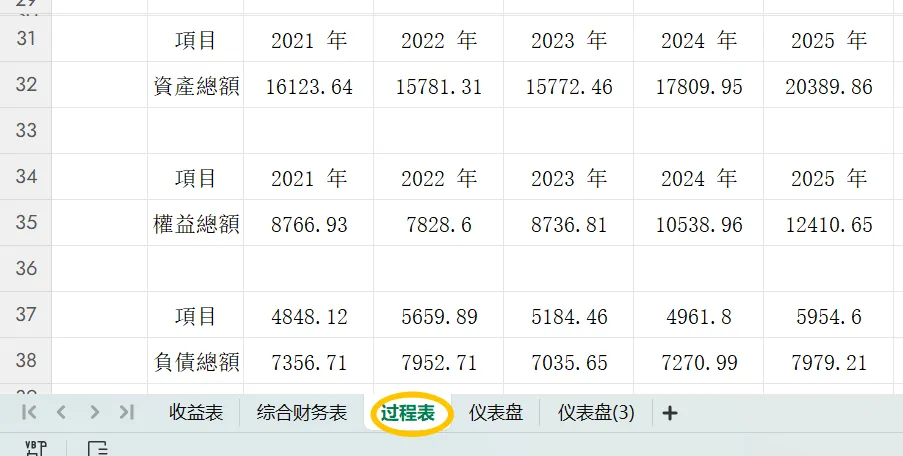
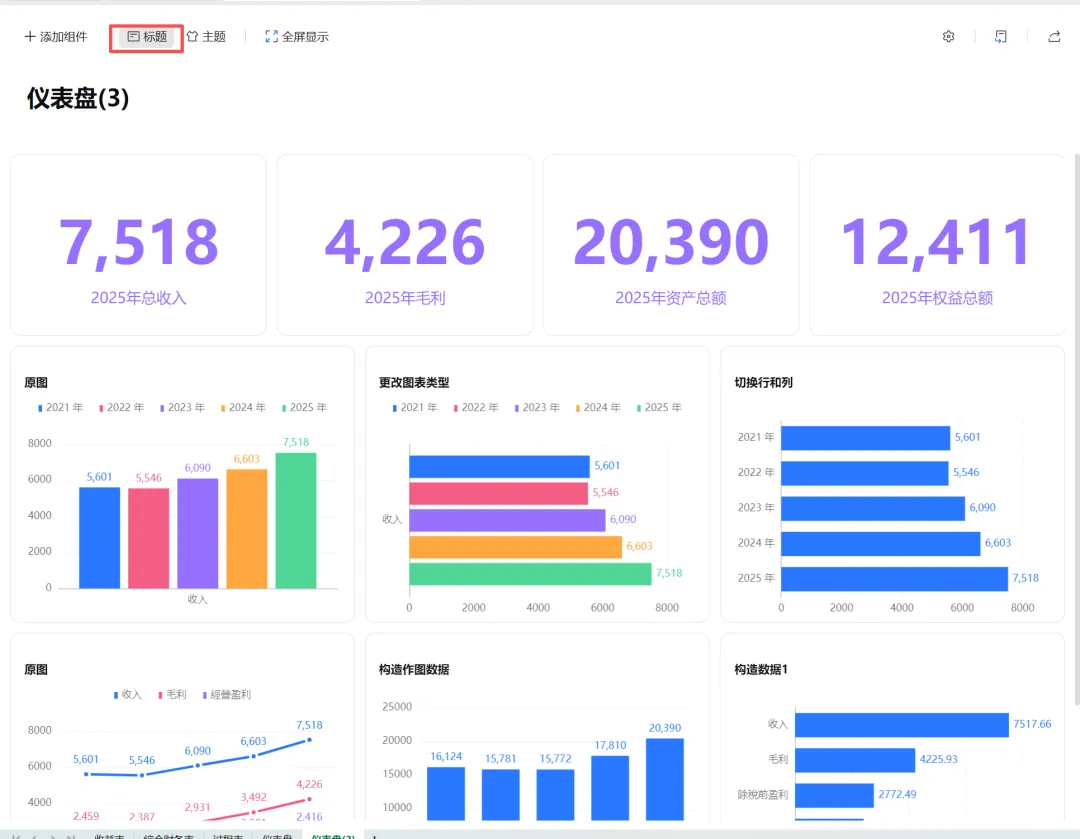
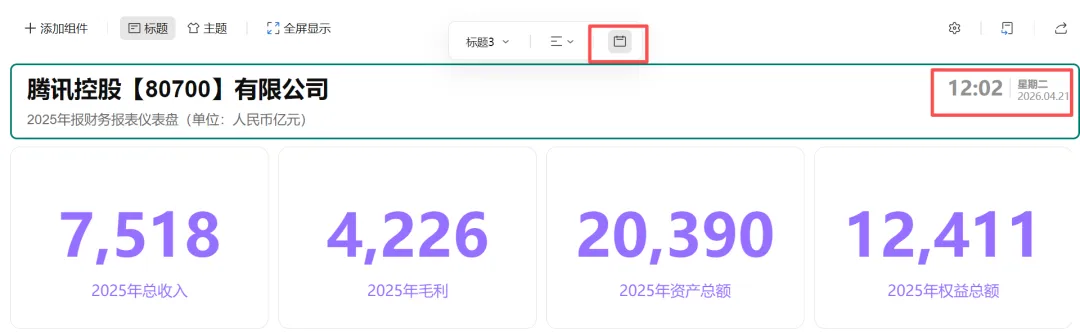
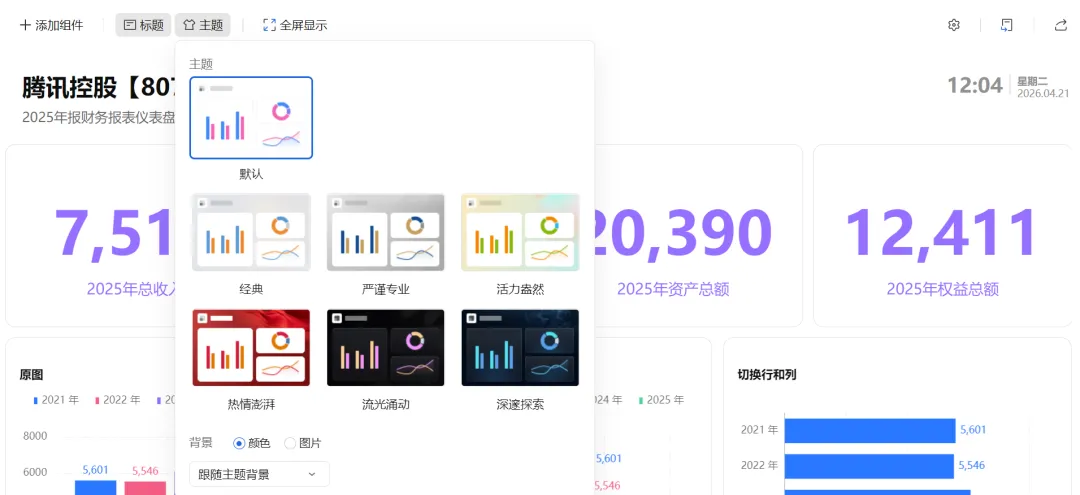
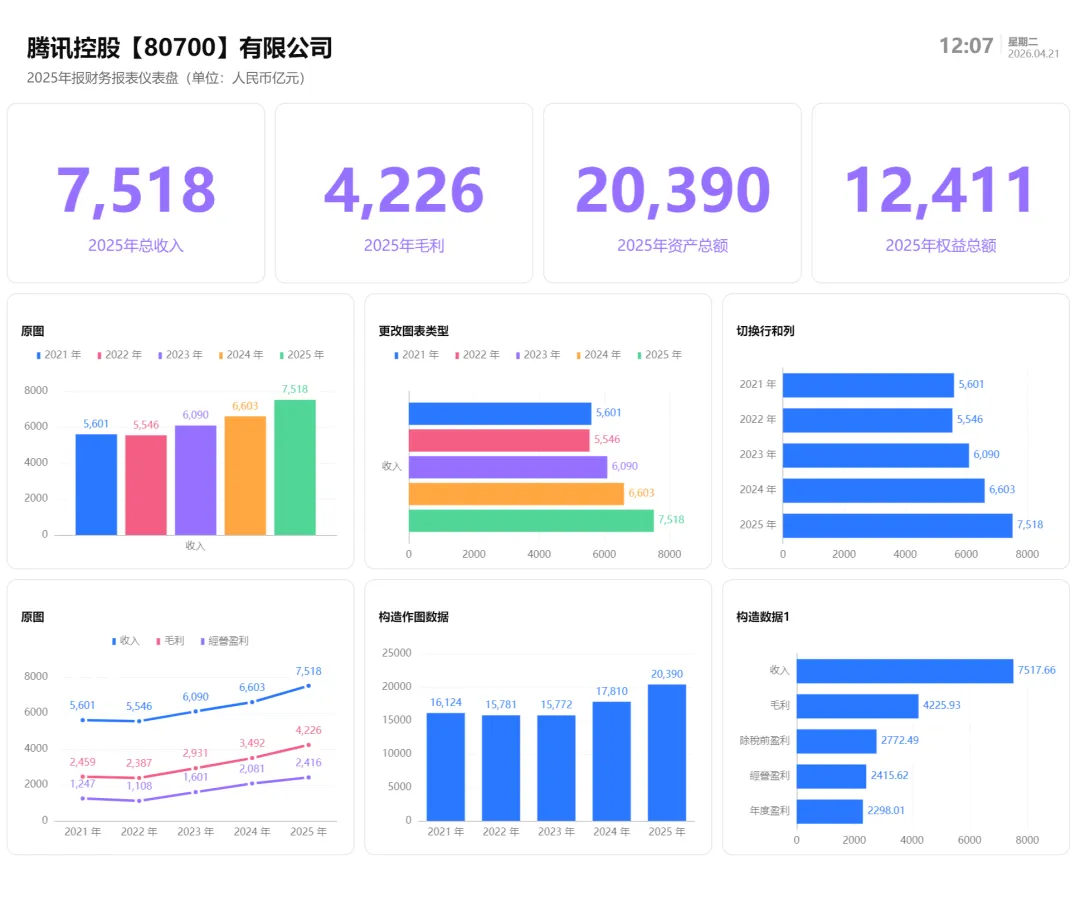
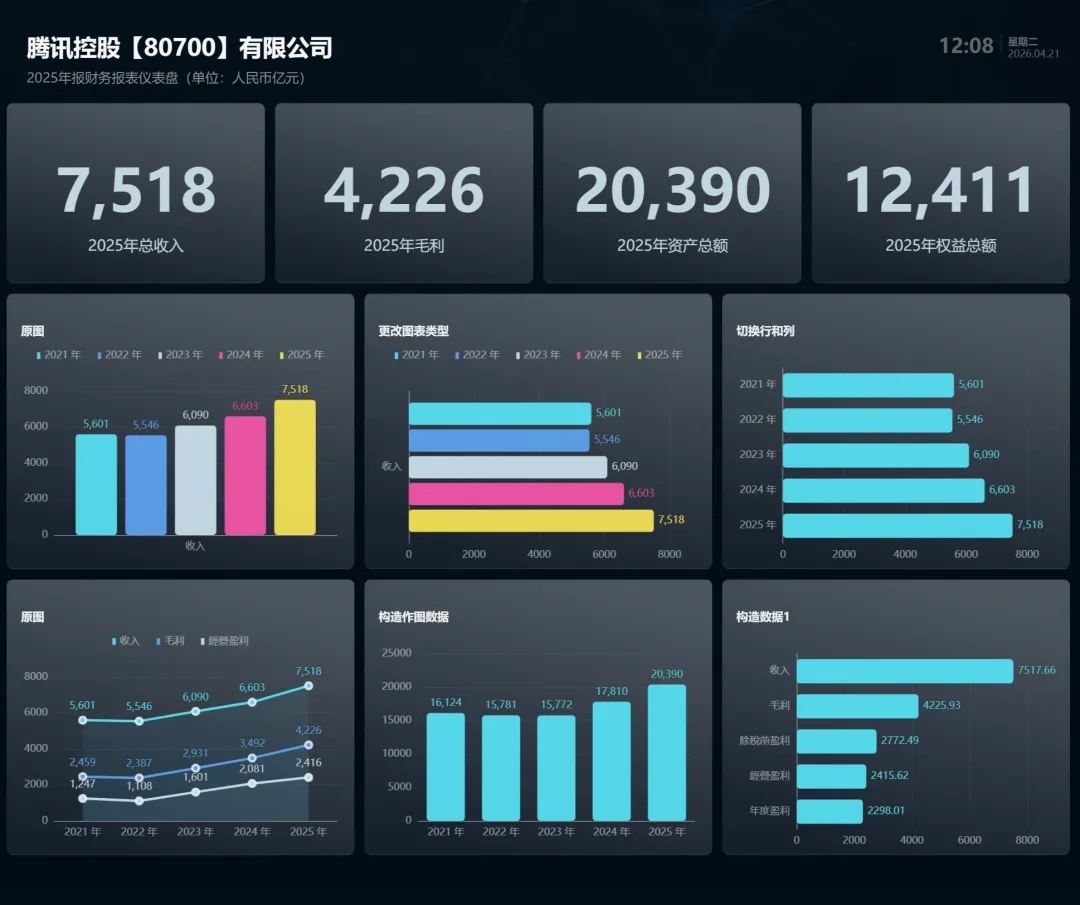
我觉得现在市面上大多数仪表板功能对初学者非常友好,例如腾讯文档、飞书文档也有类似的功能。在线报表明显优势就是方便分享,做起来效率就是高,拥有权限的人轻松修改。仪表板的图表都是模块化,能尽最大程度保证图表规范化、主题统一等,所以看起来更有高大上fee作为腾讯股东,这里为了方便大家了解WPS仪表板制作过程,以及注意事项。请允许我用腾讯控股的2025年财报作为案例,分享给大家。同时,作为牛马的我表示,日常接触就这两种表,或者是从一坨屎般的报表里面,整理出这样的报表。你可以打开WPS,把上面的2个报表复制到工作表里面,用做数据源。关键来了,选择插入选项卡,找到仪表板。那么,你就能进入一个全新的世界,叫仪表板世界。整体仪表板功能非常简洁、主要有基础功能栏、报表设计,和七大基础图表组件构成。我们以统计数字入手,开始第一个仪表板组件。这些我之前在Excel数据看板和大家说是关键数字,KPI之类。都是同一个意思哈。在修改范围,你可以选择单个单元格,或者连续的单元格区域。一整列也是连续的单元格。有些图表是全选全部数据源,则显示表头(也就是字段名)。统计说明和数字下方的文字说明对应,统计方式可以选择求和、计数、最大、最小、平均、去重等。在图表样式,能设置对应的颜色、统计格式,小数点位数和是否显示千分位分隔符。牛马的工作就是做完了一个,还有好几个。幸好这个数字统计能复制在新的图表框选择配置,修改对应的数据源、说明、统计方式,就能得到新的数值或图表。添加图标插入柱形图,在图表类型可以更改,数据源修改范围,切换行列,以及对应字段的统计方式等等。在图表类型就能修改成条形图、折线图、饼图或组合图等。在配置的切换行和列中,原来的图例就变成了坐标轴标签,也变成了同一色系。还有如果都是表示同样的,图例那就可以删除。在配置的图表样式中把图例的勾选去除掉。但这样在做报表时,发现了新问题,例如在表头与要呈现数据不相邻时,就无法同时选中。这不像在普通的表格中,能按着Ctrl多选。遇到这种情况只能构造作图数据,使用“=”直接引用数据,把数据引用过来。黄色部分为作图数据。如果出现作图数据会显得不美观,那我们可以把作图数据的字体改为白色,那就看似隐藏了。如果要构造作图数据的图表较多,可以新建一个工作表,用于构造作图数据。这就相当于考试给你的草稿纸,不用给其他人看,自己知道过程即可,而看板仪表板是答题卡。那你可以直接隐藏这个过程表,丝毫不会对报表产生影响,而且她还能跟随数据源的变换。点击标题就能实现编辑标题的名称,还可条件副标题描述。我这里就添加了单位:人民币千亿元。点击标题还能发现有个日期的图标,点击就能再右侧添加时间日期。有些领导或老板比较喜欢暗黑科技风元素,作为牛马只好跟着做。在主题中提供了7套主题颜色,能满足大部分的需求。如果老板还要求你换成别的颜色,那你只能在每个图表逐个调整了。偷偷和你说,如果你老板不懂,你直接和他说调不了,都是整套的,没法改 其他的颜色就不一一展示了,大家觉得不错可以自行去学习一下,我在评论区分享这个报表出来,以供大家学习。跪求请大家点在支持哈~
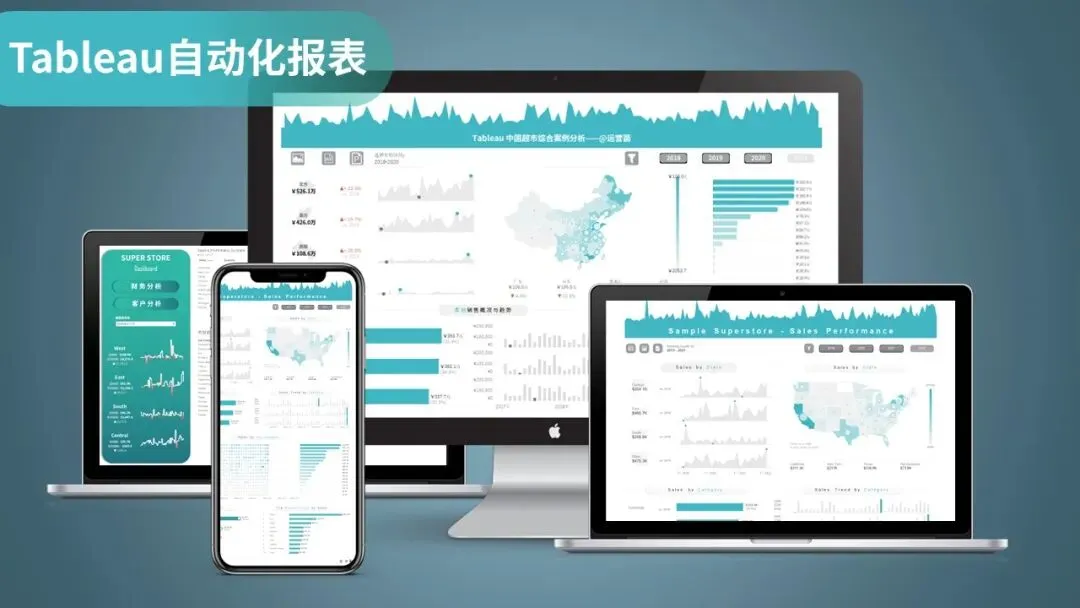
说到仪表板,其实最早是Tableau这类工具,它相对来说自定义更灵活,可视化也非常不错的。
几年前我就出了一门《Tableau自动化报表》课程,课程永久有效,目前分为8章节,54课时,累计时长320分钟。
简单看一看其中一个可刷作品。
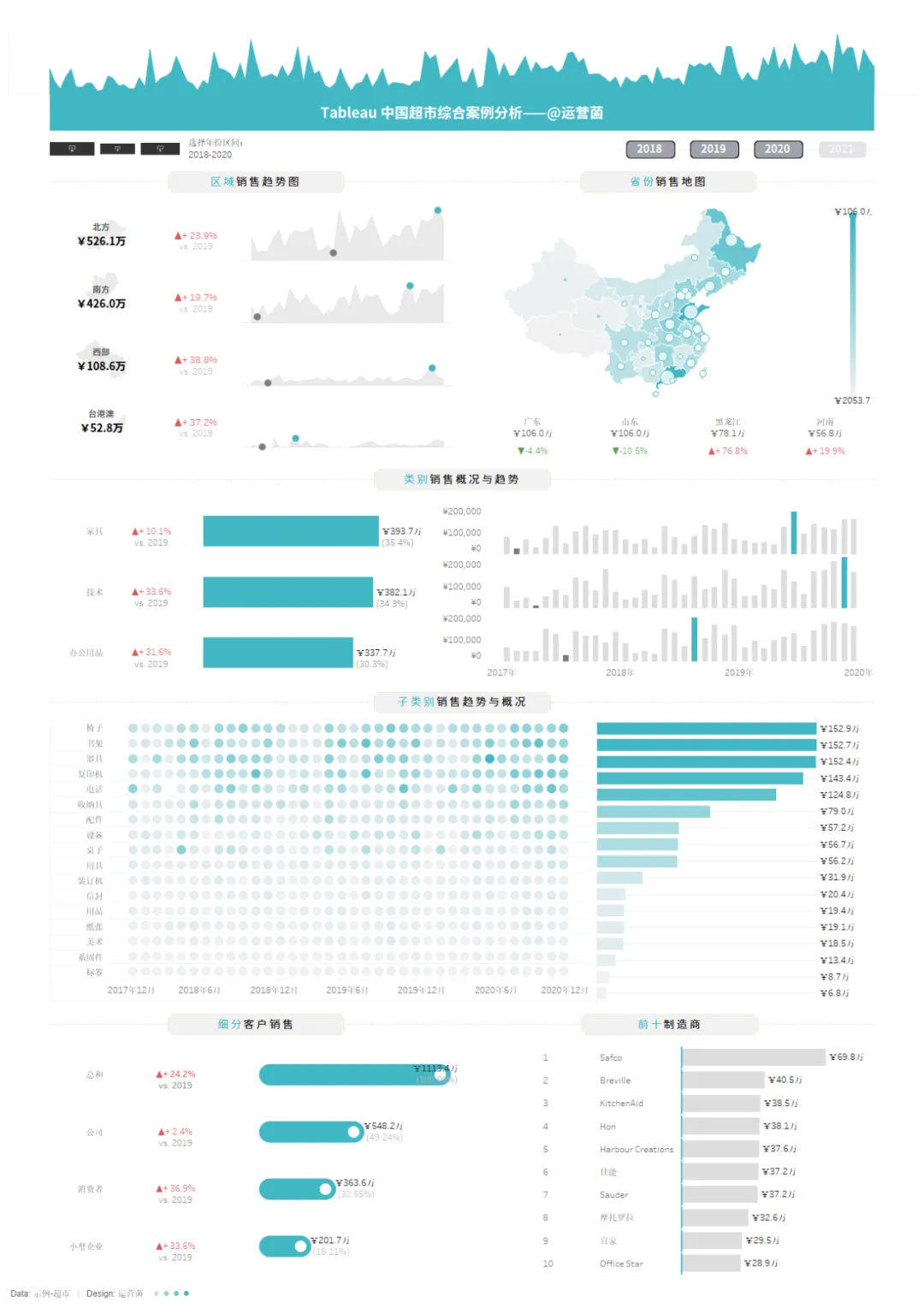
课程定价为88元,新课上市派发100张优惠券。
惊喜焕新价:66元







 日期:2026-04-21 13:05:57
来源:网络整理 作者:本站编辑 评论:0
日期:2026-04-21 13:05:57
来源:网络整理 作者:本站编辑 评论:0 