
江苏省新闻出版局在线政务服务平台--
印刷企业年度报告企业端用户使用手册
使用说明
1.登录网址:https://zwfw.jssxwcbj.gov.cn:12000/user/login
用户使用浏览器访问系统地址后,系统默认弹出年度报告填写提示:
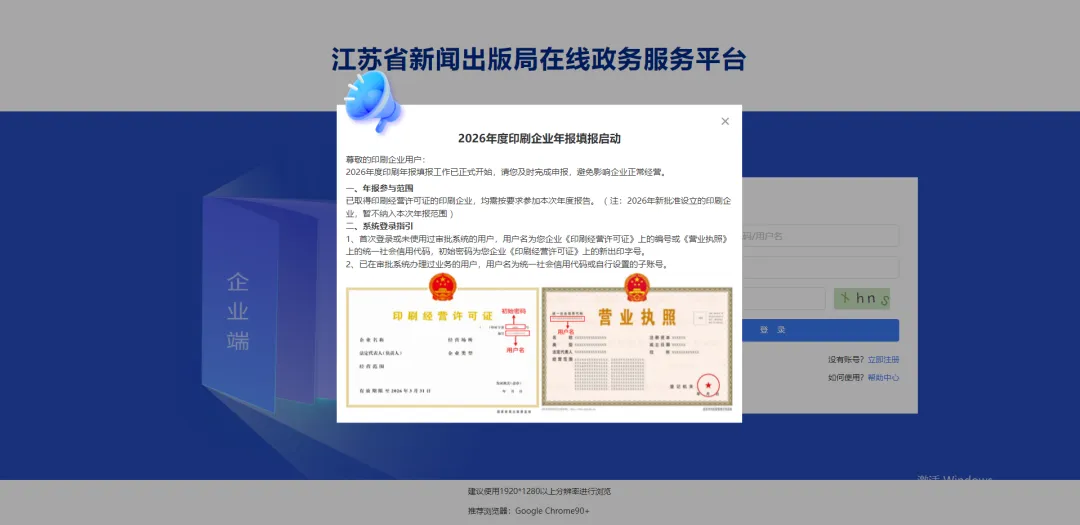
(1)、首次登录或未使用过审批系统的用户,用户名为您企业《印刷经营许可证》上的编号或《营业执照》上的统一社会信用代码,初始密码为您企业《印刷经营许可证》上的新出印字号。
(2)、已在审批系统办理过业务的用户,用户名为统一社会信用代码或自行设置的子账号。
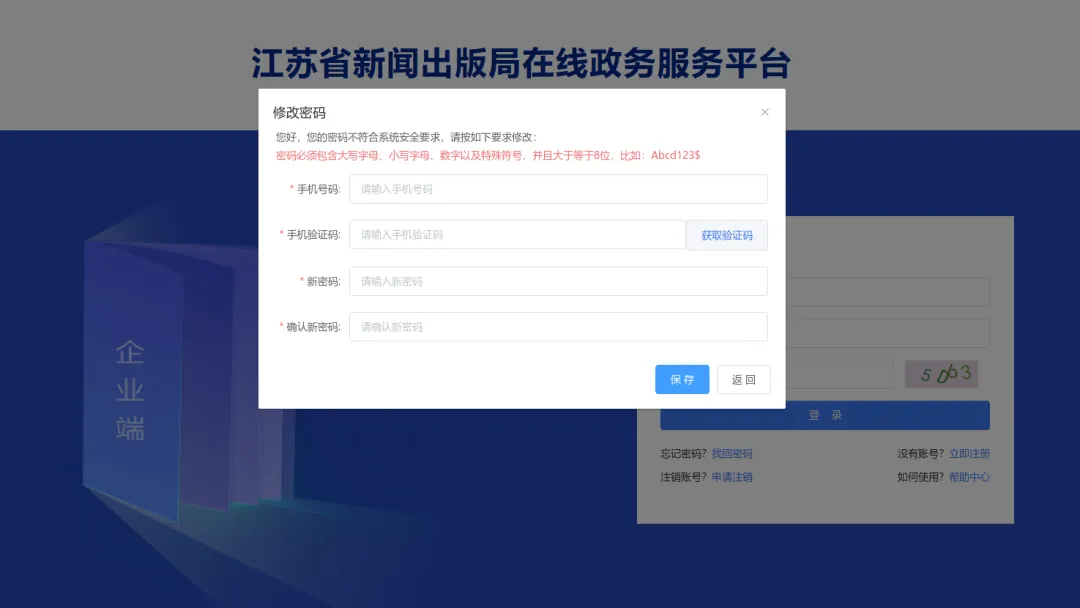
(3)、首次登录系统的用户初始密码为新出印字号,由于是纯数字,需要强制用户修改密码,页面如下所示,用户可绑定联系人手机号码获取验证码、重新设置密码:
2.基本信息维护
用户输入用户名、密码登录系统后,首次进入首页需要前往维护基本信息,系统弹出基本信息维护提示:
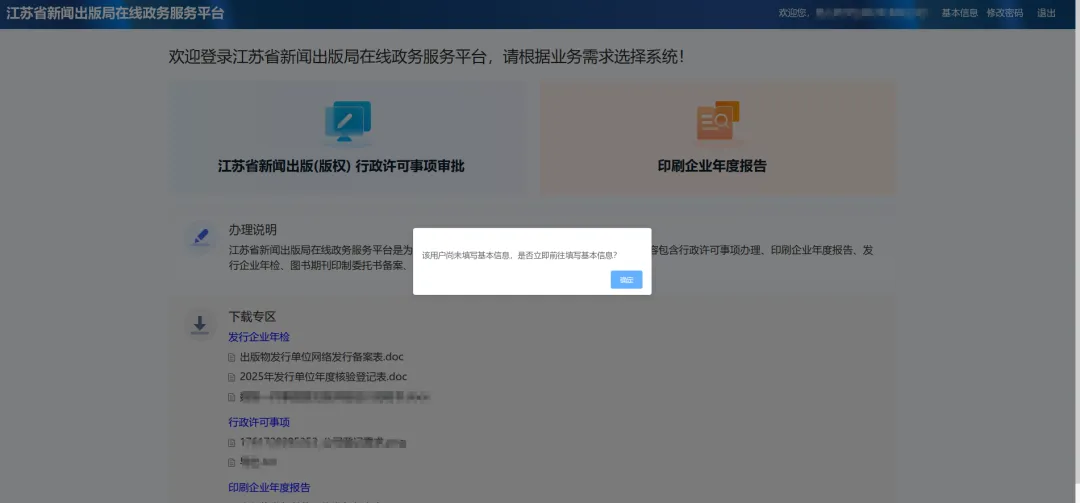
点击【确定】按钮,进入基本信息维护页面:
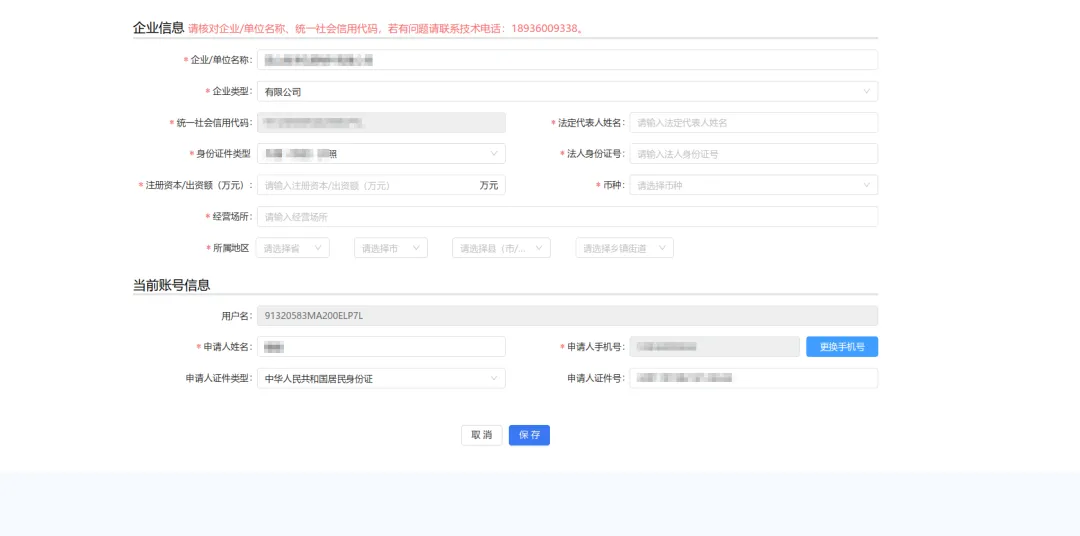
完成填写,点击【保存】按钮。
3.系统首页
登录系统,进入首页,页面下方会展示印刷企业年度报告用户手册:
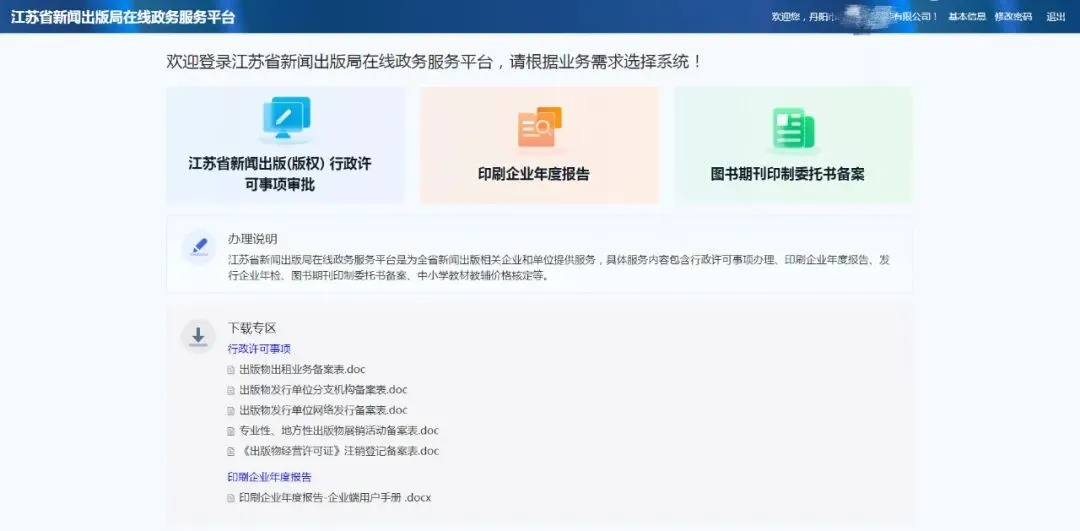
选择“印刷企业年度报告”,进入年报填报页面:
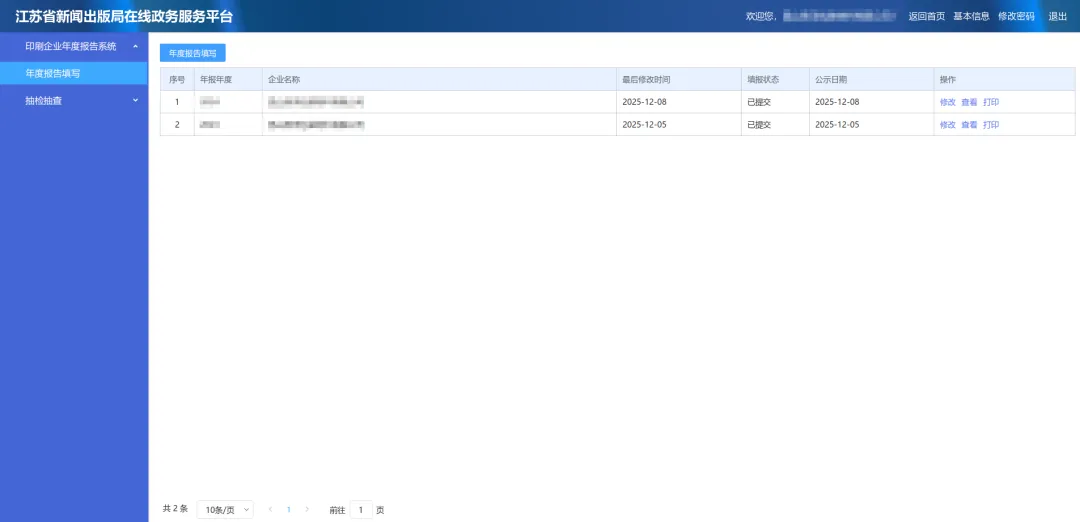
年报填报
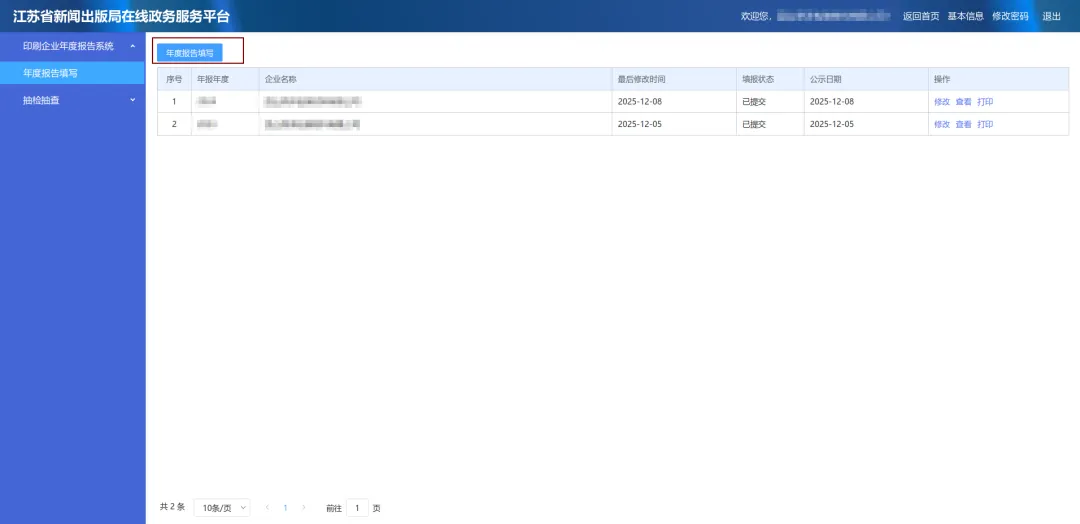
进入年报填报页面,点击【年度报告填写】按钮,进入到年报须知页面:
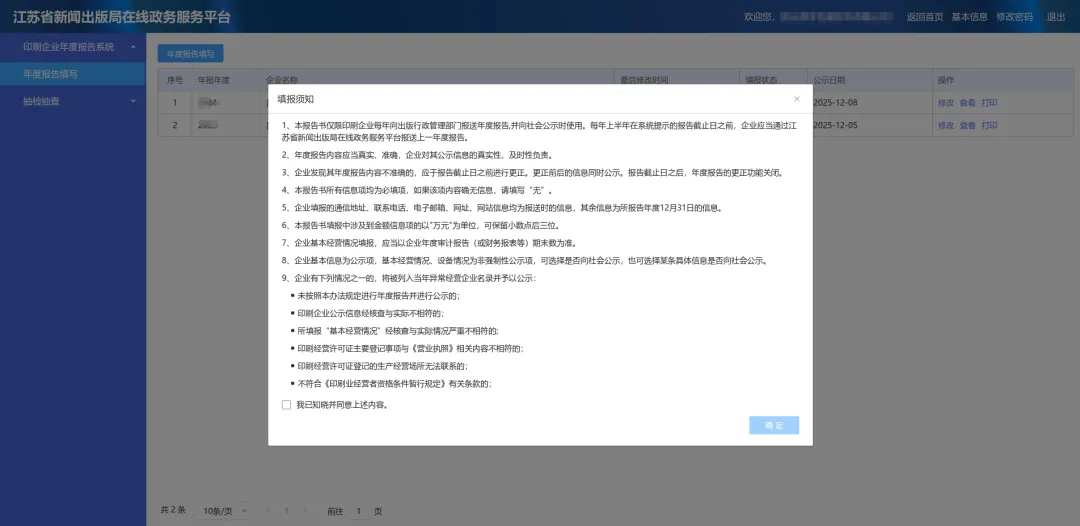
勾选“我已知晓并同意上述内容”,点击【确定】按钮,进入年报填写页面。
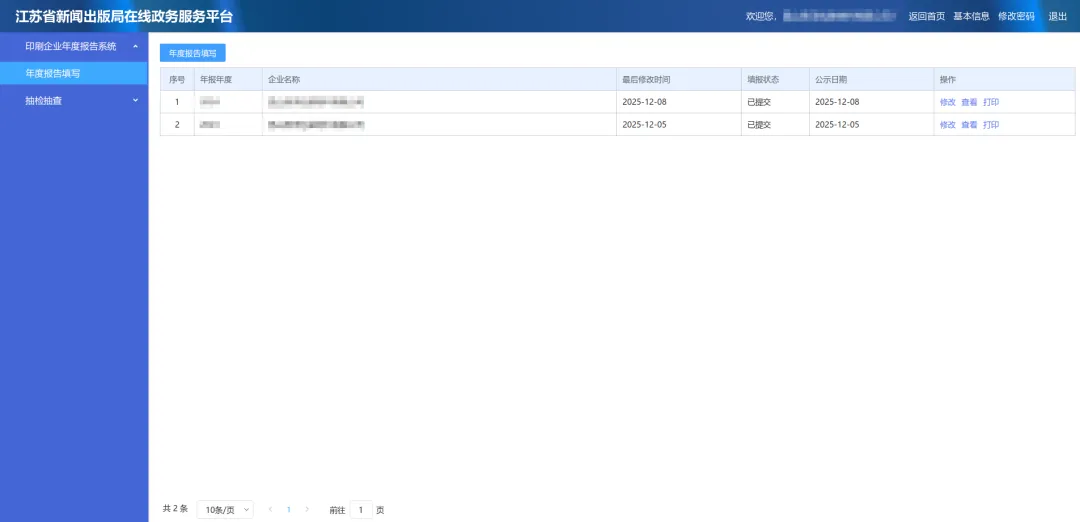
若用户已填写过年报信息,则展示已填报的记录:
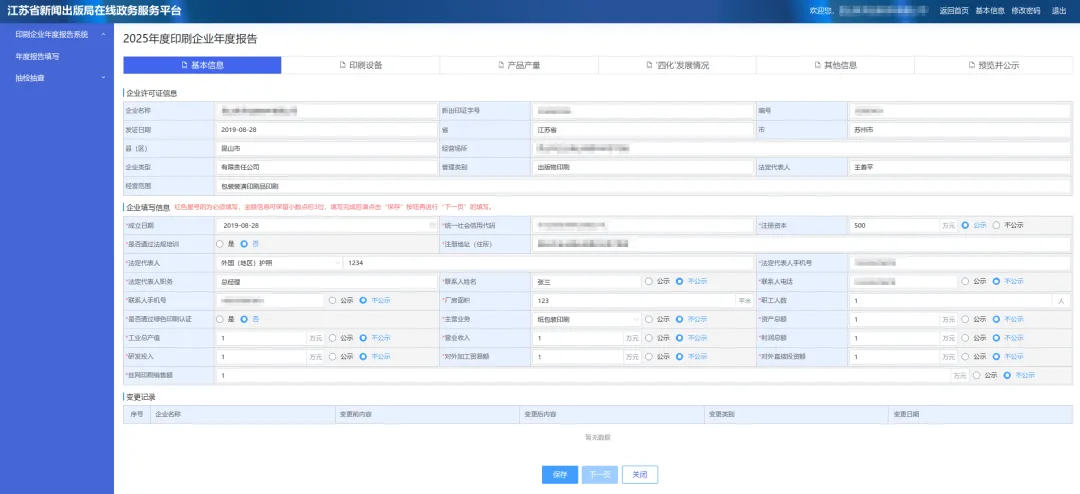
基本信息
企业进入年报信息填写页面【基本信息】,基本包括企业许可证信息、企业填写信息、变更记录,自动带入企业信息,页面信息填写完后点击页面下方【保存】按钮。
点击【保存】后,弹出如下子页面:
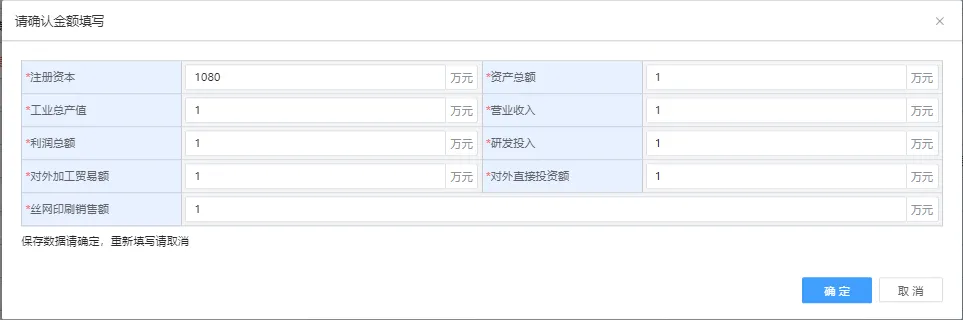
填写完成之后点击【确定】按钮,系统弹出提示“保存成功”,保存成功后点击【下一页】按钮,进入【印刷设备】填写页面。
印刷设备
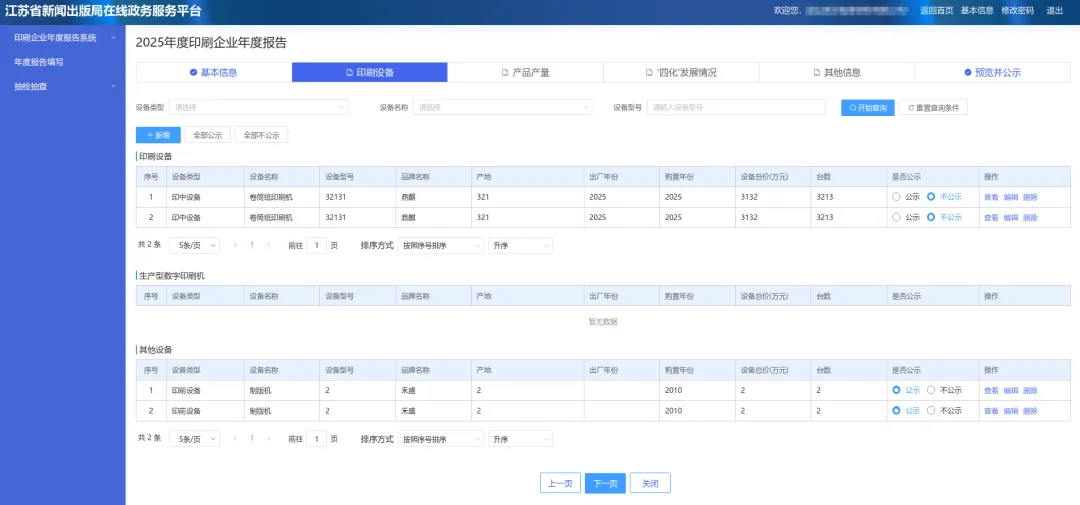
【印刷设备】页面:
点击【新增】按钮,弹出“新增设备信息”页面,当设备类型选择“印中设备”时,所有数据均可填写,当选择“印前设备”或“印后设备”时,“单/双面印、色数、开度”默认灰化不可选择,如下图: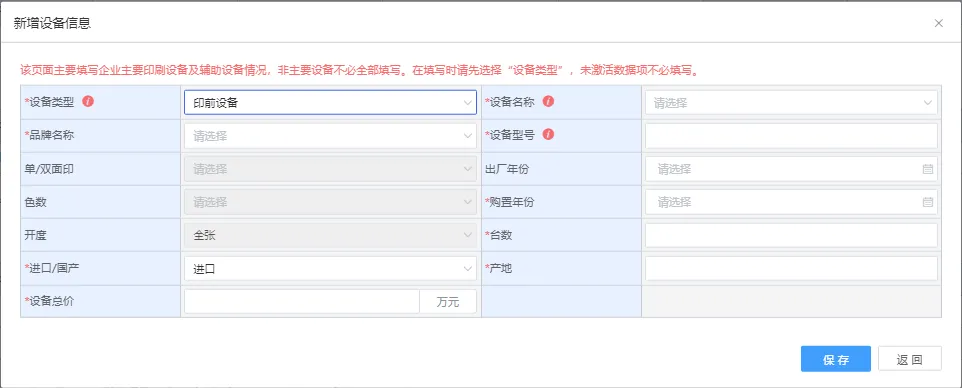
当设备类型选择“印中设备”,设备名称选择“数字印刷机”时,需要额外填写“成像、印刷速度、最大月承载量、物理分辨率”,如下图: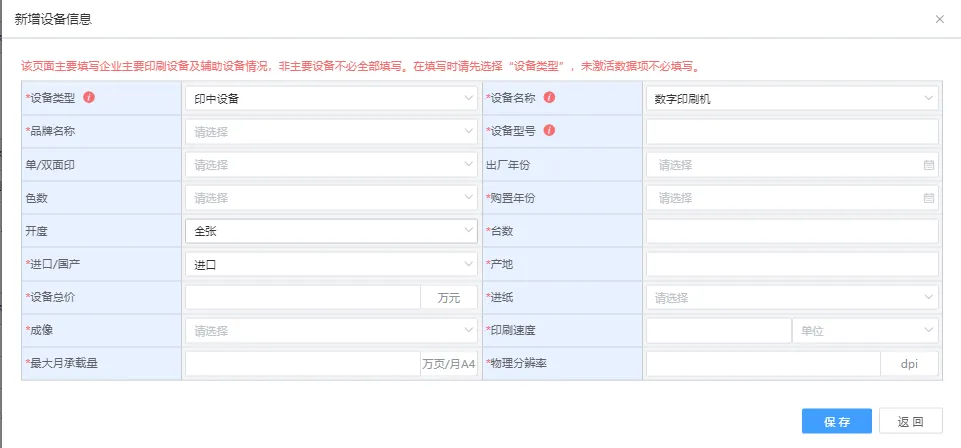
页面填写完成之后,点击【保存】按钮。
已经录入的印刷设备信息,可根据“设备类型”、“设备名称”、“设备型号”进行查询。
可通过【全部公示】按钮对所有录入的印刷设备信息进行一键公示,或通过【全部不公示】按钮取消所有印刷设备的公示情况。
页面信息填写完后点击页面下方【下一页】按钮,进入【产品产量】填写页面。
产品产量
【产品产量】页面:“类别一”至“类别六”至少要填写一项,不能全部为空,填写完成后请点击“保存”按钮。
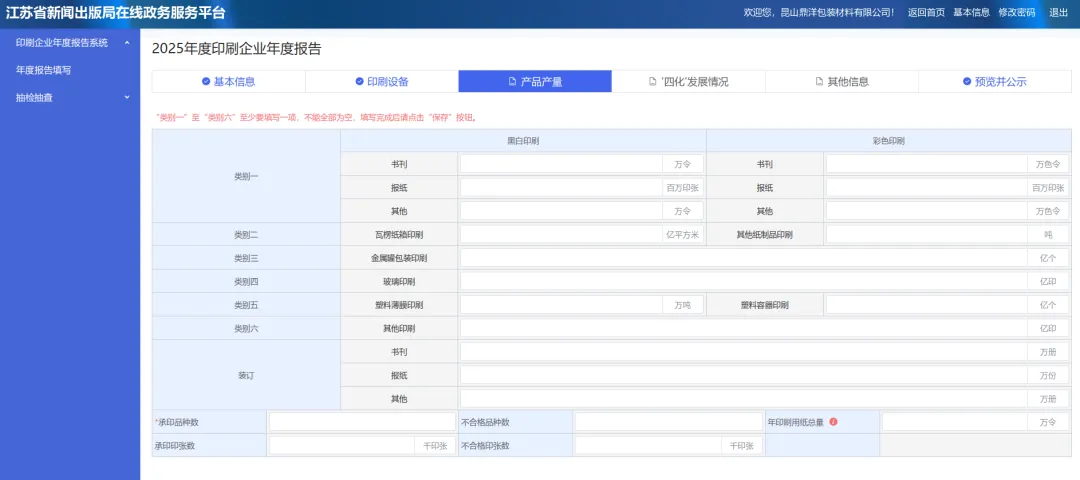
该页面必须选择其中的一个类型进行填写,否则弹出提示“请选择一种类别的内容进行填写!”页面如下:

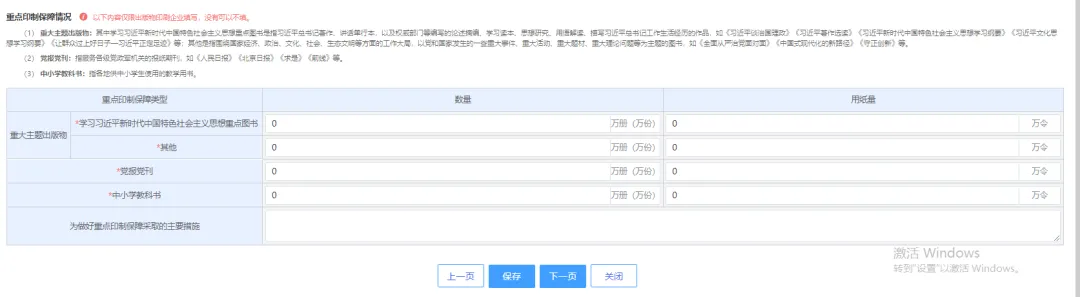
重点印制情况默认为“0”,可根据实际情况进行修改。
填写完成之后点击【保存】按钮,系统弹出提示“保存成功”,保存成功后点击【下一页】按钮,进入【“四化”发展情况】填写页面。
“四化”发展情况
【“四化”发展情况】页面:
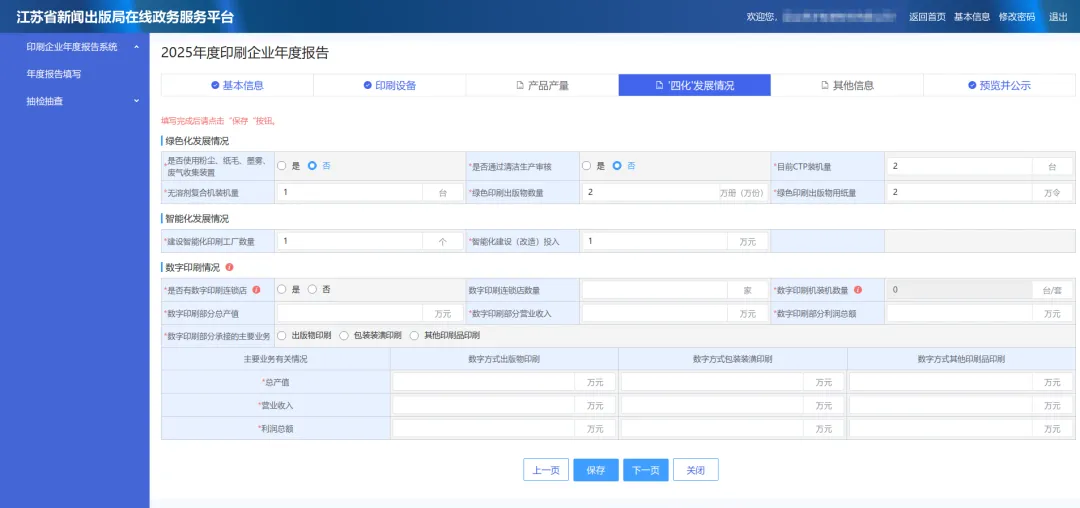
其中“数字印刷机装机数量”根据前面“印刷设备”模块中的数字印刷机数量自动带入,该页面不可修改此项信息。其他信息根据实际情况自行填写。
填写完成之后点击【保存】按钮,系统弹出提示“保存成功”,保存成功后点击【下一页】按钮,进入【其他信息】填写页面。
其他信息
【其他信息】页面:
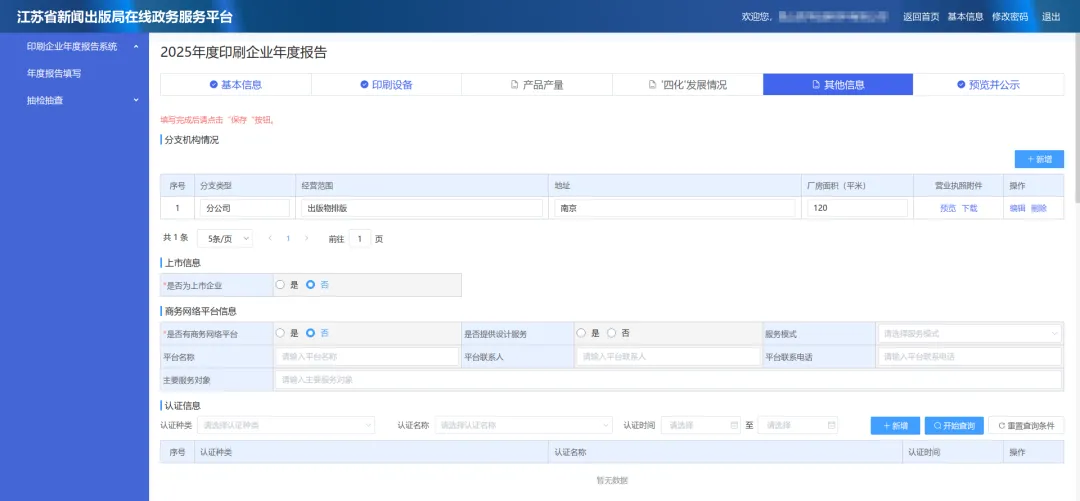
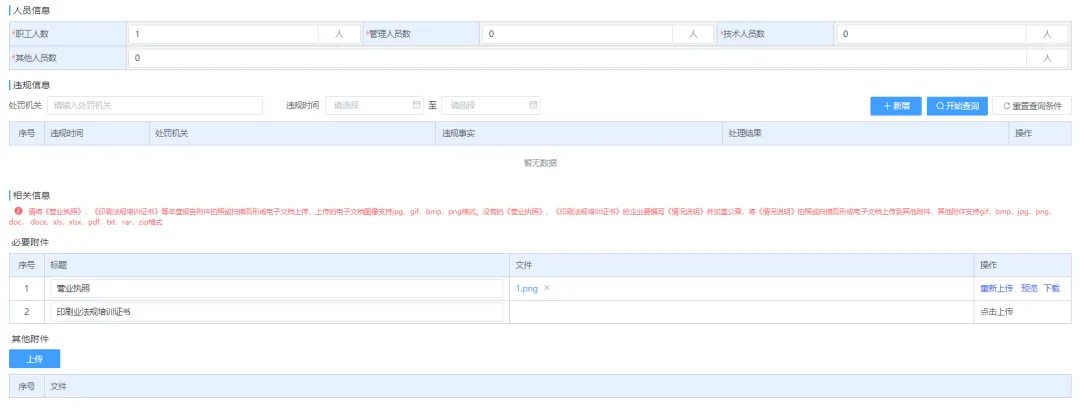
其他信息包括分支机构情况、上市信息、商务网络平台信息、认证信息、人员信息、违规信息、相关信息、获奖信息、质量情况、社会责任、危化品使用、申报说明等信息。
分支机构信息为非必填项,请根据实际情况选择性填写。分支机构情况模块点击【新增】,弹出分支机构填写页面,页面如下:

填写完成后点击【确定】即可。
上市信息中“是否为上市企业”勾选“是”后,展示对应信息,页面如下:

认证信息模块点击【新增】,弹出认证信息填写页面,页面如下: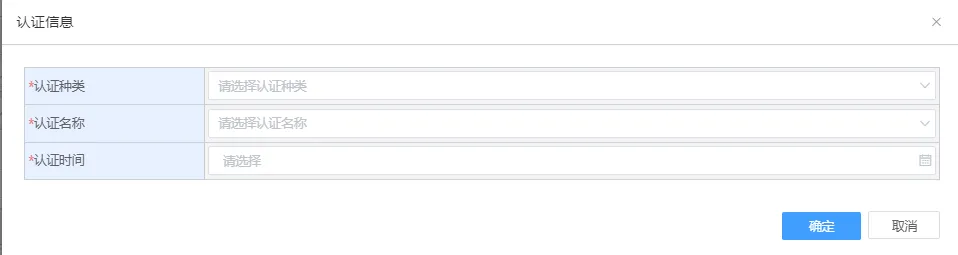
填写完成后点击【确定】即可,可根据“认证种类”、“认证名称”、“认证时间”查询已经录入的认证信息。
违规信息模块点击【新增】按钮,弹出违规信息填写页面,页面如下: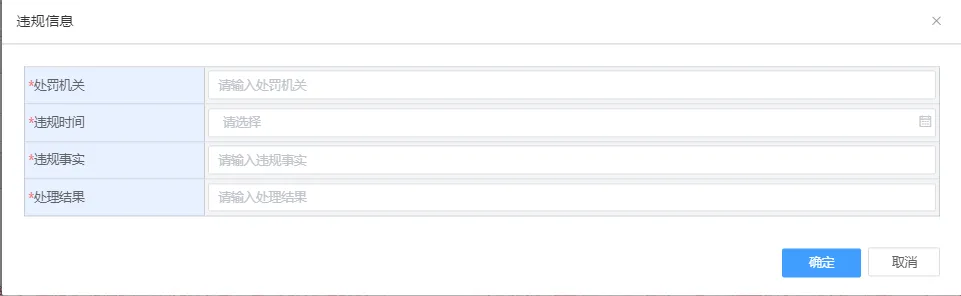
填写完成后点击【确定】即可,可根据“处罚机关”、“违规时间”查询已经录入的违规信息。
相关信息营业执照点击【点击上传】按钮,上传相关附件,点击后弹出附件上传弹窗,页面如下:
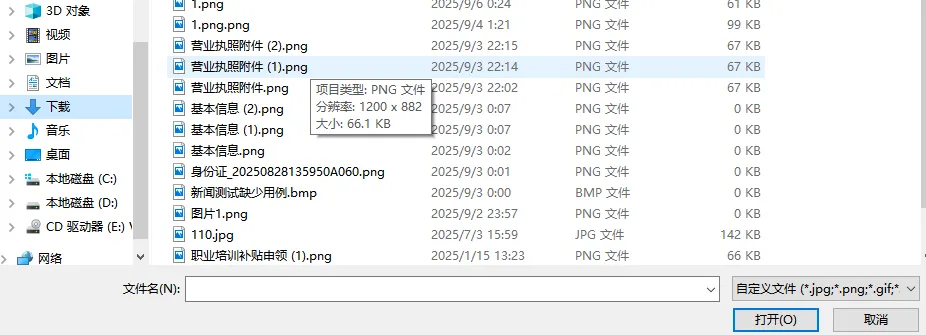
选择文件后点击打开即可。
印刷法规培训证书需要在基本信息法规培训选项中选择“是”才需上传,否则出现如下提示:

获奖信息模块中点击【新增】按钮,弹出获奖信息页面,页面如下: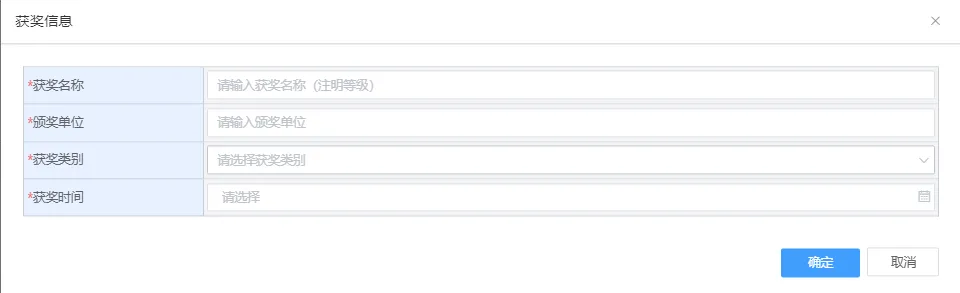
填写完成后点击【确定】即可,可根据“奖项名称”、“获奖时间”查询已经录入的获奖信息。
整个页面信息全部填写完成后后,需勾选“我已知晓并同意上述内容”,页面如下:

勾选之后点击【保存】按钮,系统弹出提示“保存成功”,保存成功后点击【下一页】按钮,进入【预览并公示】页面。
预览并公示
【预览并公示】页面:
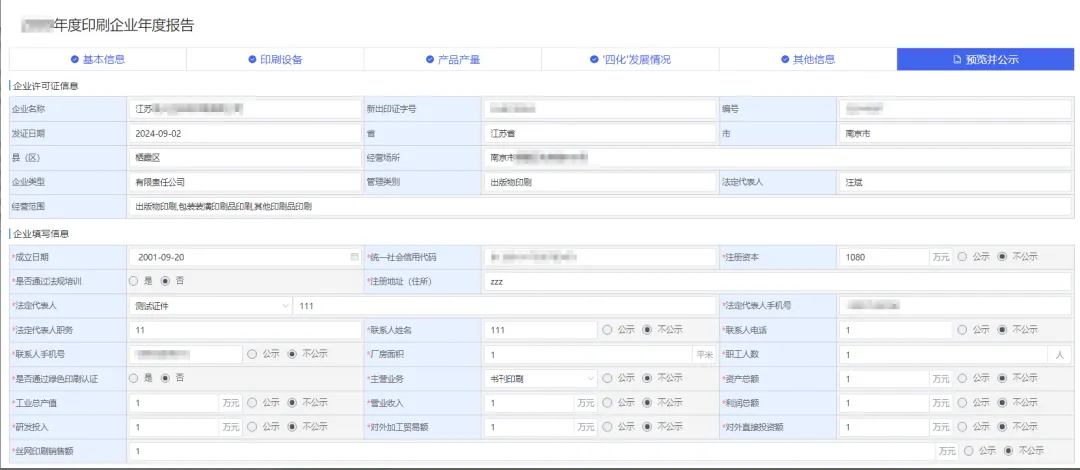
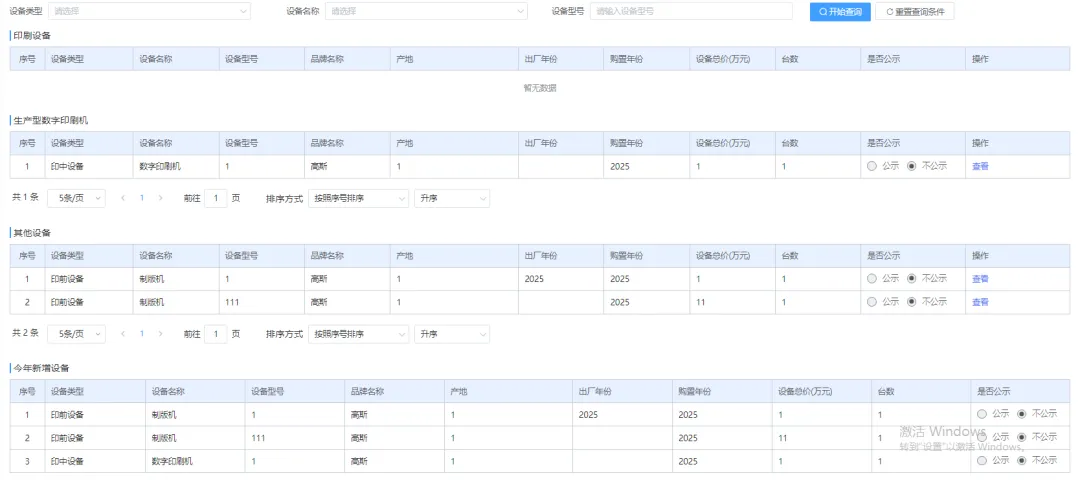
点击【打印预览】按钮,可生成对应年度的印刷企业年度报告表:
确认填报信息无问题后,点击【提交并公示】按钮,系统提示:您已经成功提交XXXX年度印刷企业年度报告!

编辑:潘丽娜
审核:李志新
丹阳印协
长按扫码关注
关注我们
了解更多