
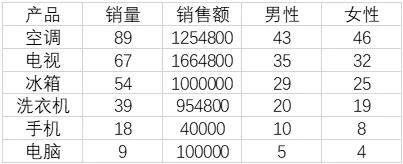
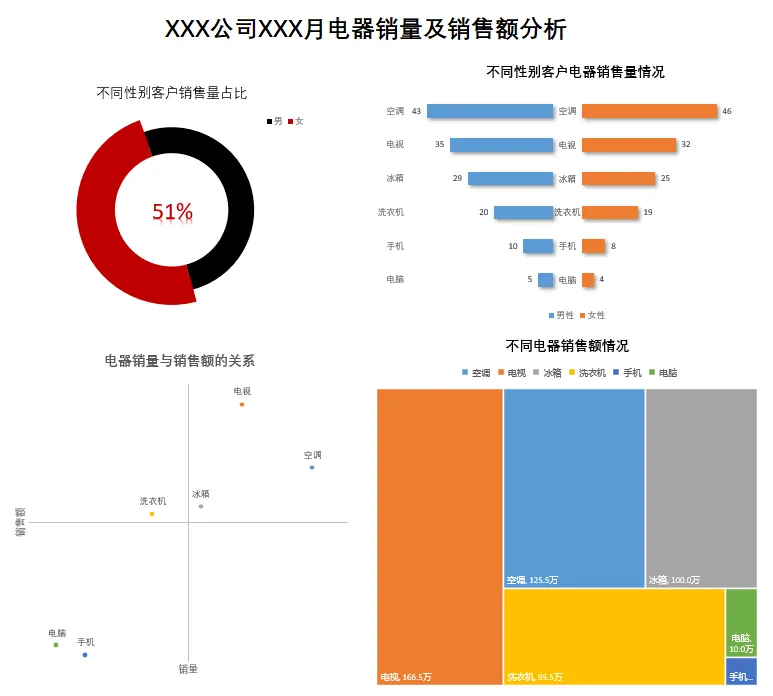
本节使用圆环图、金字塔图、散点图、树状图综合对某公司的电器销售量和销售额做用户画像,做出来的最终案例结果如下所示,下面一起来学习。

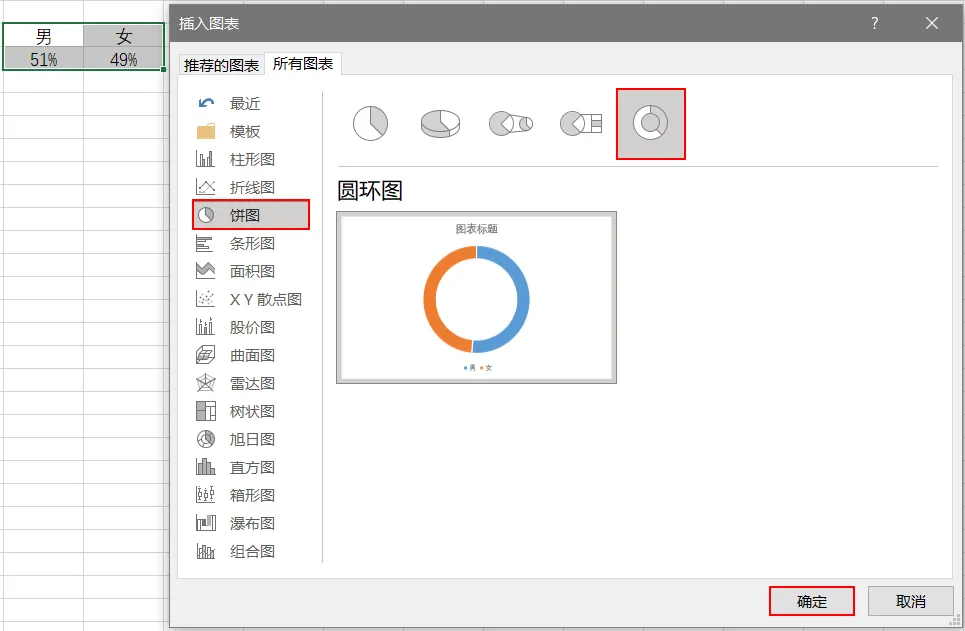
我们计算得出男性用户的电器销量是142,女性用户的电器销量是134,首先根据男女用户的销量占比数据做一个圆环图。
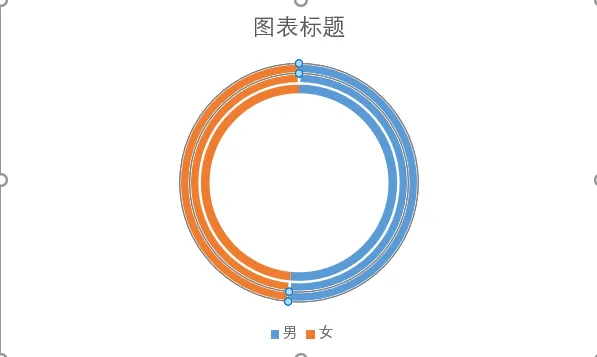
然后,选择单击圆环图部分,使用快捷键Ctrl+C,然后Ctrl+V三下,做出三个圆环图。
双击蓝色的图表区,将内外的圆环选择无填充,线框选择无线条,只保留中间的颜色,其他颜色的填充可以选择自己喜欢填充的颜色。
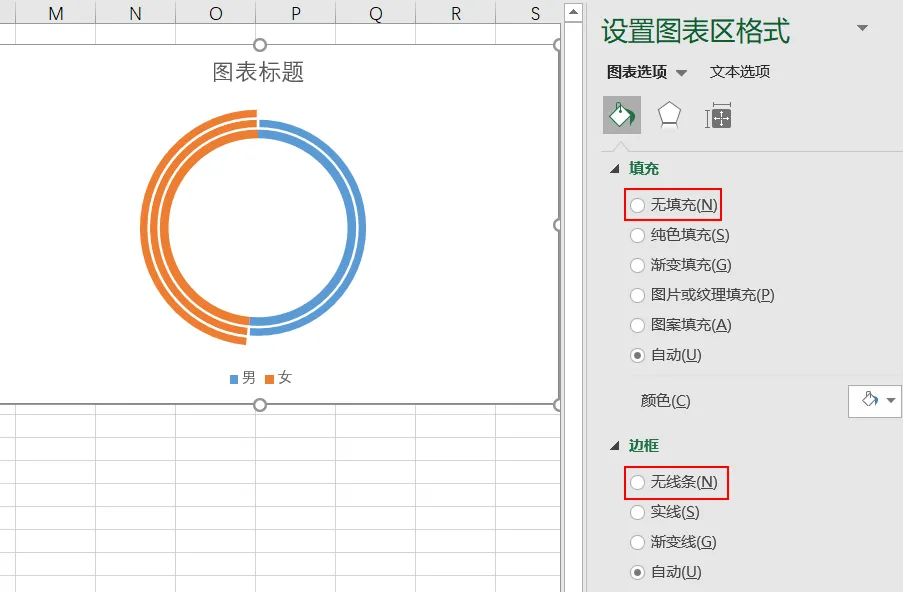
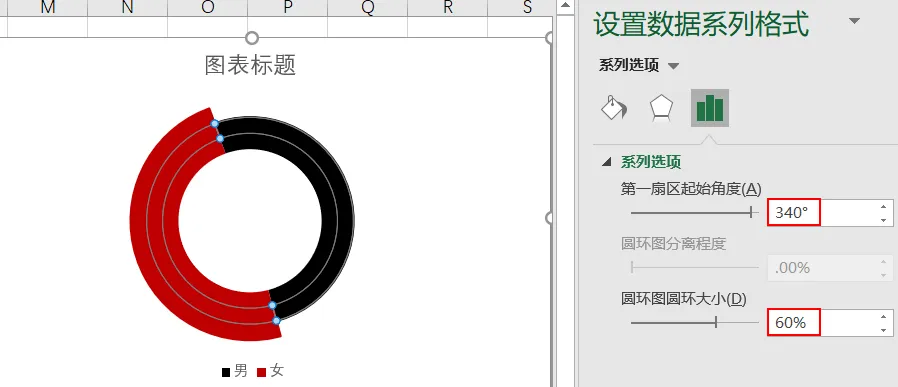
根据图形的情况,设置第一扇区起始角度为340°,圆环图圆环大小设置为60%。
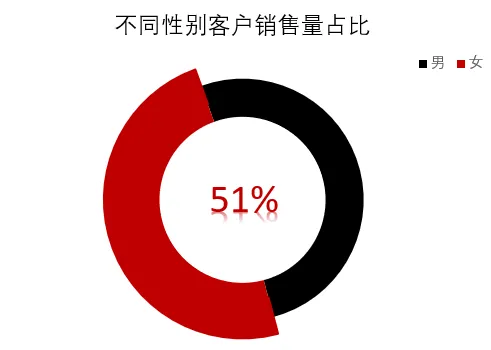
设置标题和图例,添加一个文本数据标签。
下面做一个金字塔图,研究不同性别,不同品牌的电器销售情况,这里需要建立三列辅助列,其中辅助列等于当前电器销售量的最大值减去男性当前销售量的数值,占位列是固定值,辅助列2等于当前电器销售量的最大值减去女性当前销售量的数值。
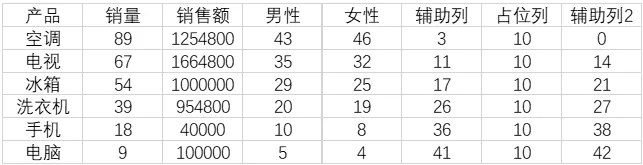
选取数据,插入堆积条形图。
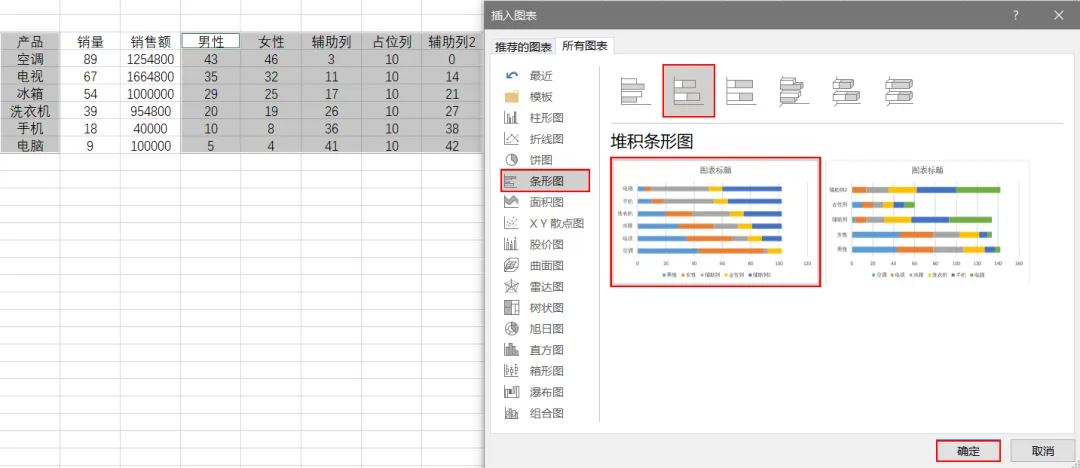
右键柱形选择数据。
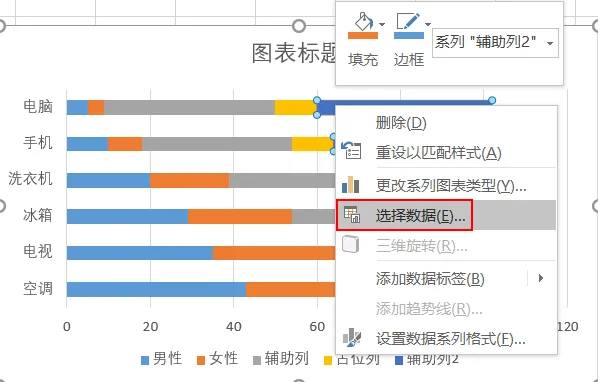
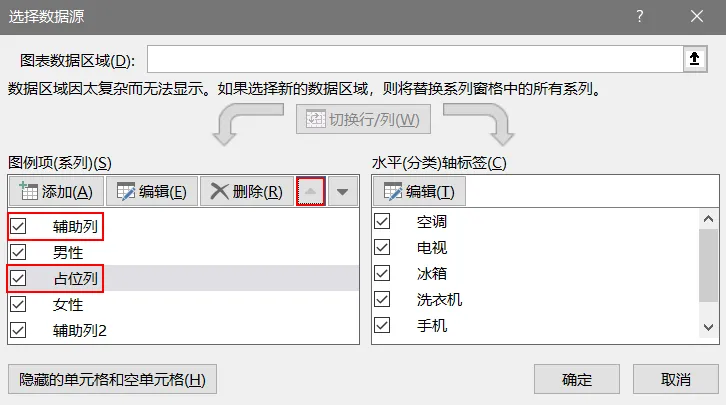
将辅助列上移至最上面,占位列移到最中间。
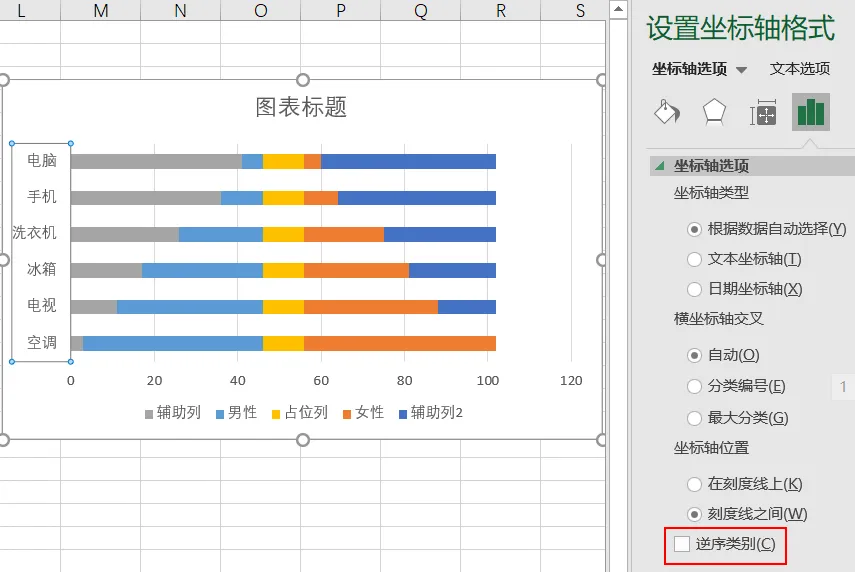
双击垂直坐标轴,在坐标轴选项中勾选逆序类别,实现坐标轴逆序。
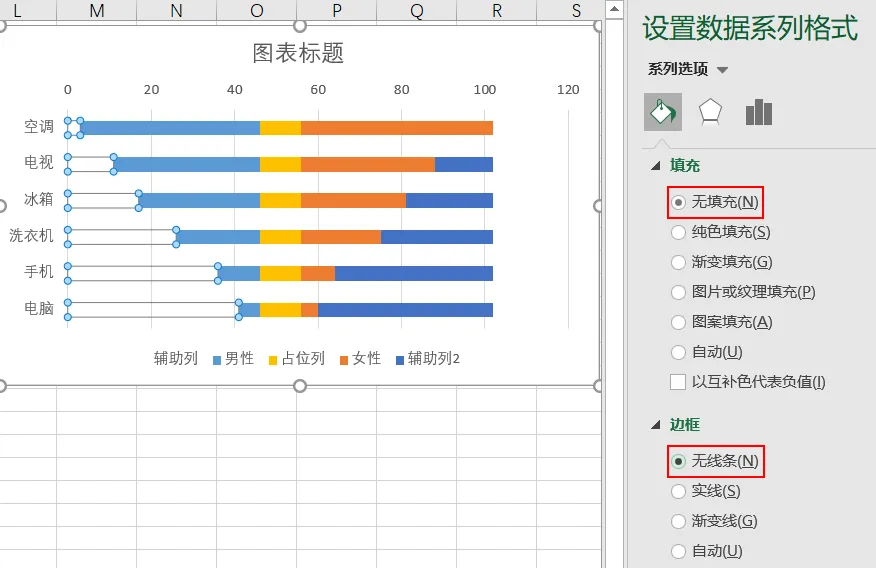
单击图形的辅助列部分,将其填充为无填充,边框选择无线条。
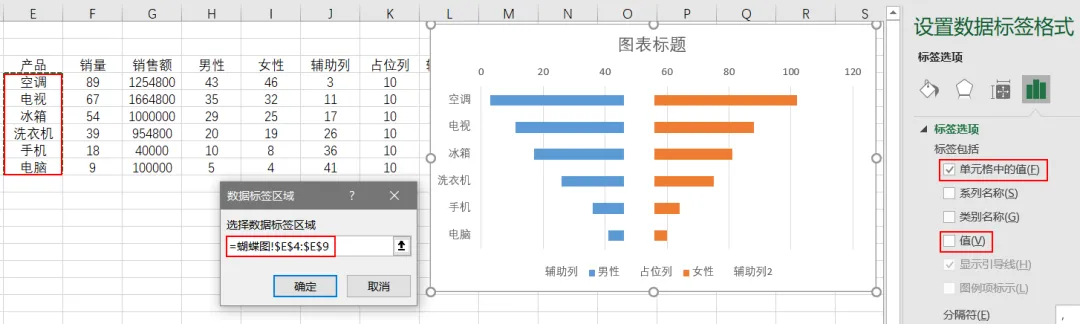
点击中间的占位列,设置数据标签格式,在标签选项中去除值,勾选在单元格中的值,然后选择产品标签区域。
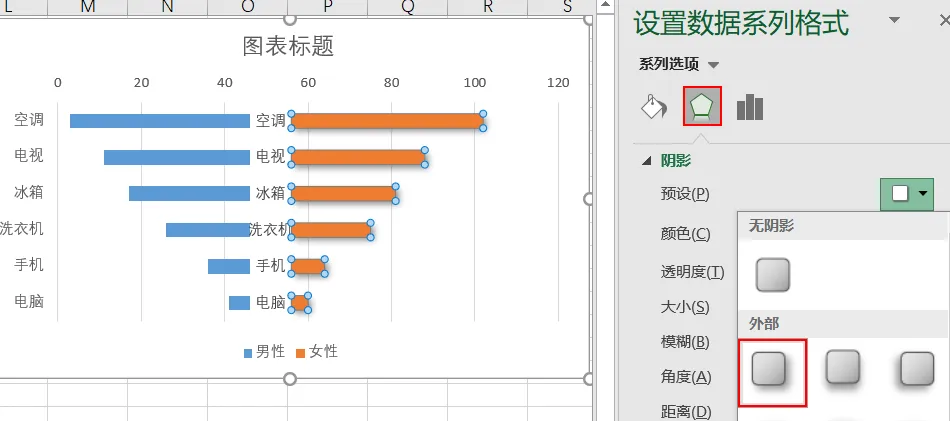
给条形设置阴影效果,让其看起来有一种立体的效果。
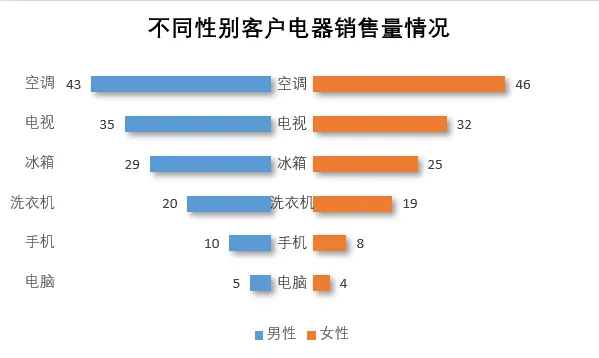
美化图表,设置图表的标题,数据标签,去除多余的网格线等。
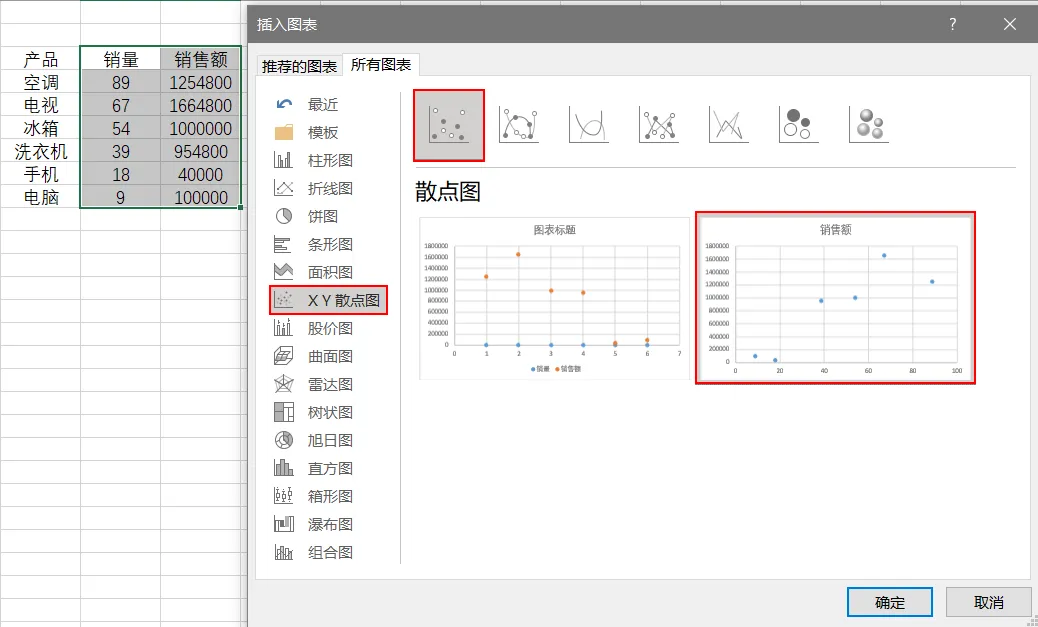
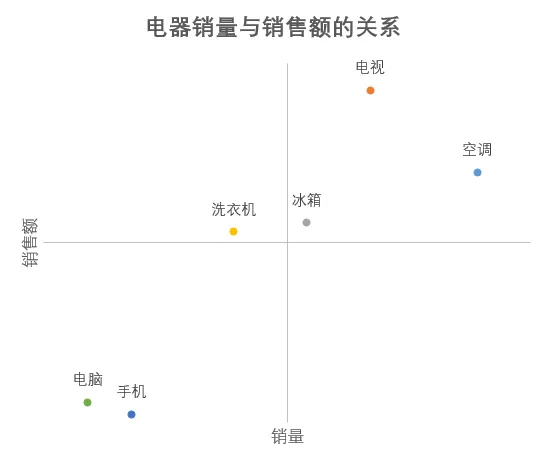
紧接着研究不同电器销售量与销售额的关系,选择数据,插入一个散点图。
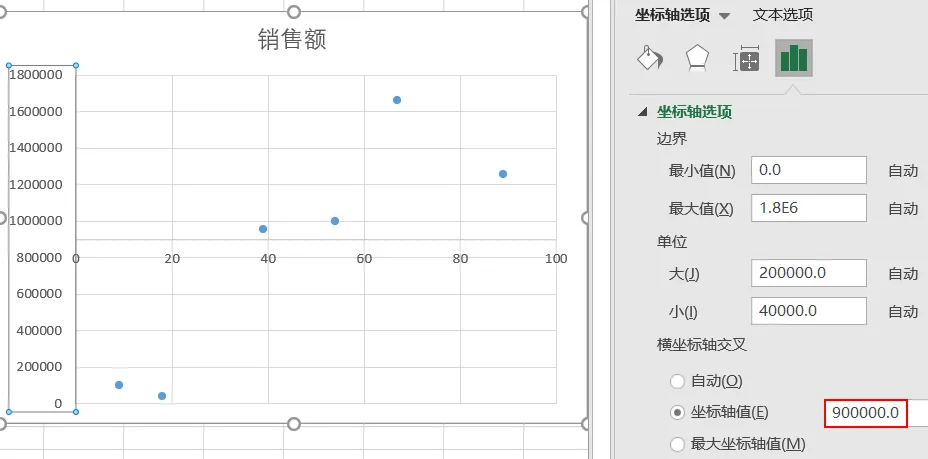
双击垂直坐标轴,在坐标轴选项中选择横坐标轴交叉,坐标轴的值设置为垂直坐标轴的一半,实现坐标轴上移。
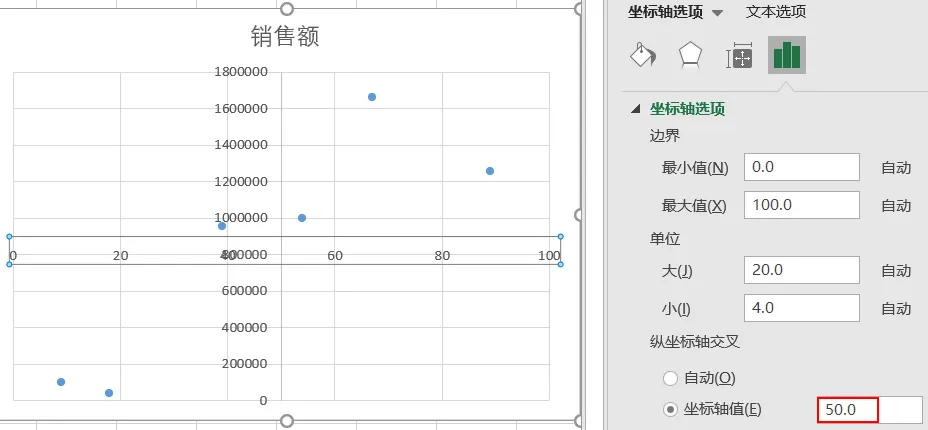
双击水平坐标轴,在坐标轴选项中选择横坐标轴交叉,坐标轴的值设置为水平坐标轴的一半,实现坐标轴上移。
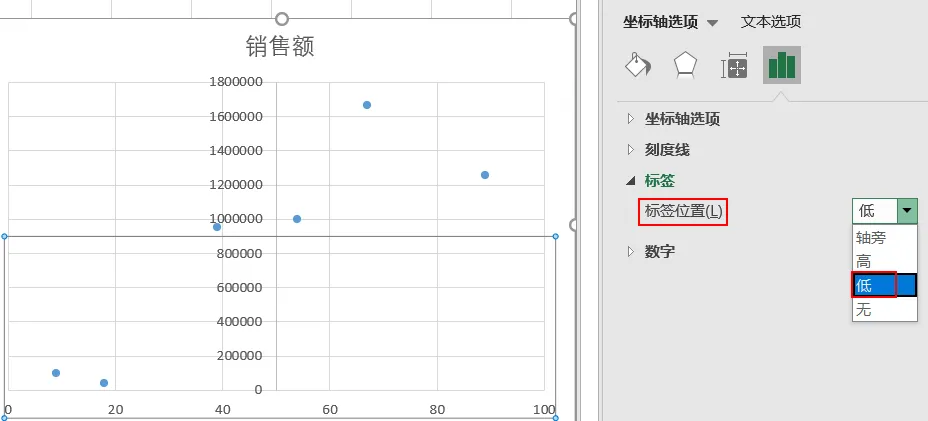
并且将两个坐标轴的标签位置都设置为低。
设置数据标签格式,勾选单元格中的值,选择产品区域。
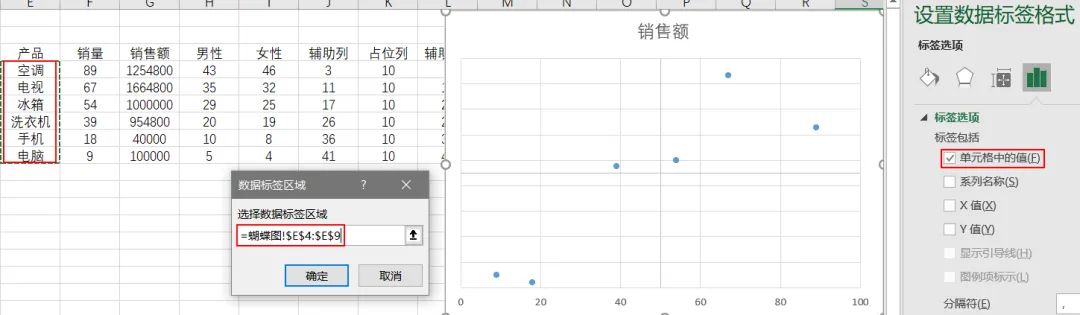
选取散点,设置数据系列格式,选择标记选项,勾选依数据点着色。
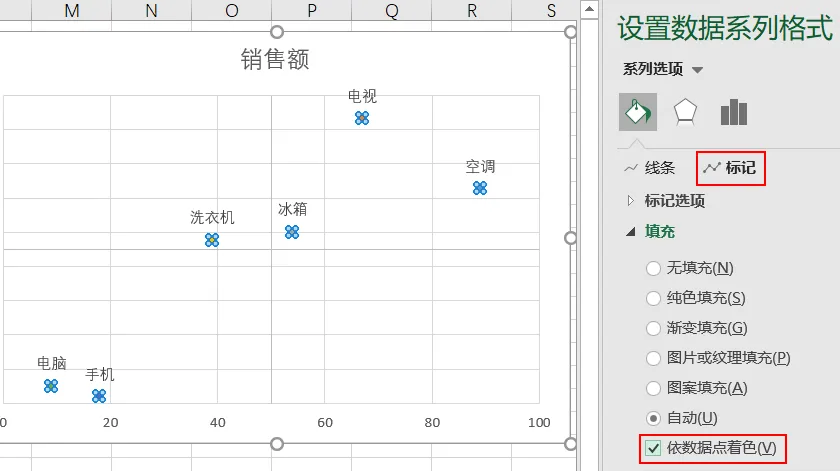
美化图表,设置图表标题,以及横纵坐标轴的标题,去除多余的网格线。
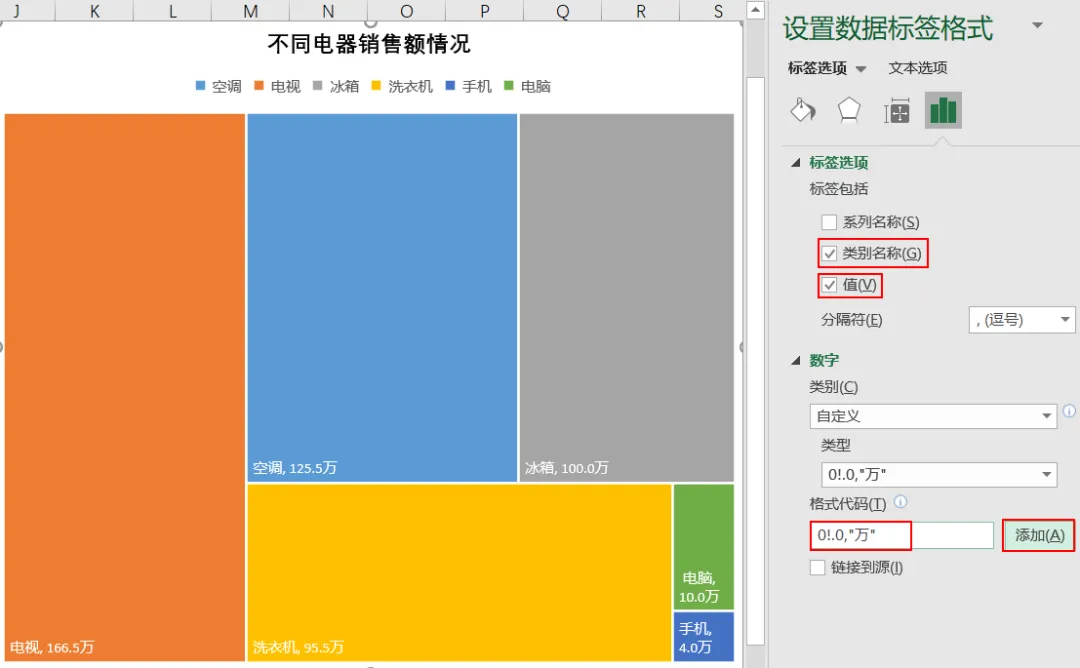
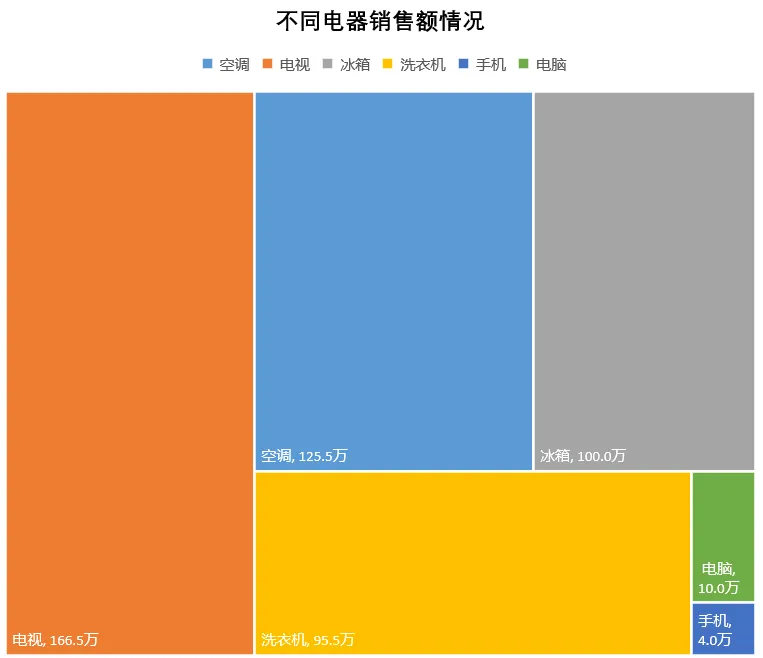
研究不同电器销售额情况以及他的份额情况,选择产品和销售额数据,插入一个树状图。
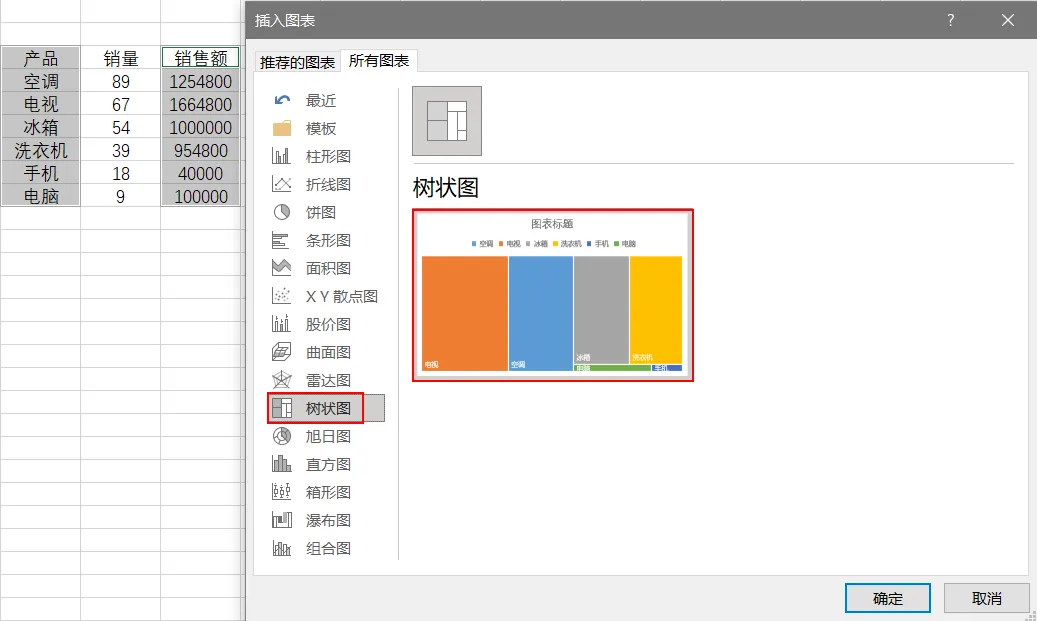
设置数据标签格式,在标签选项中选择类别名称和值,在数字里选择自定义,在格式代码中输入0!.0,”万”,将数值设置为以万为单位。
美化后的图表如下所示:
将上面的图表拼接在一张图表中,做好排版,并且设置图表标题。
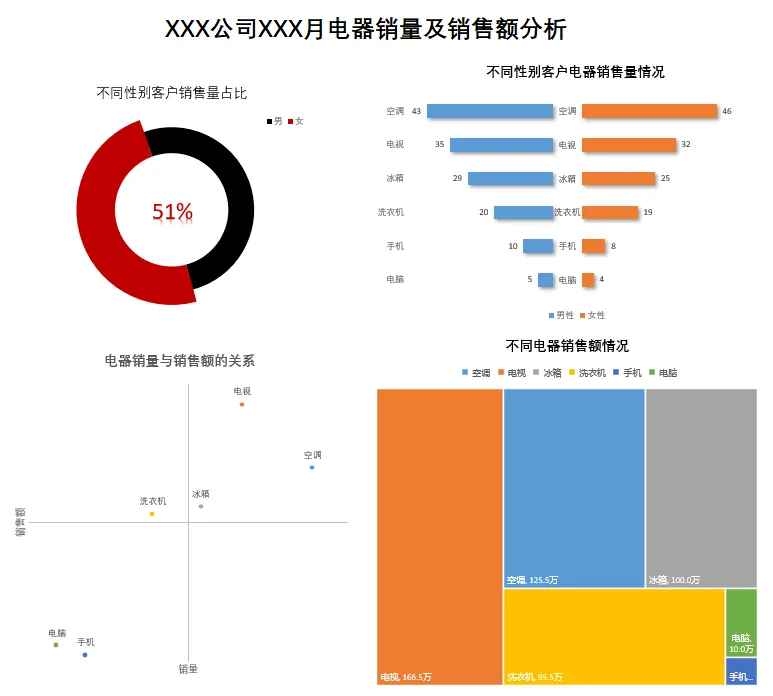
由图像可以看出,本次销售量男性用户占比51%,女性用户占比49%,其中空调的销售量最多,电脑的销售量最少,从电器销售与销售额的关系来看,电脑、手机销售量和销售额均低,电视、空调的销售量和销售额均高,电视的销售额最高,达到166.5万。
往期精彩回顾