


HI,大家好,我是觉醒
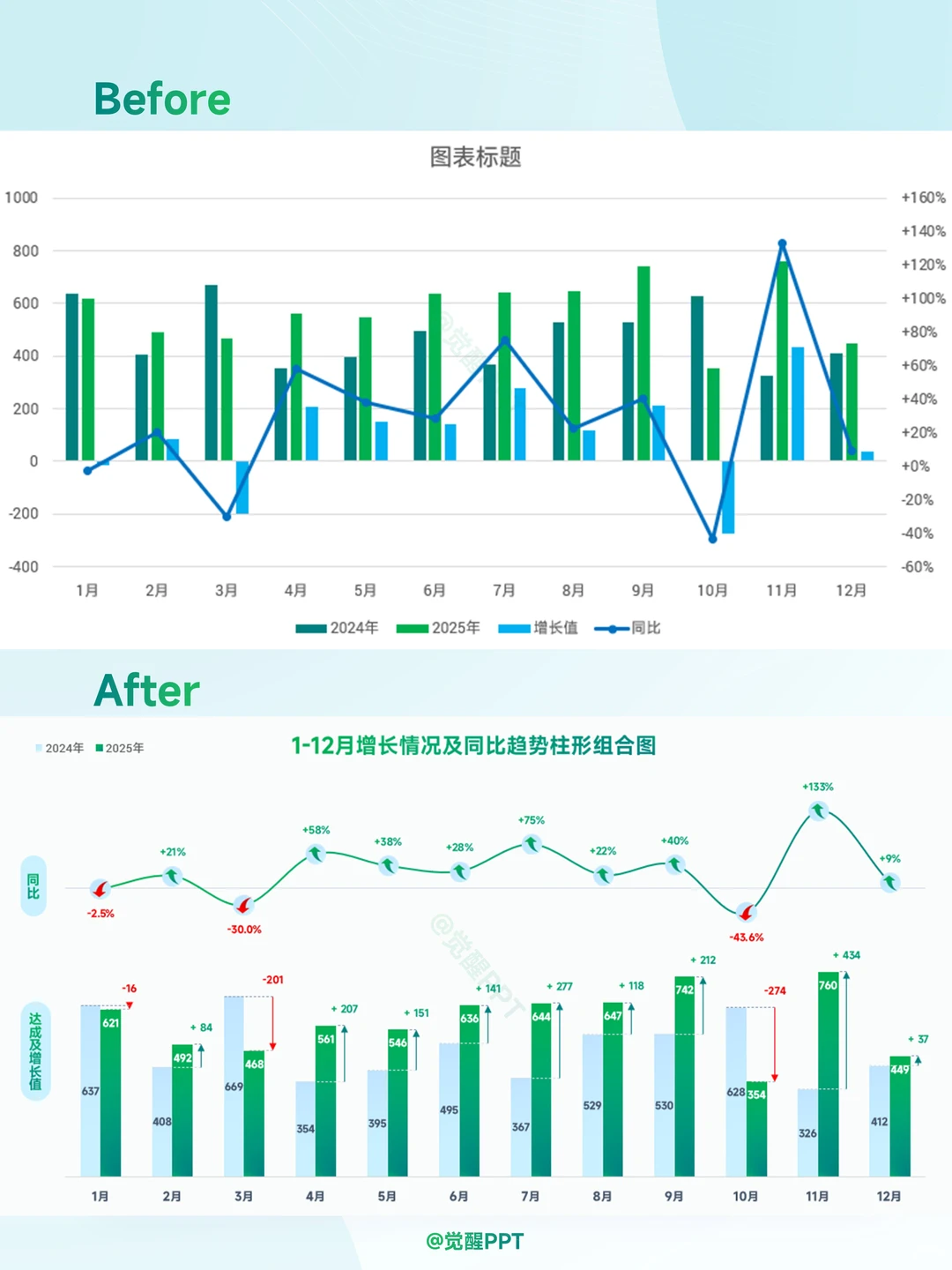
✅今天给大家分享月度增长及同比分析柱状图,之前有过类似分享,区别在于箭头样式,有垂直类型、N型、随高型等,具体可参考8种同比分析类型笔记,有伙伴咨询L型箭头具体做法,于是做本案例分享,适用于日常工作总结、年度汇报、业绩年终总结等场景,图表分为两层,第一层稍微复杂,柱状图+散点图+误差线展示达成及增长情况,第二层为同比趋势折线图,L型箭头的实现关键在于散点的构建,加上误差线即可完成,主要有以下步骤:
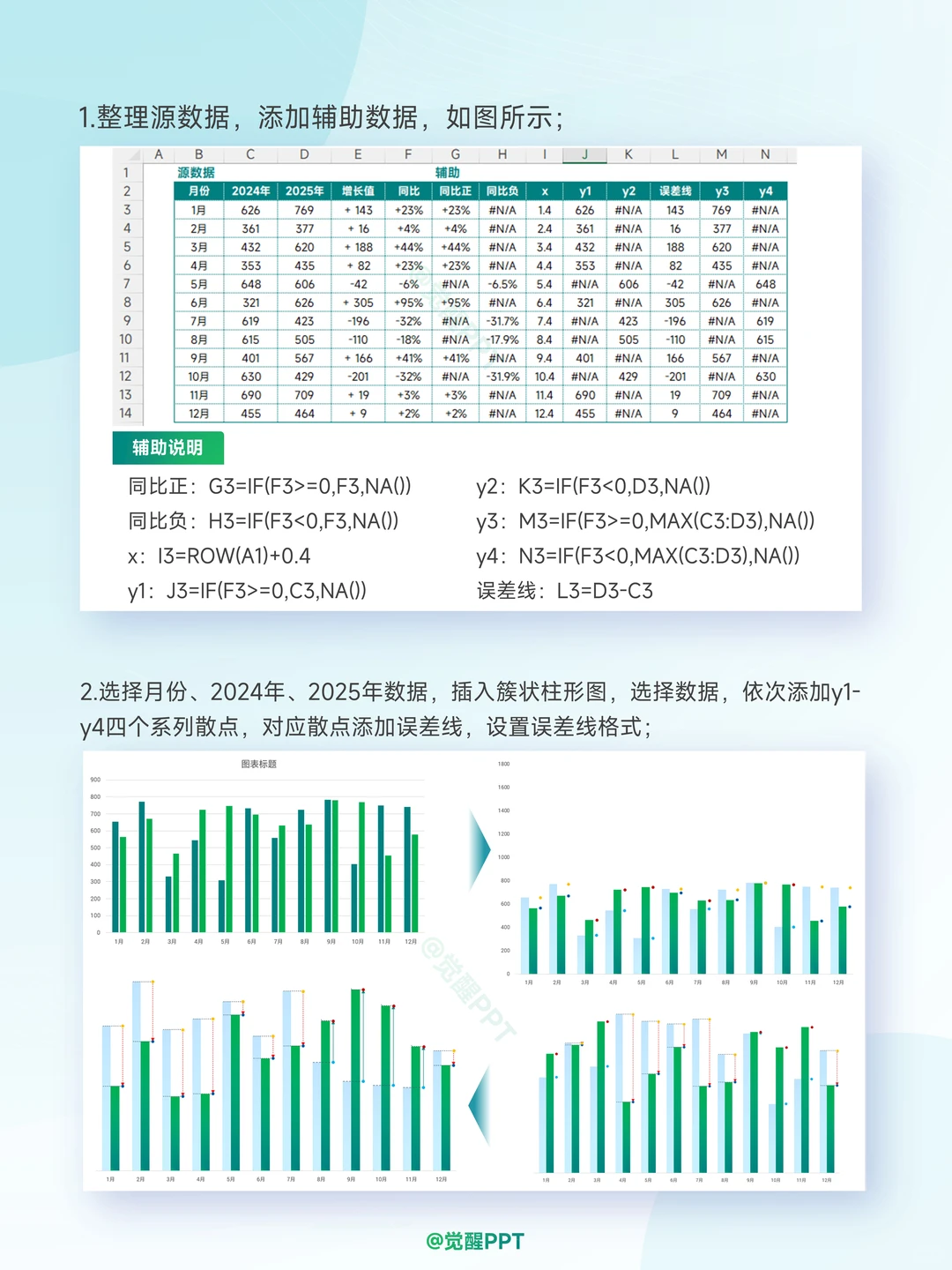
1️⃣整理源数据,添加辅助数据,如图所示;
2️⃣选择月份、2024年、2025年数据,插入簇状柱形图,选择数据,依次添加y1-y4四个系列散点,对应散点添加误差线,设置误差线格式;
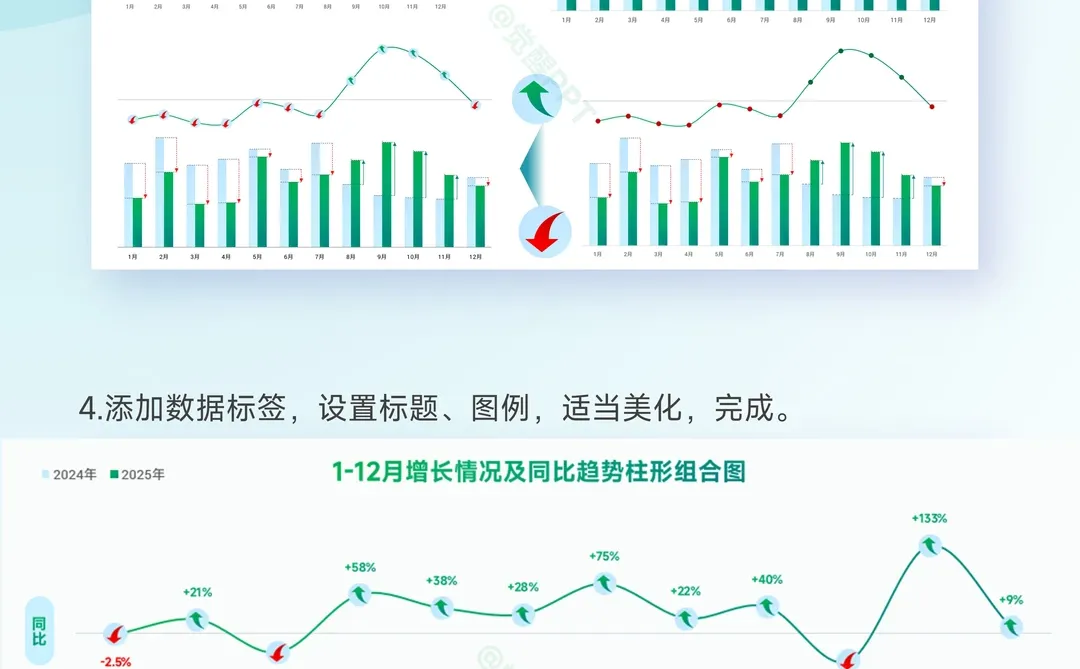
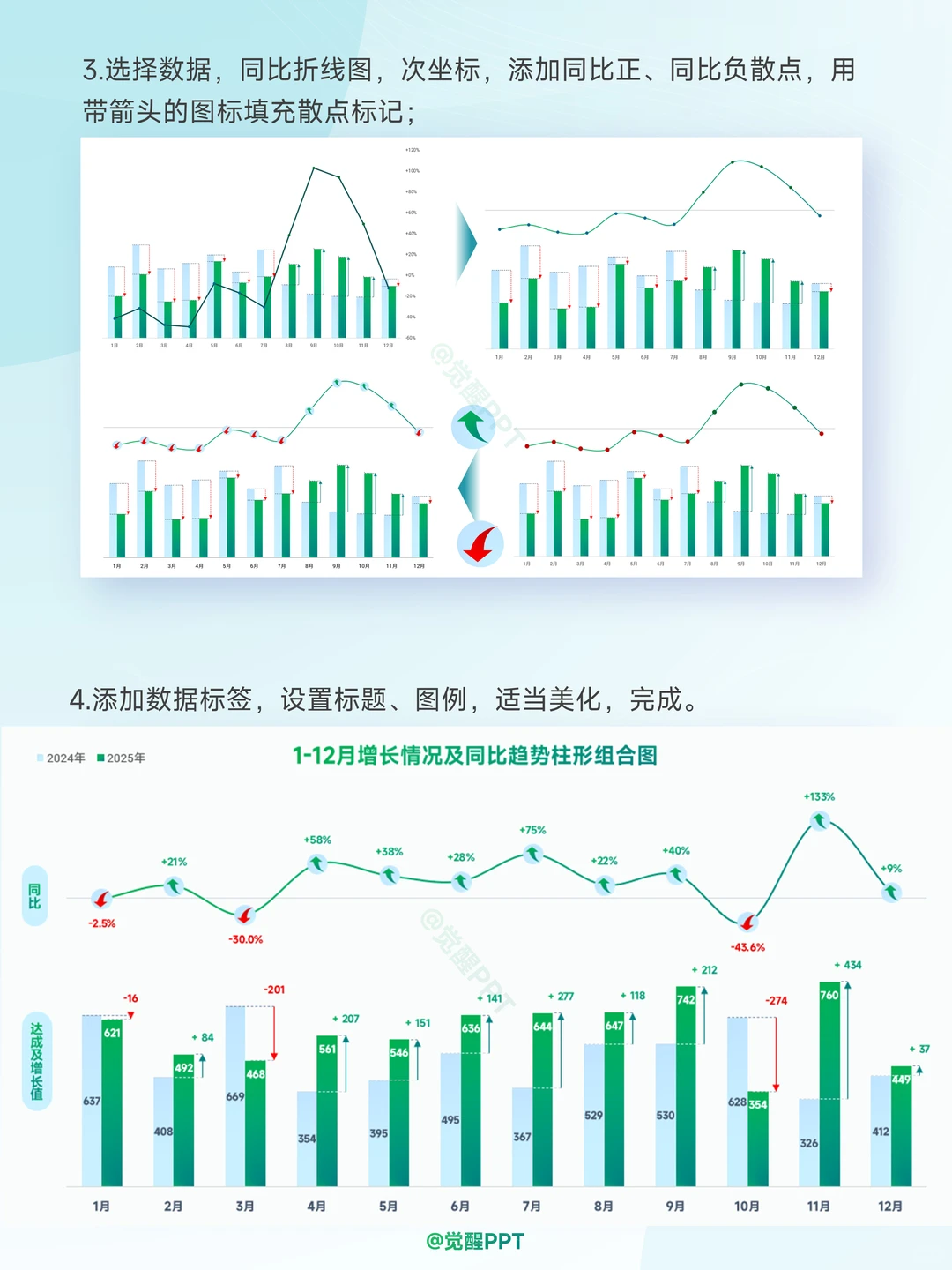
3️⃣选择数据,同比折线图,次坐标,添加同比正、同比负散点,用带箭头的图标填充散点标记;
4️⃣添加数据标签,设置标题,适当美化,完成。
以上就是今天的分享,喜欢的话动手试试,希望对大家有用~
#PPT #数据可视化 #数据分析 #数据分析ppt #excel图表 #职场干货分享 #同比分析 #趋势分析 #高级图表 #创意图表
✅今天给大家分享月度增长及同比分析柱状图,之前有过类似分享,区别在于箭头样式,有垂直类型、N型、随高型等,具体可参考8种同比分析类型笔记,有伙伴咨询L型箭头具体做法,于是做本案例分享,适用于日常工作总结、年度汇报、业绩年终总结等场景,图表分为两层,第一层稍微复杂,柱状图+散点图+误差线展示达成及增长情况,第二层为同比趋势折线图,L型箭头的实现关键在于散点的构建,加上误差线即可完成,主要有以下步骤:
1️⃣整理源数据,添加辅助数据,如图所示;
2️⃣选择月份、2024年、2025年数据,插入簇状柱形图,选择数据,依次添加y1-y4四个系列散点,对应散点添加误差线,设置误差线格式;
3️⃣选择数据,同比折线图,次坐标,添加同比正、同比负散点,用带箭头的图标填充散点标记;
4️⃣添加数据标签,设置标题,适当美化,完成。
以上就是今天的分享,喜欢的话动手试试,希望对大家有用~
#PPT #数据可视化 #数据分析 #数据分析ppt #excel图表 #职场干货分享 #同比分析 #趋势分析 #高级图表 #创意图表
