


【教程】使用 ToDesk 远程呼叫一体机的详细步骤
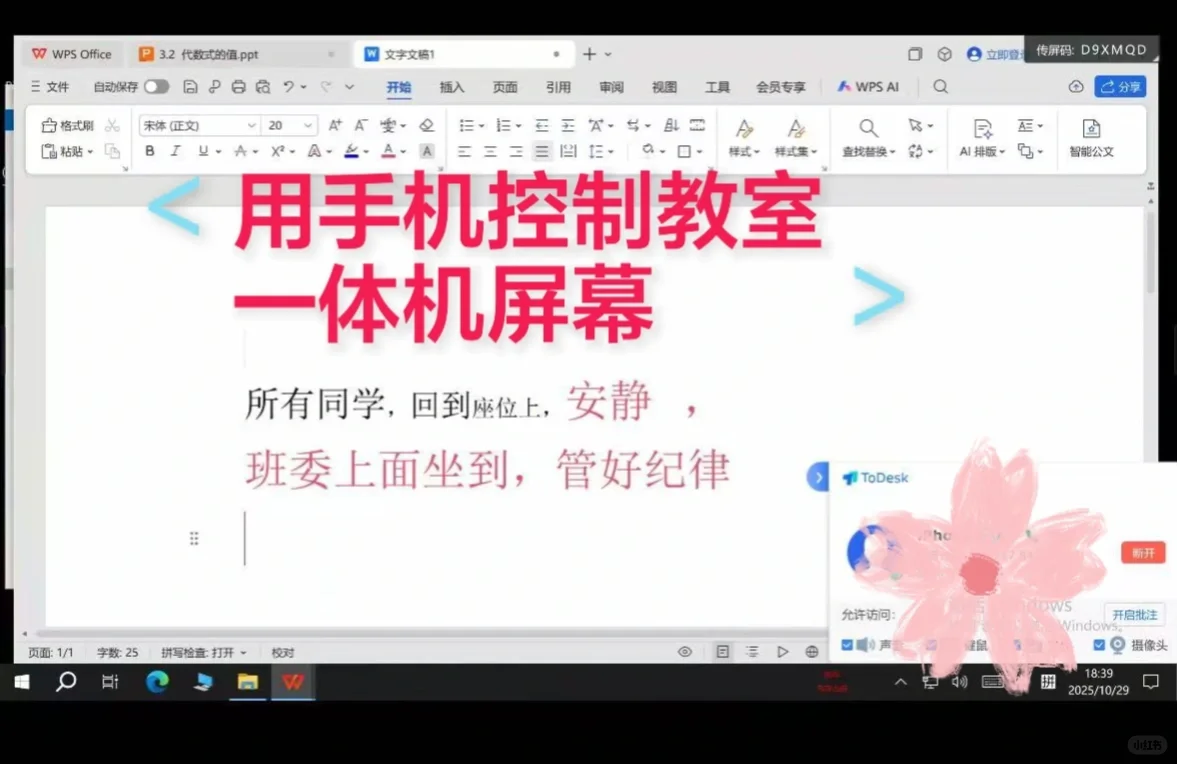
为了解决下课时教室嘈杂听不见呼叫的问题,我发现了一款新的远程控制软件 ToDesk。通过它,老师可以在手机上直接控制教室的一体机,进行语音和文字呼叫。
准备工作
1. 下载安装:
◦ 在教室的 一体机 上,下载并安装 ToDesk 客户端。
◦ 在您的手机 上,下载并安装 ToDesk App。
2. 注册账号:
◦ 在您的手机和一体机同时登陆的ToDesk。
第一步:设置一体机(一次性操作)
这是最关键的一步,确保一体机处于可被呼叫的状态。
1. 登录一体机:在一体机上打开 ToDesk 软件,并使用之前注册的账号登录。
2. 获取设备代码和临时密码:
◦ 登录后,主界面会显示一体机的 “设备代码” 和 “临时密码”。
◦ (强烈建议)修改安全密码:为了安全和方便记忆,我们不使用临时密码。
◦ 点击界面上的 “安全设置”。
◦ 在“安全设置”里,找到 “临时密码” 或 “独立访问密码” 选项。
◦ 将其修改为一个您自己设定的、容易记住的 固定密码。
◦ 记下这个新密码,以后每次连接都需要用到。
第二步:在手机上连接一体机(每次呼叫前操作)
当您需要呼叫学生时,按照以下步骤操作:
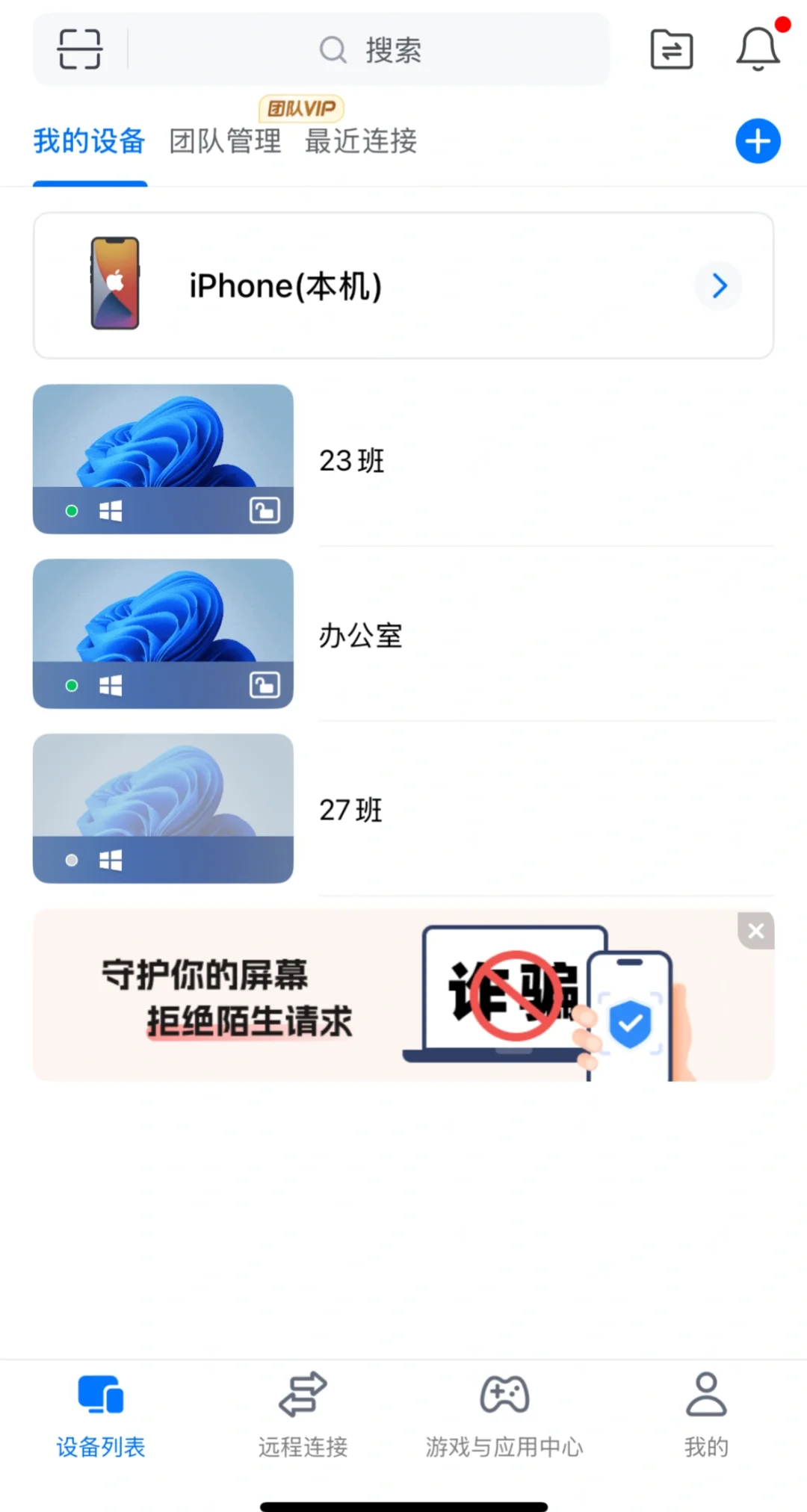
1. 打开手机 App:在您的手机上打开 ToDesk App,并确保已登录。
2. 发起连接:
◦ 在 App 主界面,点击右上角的 “+” 号或 “连接” 按钮。
◦ 在弹出的窗口中,选择 “输入设备代码连接”。
3. 输入信息:
◦ 设备代码:输入一体机上显示的 “设备代码”。
◦ 连接密码:输入您在 第一步 中为一体机设置的 固定密码。
◦ 点击 “连接”。
第三步:发起语音过打开一体机的word文档呼叫或布置任务。
连接成功后,您的手机屏幕就会显示一体机的桌面。现在可以进行呼叫了。
1. 找到语音通话功能:
◦ 在手机屏幕上,找到 ToDesk 的悬浮工具栏(通常在屏幕边缘)。
第四步:结束连接
呼叫或布置任务完成后,请记得断开连接。
• 在手机的 ToDesk 界面,点击悬浮工具栏的 “断开连接” 按钮即可。
温馨提示:
• 请确保一体机始终保持开机状态,并且 ToDesk 软件在后台运行。
• 请妥善保管您设置的固定密码,不要随意泄露
•#工作学习好帮手 #todesk远控 #班级管理神器
为了解决下课时教室嘈杂听不见呼叫的问题,我发现了一款新的远程控制软件 ToDesk。通过它,老师可以在手机上直接控制教室的一体机,进行语音和文字呼叫。
准备工作
1. 下载安装:
◦ 在教室的 一体机 上,下载并安装 ToDesk 客户端。
◦ 在您的手机 上,下载并安装 ToDesk App。
2. 注册账号:
◦ 在您的手机和一体机同时登陆的ToDesk。
第一步:设置一体机(一次性操作)
这是最关键的一步,确保一体机处于可被呼叫的状态。
1. 登录一体机:在一体机上打开 ToDesk 软件,并使用之前注册的账号登录。
2. 获取设备代码和临时密码:
◦ 登录后,主界面会显示一体机的 “设备代码” 和 “临时密码”。
◦ (强烈建议)修改安全密码:为了安全和方便记忆,我们不使用临时密码。
◦ 点击界面上的 “安全设置”。
◦ 在“安全设置”里,找到 “临时密码” 或 “独立访问密码” 选项。
◦ 将其修改为一个您自己设定的、容易记住的 固定密码。
◦ 记下这个新密码,以后每次连接都需要用到。
第二步:在手机上连接一体机(每次呼叫前操作)
当您需要呼叫学生时,按照以下步骤操作:
1. 打开手机 App:在您的手机上打开 ToDesk App,并确保已登录。
2. 发起连接:
◦ 在 App 主界面,点击右上角的 “+” 号或 “连接” 按钮。
◦ 在弹出的窗口中,选择 “输入设备代码连接”。
3. 输入信息:
◦ 设备代码:输入一体机上显示的 “设备代码”。
◦ 连接密码:输入您在 第一步 中为一体机设置的 固定密码。
◦ 点击 “连接”。
第三步:发起语音过打开一体机的word文档呼叫或布置任务。
连接成功后,您的手机屏幕就会显示一体机的桌面。现在可以进行呼叫了。
1. 找到语音通话功能:
◦ 在手机屏幕上,找到 ToDesk 的悬浮工具栏(通常在屏幕边缘)。
第四步:结束连接
呼叫或布置任务完成后,请记得断开连接。
• 在手机的 ToDesk 界面,点击悬浮工具栏的 “断开连接” 按钮即可。
温馨提示:
• 请确保一体机始终保持开机状态,并且 ToDesk 软件在后台运行。
• 请妥善保管您设置的固定密码,不要随意泄露
•#工作学习好帮手 #todesk远控 #班级管理神器
