


异常行为观察
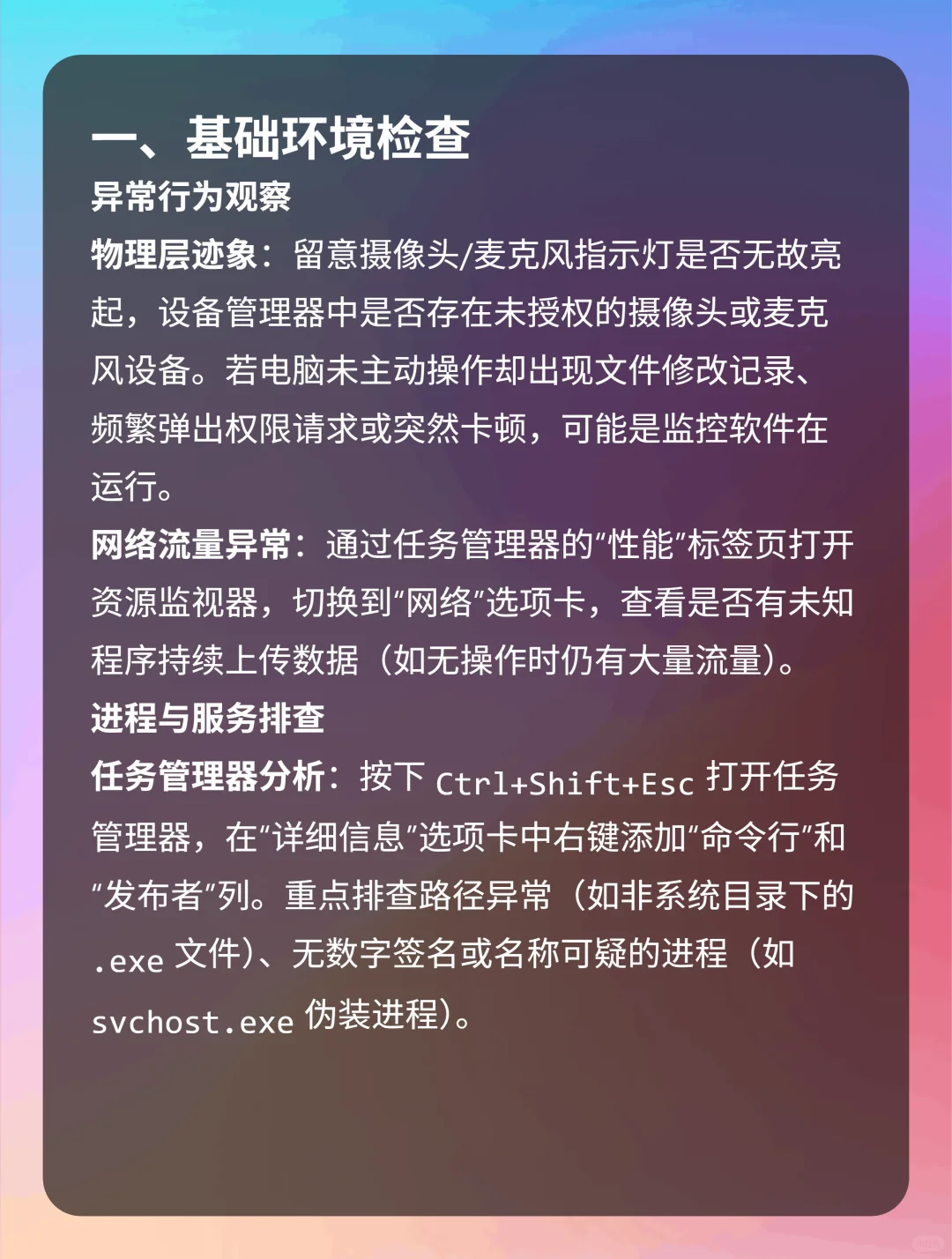
物理层迹象:留意摄像头/麦克风指示灯是否无故亮起,设备管理器中是否存在未授权的摄像头或麦克风设备。若电脑未主动操作却出现文件修改记录、频繁弹出权限请求或突然卡顿,可能是监控软件在运行。
网络流量异常:通过任务管理器的“性能”标签页打开资源监视器,切换到“网络”选项卡,查看是否有未知程序持续上传数据(如无操作时仍有大量流量)。
进程与服务排查
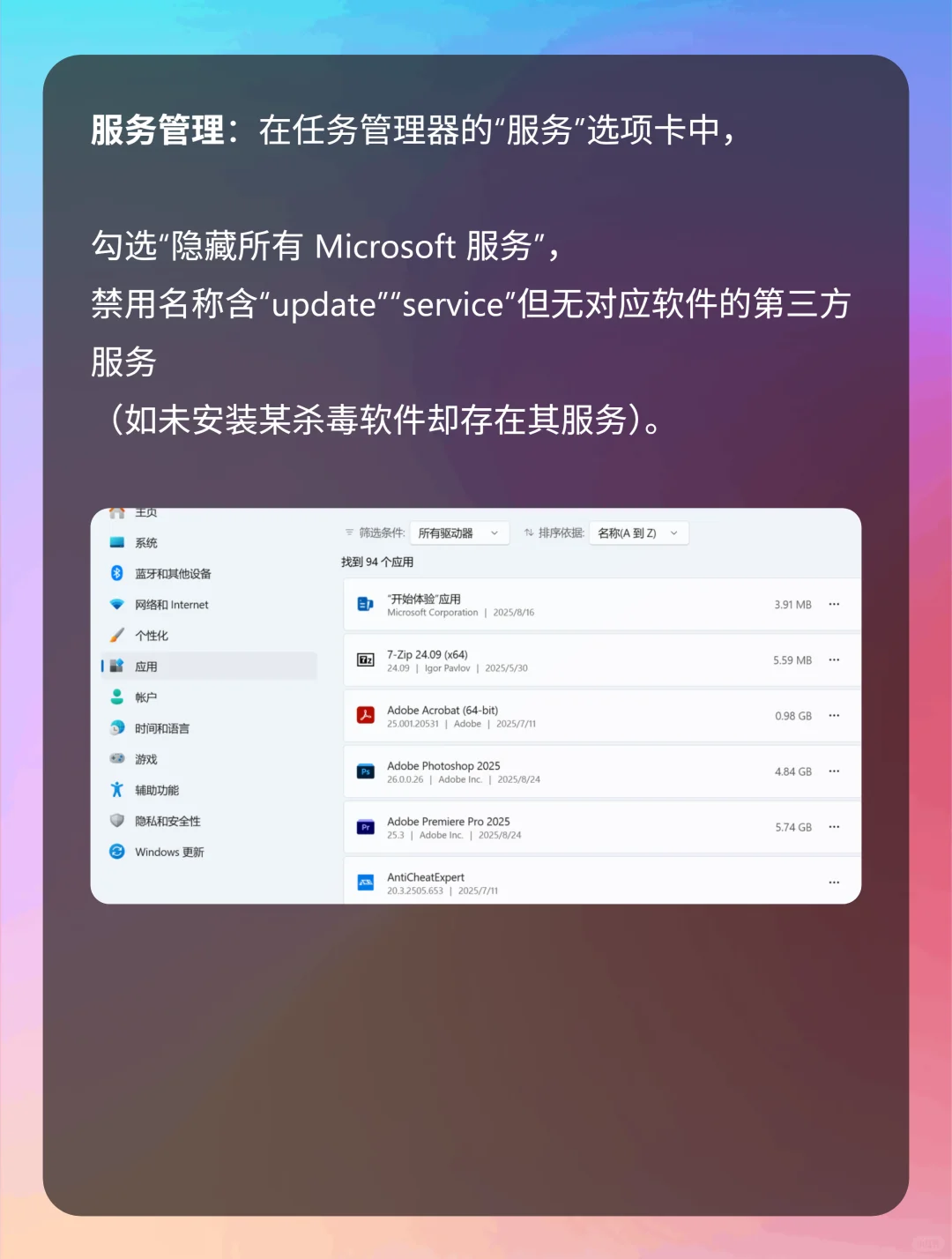
任务管理器分析:按下 Ctrl+Shift+Esc 打开任务管理器,在“详细信息”选项卡中右键添加“命令行”和“发布者”列。重点排查路径异常(如非系统目录下的 .exe 文件)、无数字签名或名称可疑的进程(如 svchost.exe 伪装进程)。
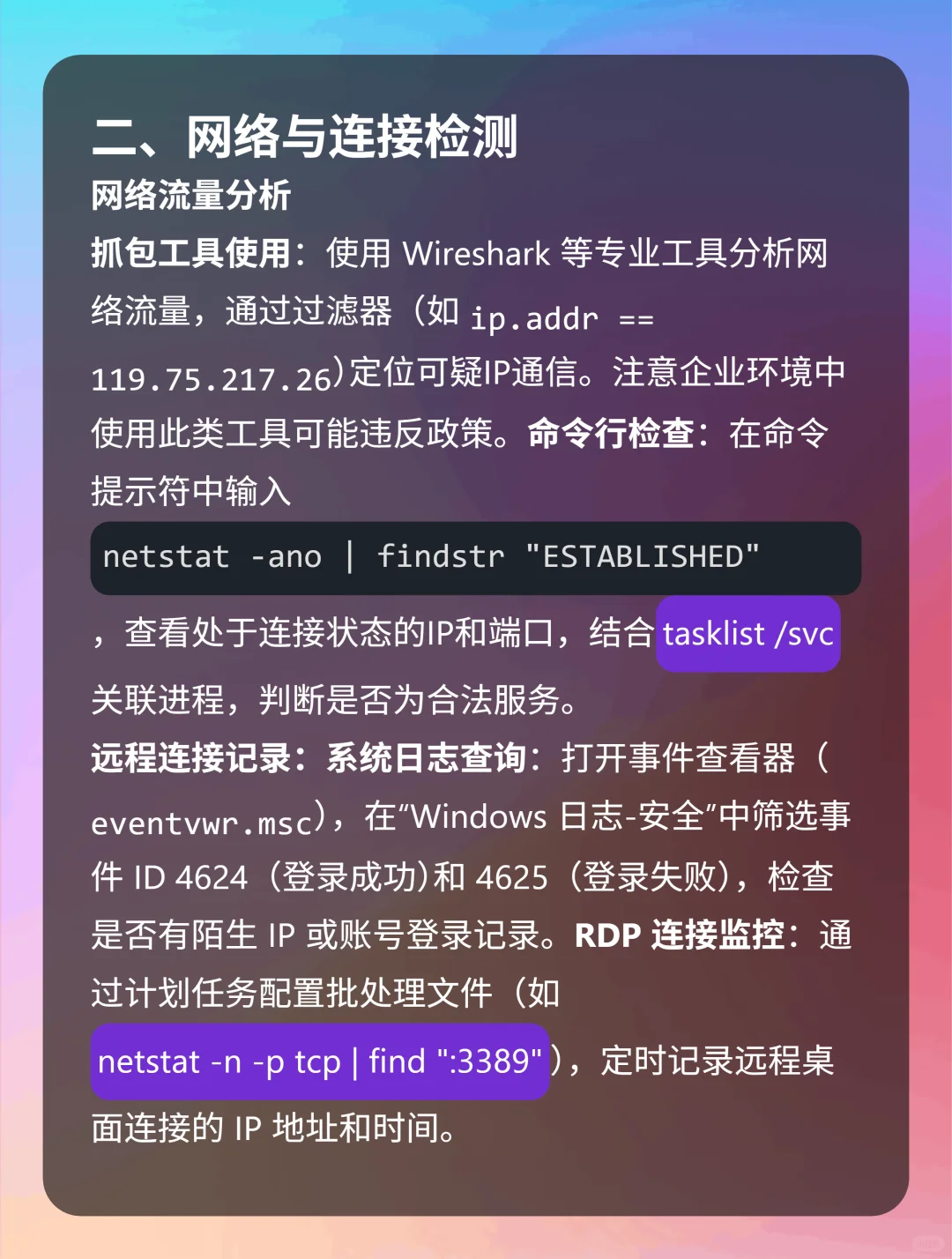
网络流量分析
抓包工具使用:使用 Wireshark 等专业工具分析网络流量,通过过滤器(如 ip.addr == 119.75.217.26)定位可疑IP通信。注意企业环境中使用此类工具可能违反政策。命令行检查:在命令提示符中输入
netstat -ano | findstr \"ESTABLISHED\"
,查看处于连接状态的IP和端口,结合tasklist /svc关联进程,判断是否为合法服务。
物理层迹象:留意摄像头/麦克风指示灯是否无故亮起,设备管理器中是否存在未授权的摄像头或麦克风设备。若电脑未主动操作却出现文件修改记录、频繁弹出权限请求或突然卡顿,可能是监控软件在运行。
网络流量异常:通过任务管理器的“性能”标签页打开资源监视器,切换到“网络”选项卡,查看是否有未知程序持续上传数据(如无操作时仍有大量流量)。
进程与服务排查
任务管理器分析:按下 Ctrl+Shift+Esc 打开任务管理器,在“详细信息”选项卡中右键添加“命令行”和“发布者”列。重点排查路径异常(如非系统目录下的 .exe 文件)、无数字签名或名称可疑的进程(如 svchost.exe 伪装进程)。
网络流量分析
抓包工具使用:使用 Wireshark 等专业工具分析网络流量,通过过滤器(如 ip.addr == 119.75.217.26)定位可疑IP通信。注意企业环境中使用此类工具可能违反政策。命令行检查:在命令提示符中输入
netstat -ano | findstr \"ESTABLISHED\"
,查看处于连接状态的IP和端口,结合tasklist /svc关联进程,判断是否为合法服务。
