


适用情况:同一局域网内,Win7/Win10都能正常连接共享打印机,唯独Win11连接失败。
根本原因:Win11 22H2及以上版本默认安全策略阻止了未经身份验证的访问。
修复步骤(按系统版本选择)
非家庭版(专业版等)
·核心步骤:1、3、5
·完整步骤:1、2、3、4、5、6(更稳妥)
家庭版
·必需步骤:2、4、5、6
详细操作:
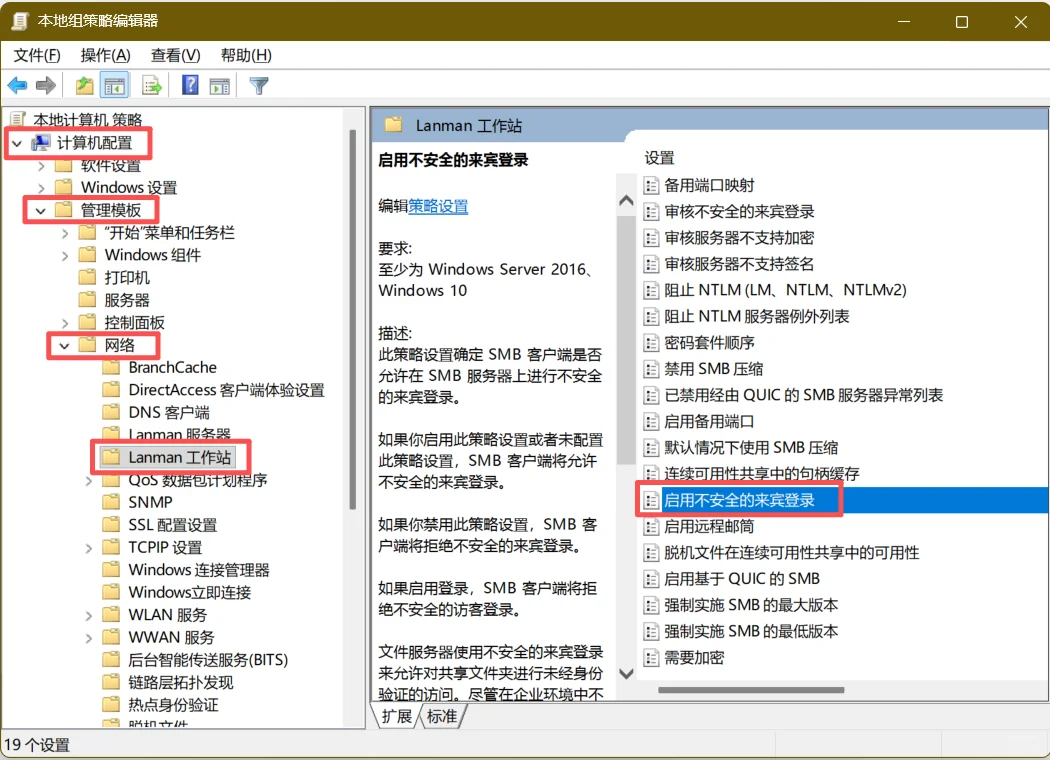
步骤1:启用不安全的来宾登录(组策略)
·Win+R → gpedit.msc
·路径:计算机配置 → 管理模板 → 网络 → Lanman工作站
·双击“启用不安全的来宾登录” → 选择“已启用”
·CMD执行 gpupdate /force
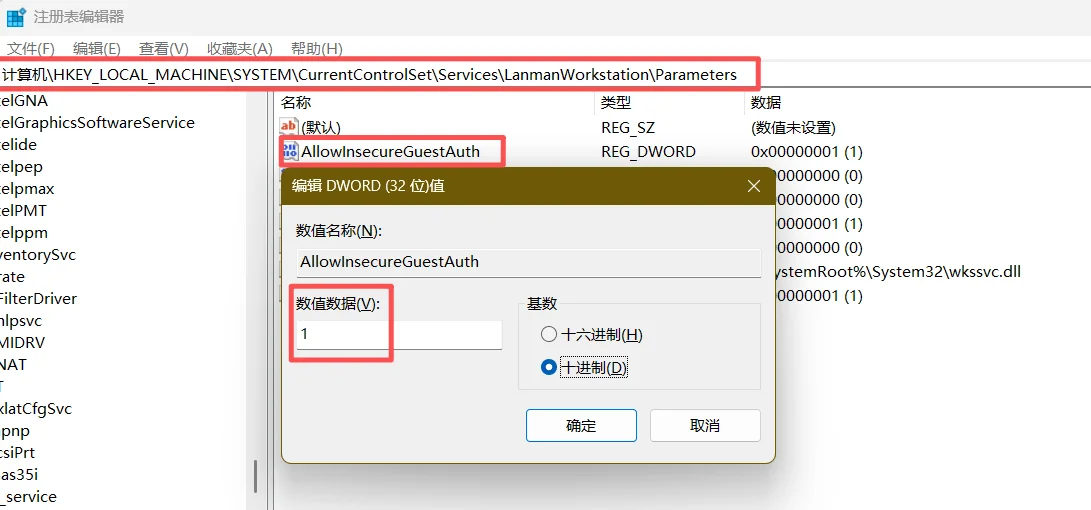
步骤2:注册表等效设置(家庭版必做)
·Win+R → regedit
·路径:HKEY_LOCAL_MACHINE\\SYSTEM\\CurrentControlSet\\Services\\LanmanWorkstation\\Parameters
·新建DWORD值 → 命名 AllowInsecureGuestAuth→ 值改为1
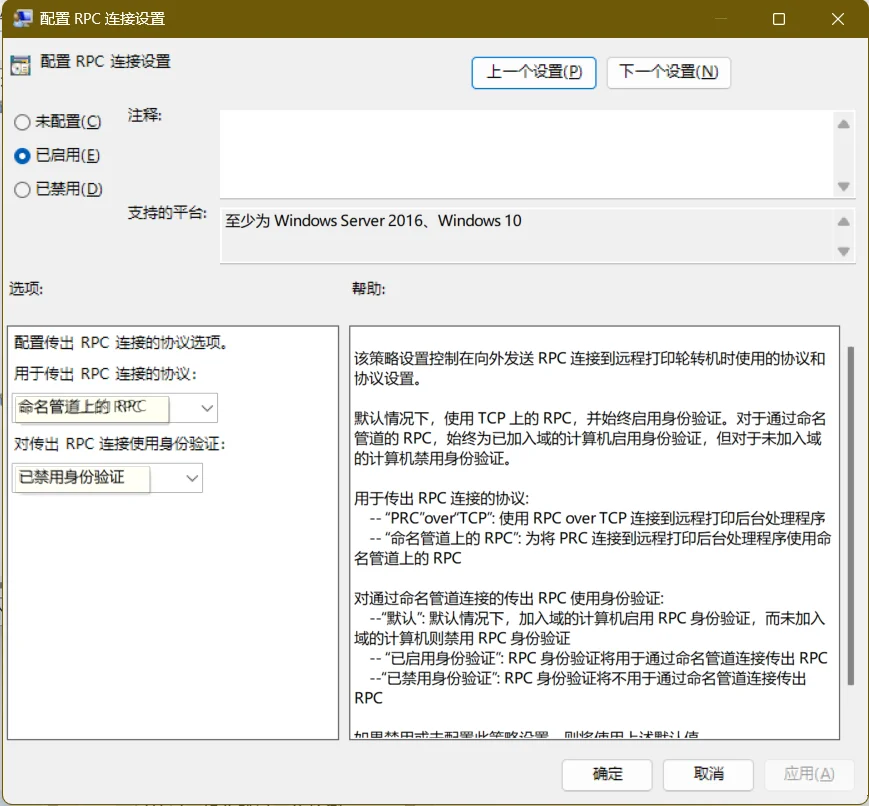
步骤3:配置RPC通信方式
·组策略路径:计算机配置 → 管理模板 → 打印机
·找到“配置RPC连接设置” → 已启用
·协议选“命名管道上的RPC”,身份验证选“已禁用”
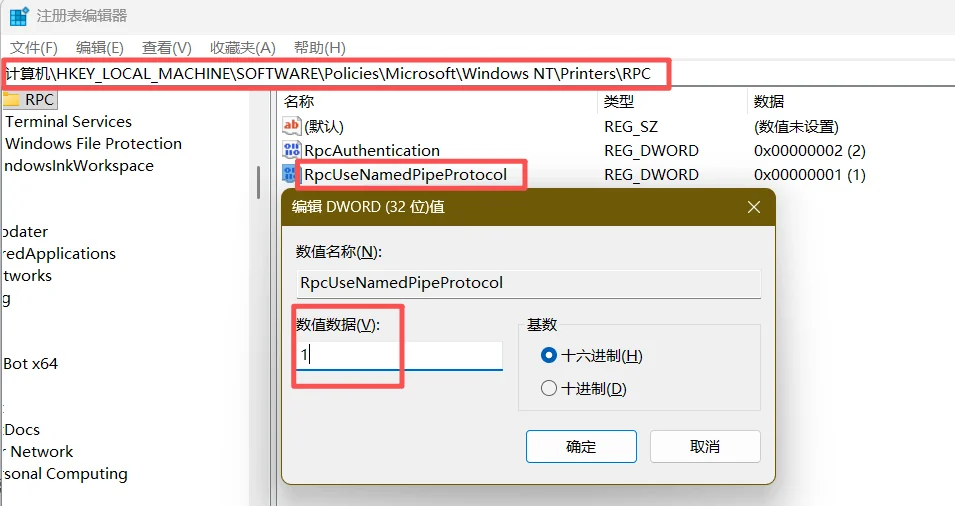
步骤4:注册表RPC设置(家庭版必做)
·Win+R → regedit
·路径:HKEY_LOCAL_MACHINE\\SOFTWARE\\Policies\\Microsoft\\Windows NT\\Printers\\RPC
·新建DWORD值 RpcUseNamedPipeProtocol→ 值改为1
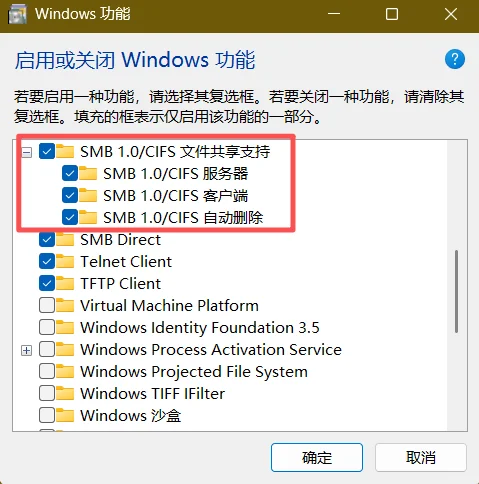
步骤5:启用SMB协议支持
·搜索“启用或关闭Windows功能”
·勾选“SMB 1.0/CIFS客户端”(建议全选SMB相关项)
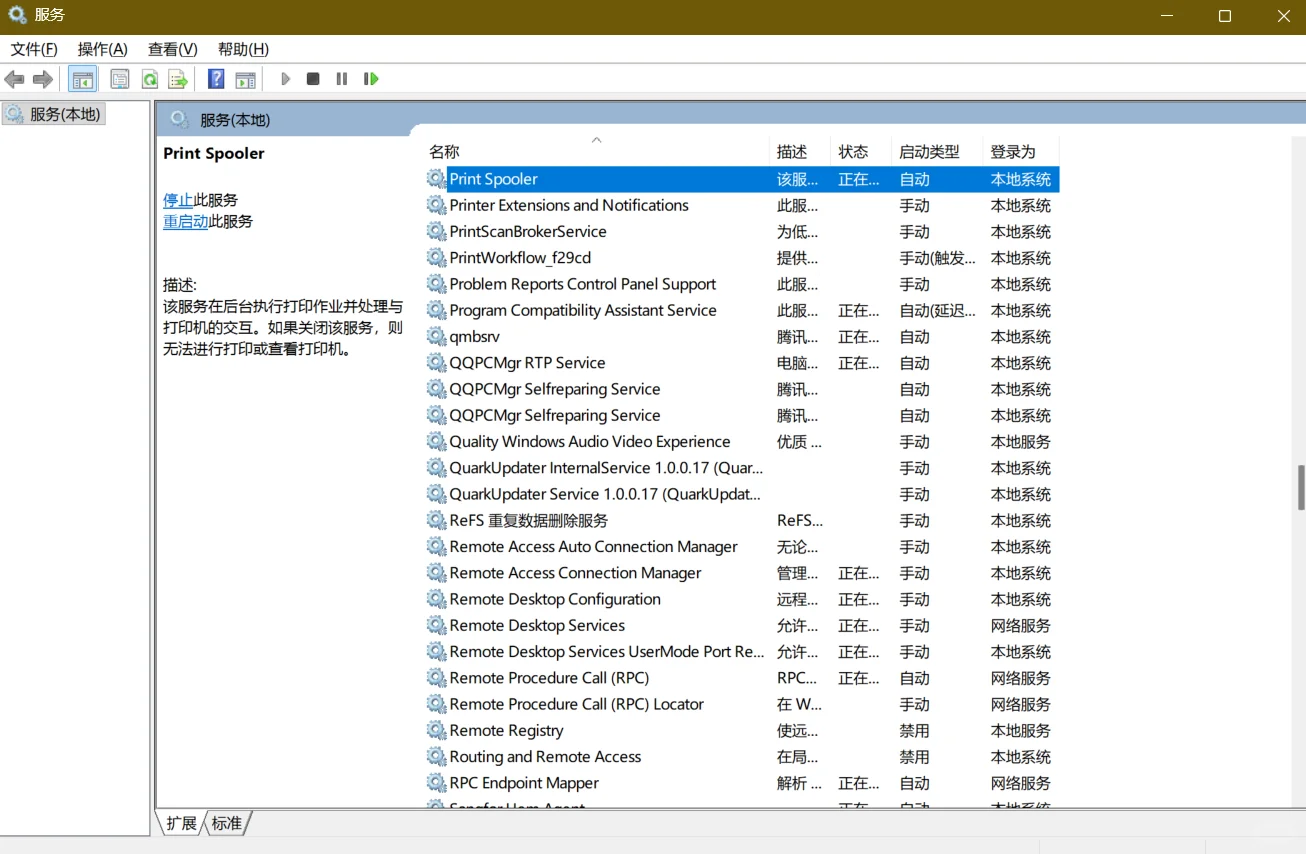
步骤6:重启打印服务
·Win+R → services.msc
·找到“Print Spooler”服务 → 右键重新启动
最后重启电脑,90%的共享打印机连接问题可解决。如仍无效,建议检查网络环境或打印机主机设置。
#打印机维修 #win11 #Windows #办公电脑 #打印机共享 #共享打印机错误
根本原因:Win11 22H2及以上版本默认安全策略阻止了未经身份验证的访问。
修复步骤(按系统版本选择)
非家庭版(专业版等)
·核心步骤:1、3、5
·完整步骤:1、2、3、4、5、6(更稳妥)
家庭版
·必需步骤:2、4、5、6
详细操作:
步骤1:启用不安全的来宾登录(组策略)
·Win+R → gpedit.msc
·路径:计算机配置 → 管理模板 → 网络 → Lanman工作站
·双击“启用不安全的来宾登录” → 选择“已启用”
·CMD执行 gpupdate /force
步骤2:注册表等效设置(家庭版必做)
·Win+R → regedit
·路径:HKEY_LOCAL_MACHINE\\SYSTEM\\CurrentControlSet\\Services\\LanmanWorkstation\\Parameters
·新建DWORD值 → 命名 AllowInsecureGuestAuth→ 值改为1
步骤3:配置RPC通信方式
·组策略路径:计算机配置 → 管理模板 → 打印机
·找到“配置RPC连接设置” → 已启用
·协议选“命名管道上的RPC”,身份验证选“已禁用”
步骤4:注册表RPC设置(家庭版必做)
·Win+R → regedit
·路径:HKEY_LOCAL_MACHINE\\SOFTWARE\\Policies\\Microsoft\\Windows NT\\Printers\\RPC
·新建DWORD值 RpcUseNamedPipeProtocol→ 值改为1
步骤5:启用SMB协议支持
·搜索“启用或关闭Windows功能”
·勾选“SMB 1.0/CIFS客户端”(建议全选SMB相关项)
步骤6:重启打印服务
·Win+R → services.msc
·找到“Print Spooler”服务 → 右键重新启动
最后重启电脑,90%的共享打印机连接问题可解决。如仍无效,建议检查网络环境或打印机主机设置。
#打印机维修 #win11 #Windows #办公电脑 #打印机共享 #共享打印机错误
