


CDR创建调色板后添加颜色的方法:
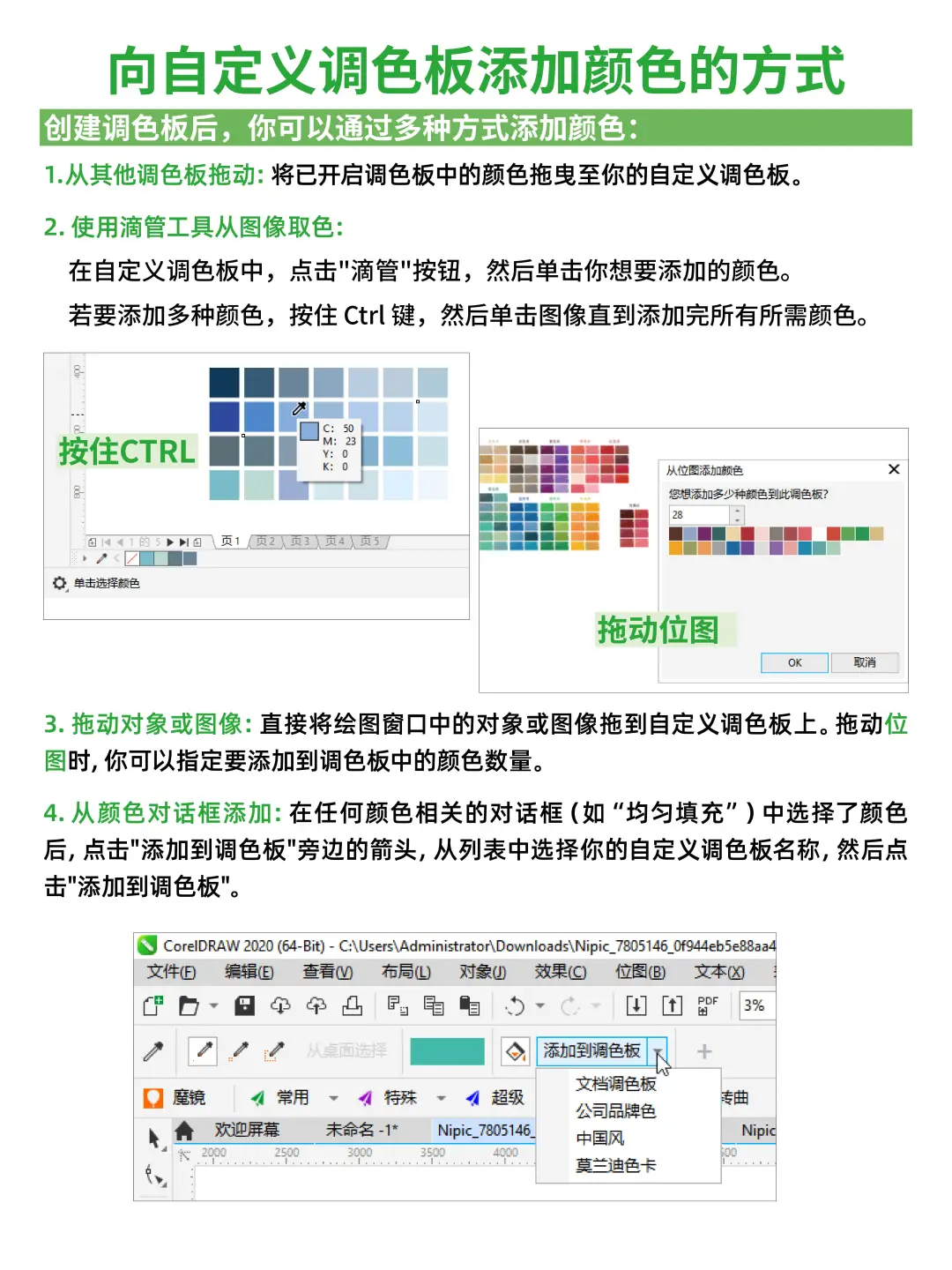
1.从其他调色板拖动:将已开启调色板中的颜色拖曳至你的自定义调色板。
2. 使用滴管工具从图像取色:
在自定义调色板中,点击\"滴管\"按钮,然后单击你想要添加的颜色。
若要添加多种颜色,按住 Ctrl 键,然后单击图像直到添加完所有所需颜色。
3. 拖动对象或图像:直接将绘图窗口中的对象或图像拖到自定义调色板上。拖动位图时,你可以指定要添加到调色板中的颜色数量。
4. 从颜色对话框添加:在任何颜色相关的对话框中选择了颜色后,点击\"添加到调色板\"旁边的箭头,从列表中选择自定义调色板名称,然后点击\"添加到调色板\"。
CDR调色板高级技巧与妙用
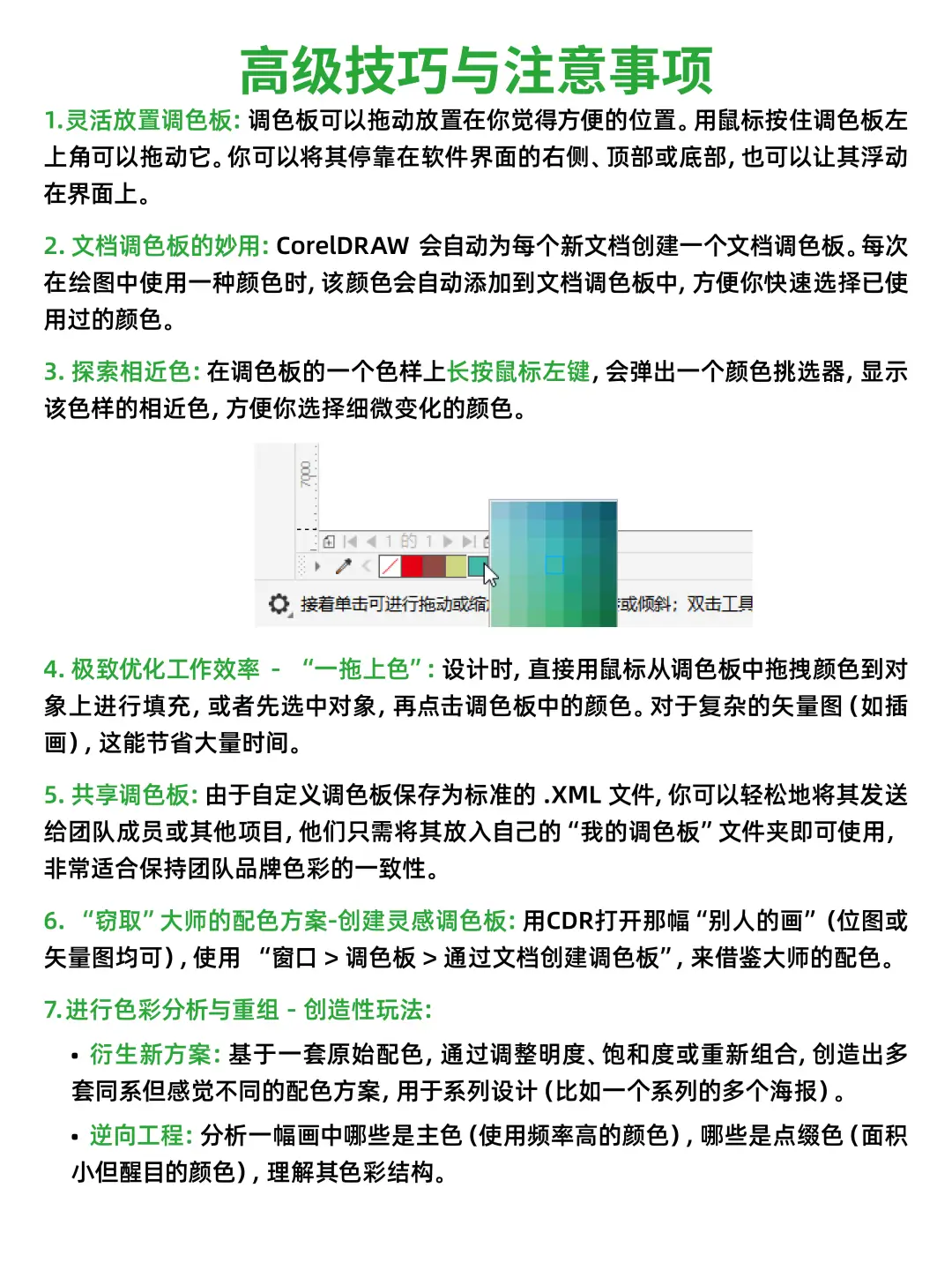
1. 探索相近色:在调色板的一个色样上长按鼠标左键,会弹出一个颜色挑选器,显示该色样的相近色,方便你选择细微变化的颜色。
2. 极致优化工作效率 - “一拖上色”:设计时,直接用鼠标从调色板中拖拽颜色到对象上进行填充,或者先选中对象,再点击调色板中的颜色。对于复杂的矢量图(如插画),这能节省大量时间。
3. 共享调色板:由于自定义调色板保存为标准的 .XML 文件,你可以轻松地将其发送给团队成员或其他项目,他们只需将其放入自己的“我的调色板”文件夹即可使用,非常适合保持团队品牌色彩的一致性。
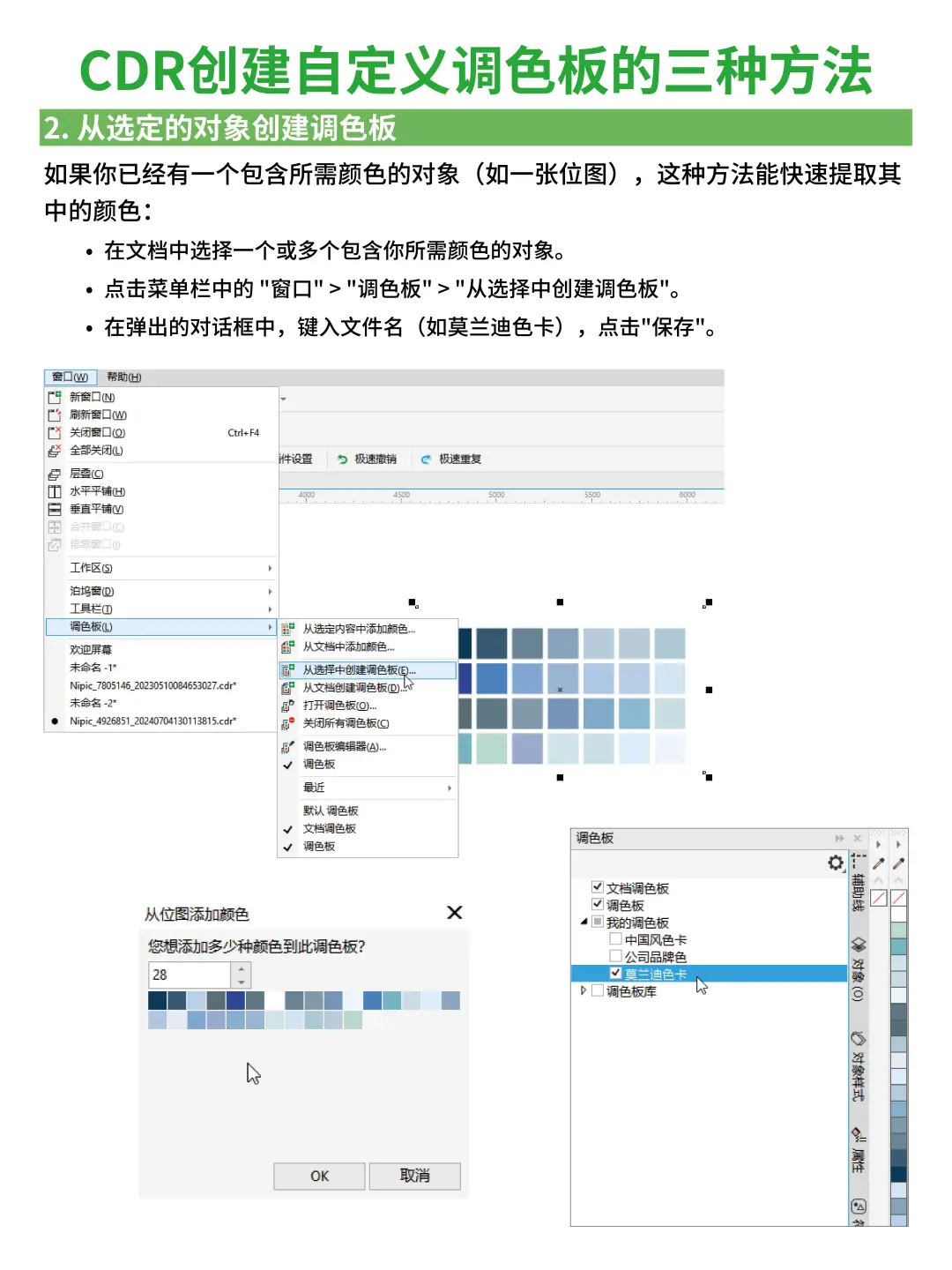
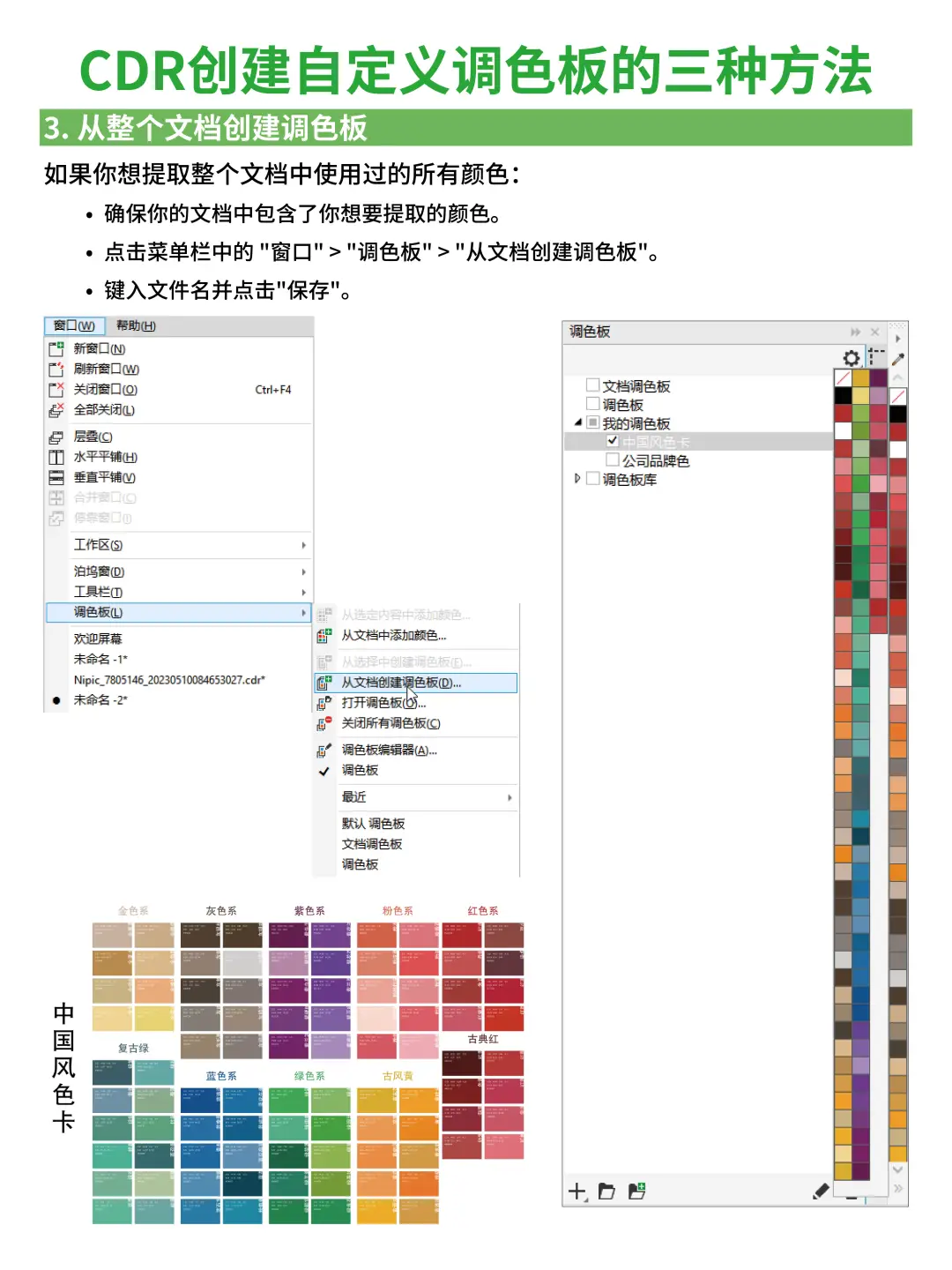
4. “窃取”大师的配色方案-创建灵感调色板:用CDR打开那幅“别人的画”(位图或矢量图均可),使用 “窗口 > 调色板 > 通过文档创建调色板”,来借鉴大师的配色。
5.进行色彩分析与重组 - 创造性玩法:
• 衍生新方案:基于一套原始配色,通过调整明度、饱和度或重新组合,创造出多同系但感觉不同的配色方案,用于系列设计(比如一个系列的多个海报)。
• 逆向工程:分析一幅画中哪些是主色(使用频率高的颜色),哪些是点缀色(面积小但醒目的颜色),理解其色彩结构。
#调色板 #cdr技巧分享 #视觉设计 #配色技巧 #设计软件
1.从其他调色板拖动:将已开启调色板中的颜色拖曳至你的自定义调色板。
2. 使用滴管工具从图像取色:
在自定义调色板中,点击\"滴管\"按钮,然后单击你想要添加的颜色。
若要添加多种颜色,按住 Ctrl 键,然后单击图像直到添加完所有所需颜色。
3. 拖动对象或图像:直接将绘图窗口中的对象或图像拖到自定义调色板上。拖动位图时,你可以指定要添加到调色板中的颜色数量。
4. 从颜色对话框添加:在任何颜色相关的对话框中选择了颜色后,点击\"添加到调色板\"旁边的箭头,从列表中选择自定义调色板名称,然后点击\"添加到调色板\"。
CDR调色板高级技巧与妙用
1. 探索相近色:在调色板的一个色样上长按鼠标左键,会弹出一个颜色挑选器,显示该色样的相近色,方便你选择细微变化的颜色。
2. 极致优化工作效率 - “一拖上色”:设计时,直接用鼠标从调色板中拖拽颜色到对象上进行填充,或者先选中对象,再点击调色板中的颜色。对于复杂的矢量图(如插画),这能节省大量时间。
3. 共享调色板:由于自定义调色板保存为标准的 .XML 文件,你可以轻松地将其发送给团队成员或其他项目,他们只需将其放入自己的“我的调色板”文件夹即可使用,非常适合保持团队品牌色彩的一致性。
4. “窃取”大师的配色方案-创建灵感调色板:用CDR打开那幅“别人的画”(位图或矢量图均可),使用 “窗口 > 调色板 > 通过文档创建调色板”,来借鉴大师的配色。
5.进行色彩分析与重组 - 创造性玩法:
• 衍生新方案:基于一套原始配色,通过调整明度、饱和度或重新组合,创造出多同系但感觉不同的配色方案,用于系列设计(比如一个系列的多个海报)。
• 逆向工程:分析一幅画中哪些是主色(使用频率高的颜色),哪些是点缀色(面积小但醒目的颜色),理解其色彩结构。
#调色板 #cdr技巧分享 #视觉设计 #配色技巧 #设计软件
