


经常有小伙伴说修好图片导出色差比较明显❗❗❗
这种情况是因为PS的默认色彩空间设置没有进行修改?【PS默认的色彩空间为Adobe RGB,我们需要修改为sRGB
.
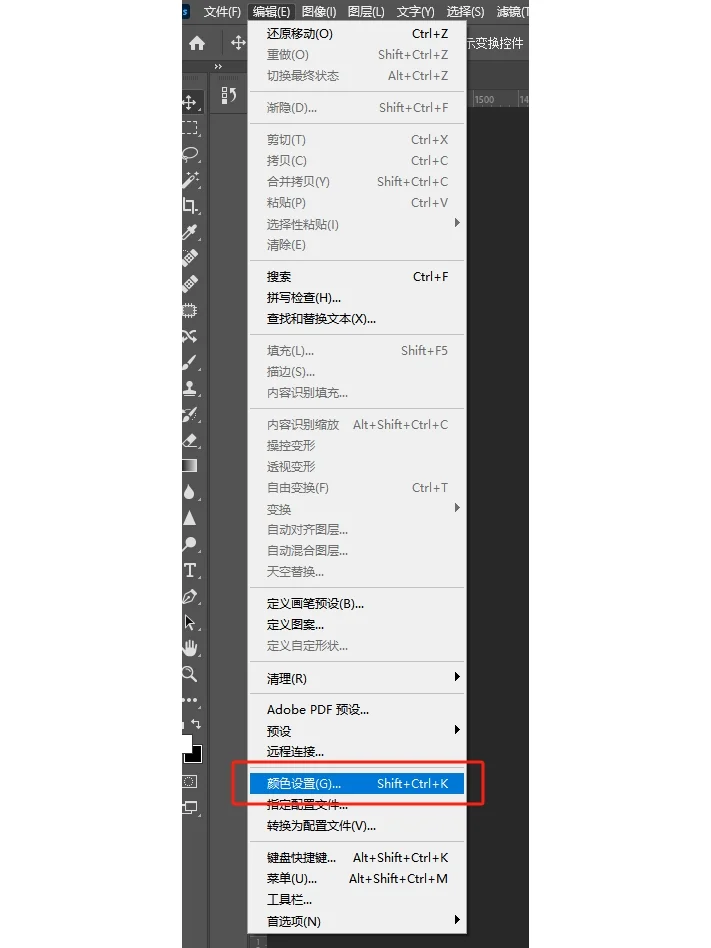
1.点击“编辑菜单—颜色设置”可出现图3
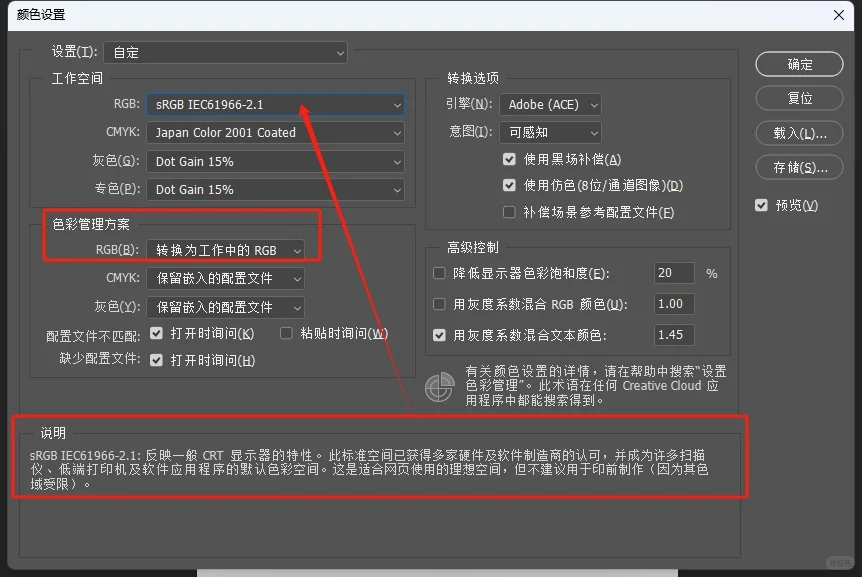
将RGB色彩空间更改为sRGB
色彩管理方案的RGB更改为“工作中的RGB”【这个设置可以让我们打开的图片,即使色彩空间不是sRGB也会进行转换
.
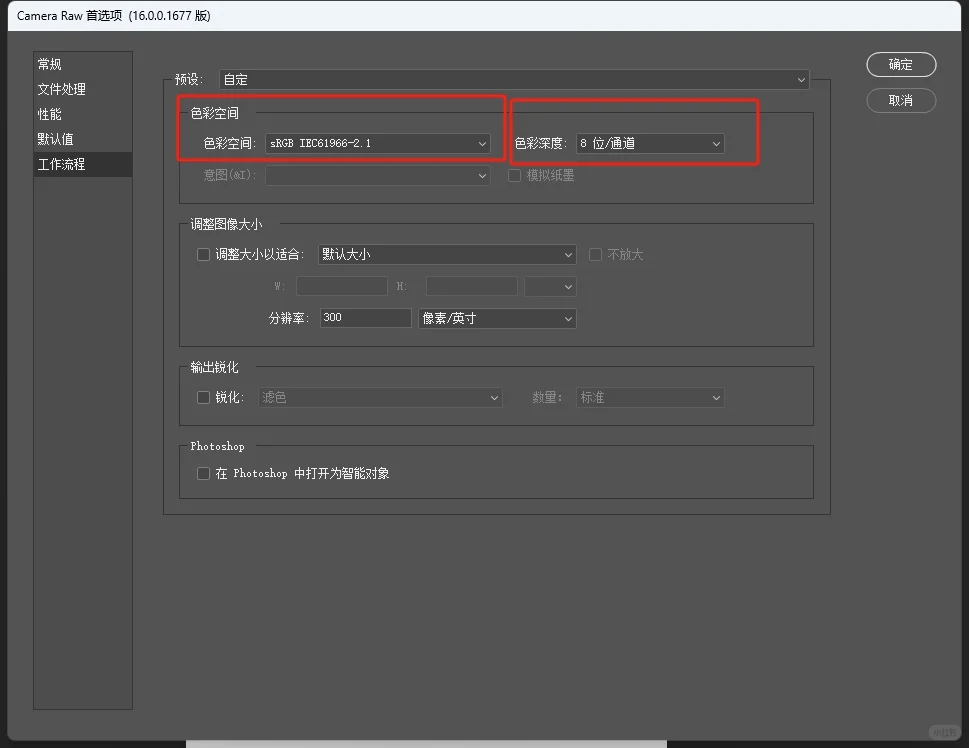
2.点击“编辑菜单”—首选项—CameraRaw,可出现图4
很多小伙伴没有做ACR的色彩空间修改是主要的原因,更改为sRGB之后一定要点击确定❗❗❗ 不要点 X 关闭
色彩深度保持默认8位即可。
.
这两项设置修改之后基本可以解决色差问题
还有一种可能造成色差的原因是显示器的色域不够,升级显示器即可?
.
希望以上的内容可以帮助小伙伴们解决遇到的问题,如有遇到问题,可在评论区或留言给我~
记得点赞关注~~
#ps #自学ps #ps技巧 #修图技巧分享 #ps教程
这种情况是因为PS的默认色彩空间设置没有进行修改?【PS默认的色彩空间为Adobe RGB,我们需要修改为sRGB
.
1.点击“编辑菜单—颜色设置”可出现图3
将RGB色彩空间更改为sRGB
色彩管理方案的RGB更改为“工作中的RGB”【这个设置可以让我们打开的图片,即使色彩空间不是sRGB也会进行转换
.
2.点击“编辑菜单”—首选项—CameraRaw,可出现图4
很多小伙伴没有做ACR的色彩空间修改是主要的原因,更改为sRGB之后一定要点击确定❗❗❗ 不要点 X 关闭
色彩深度保持默认8位即可。
.
这两项设置修改之后基本可以解决色差问题
还有一种可能造成色差的原因是显示器的色域不够,升级显示器即可?
.
希望以上的内容可以帮助小伙伴们解决遇到的问题,如有遇到问题,可在评论区或留言给我~
记得点赞关注~~
#ps #自学ps #ps技巧 #修图技巧分享 #ps教程
