


你是不是也遇到过这些问题?
拍完素材,拉进达芬奇却发现:画面灰、色彩脏、完全没质感?
别人都说“先调一级”,但你根本不知道怎么调曝光、对比、白平衡?
不会用节点?怕调坏画面?
别担心,这一篇教你用 达芬奇 Color Managed 色彩管理模式
? **直接实现“自动一级还原”效果!**素材拖进时间线就通透,真的不需要动手搓!
? 步骤1:开启色彩管理 Color Managed 模式
点击右下角「齿轮」打开【项目设置】
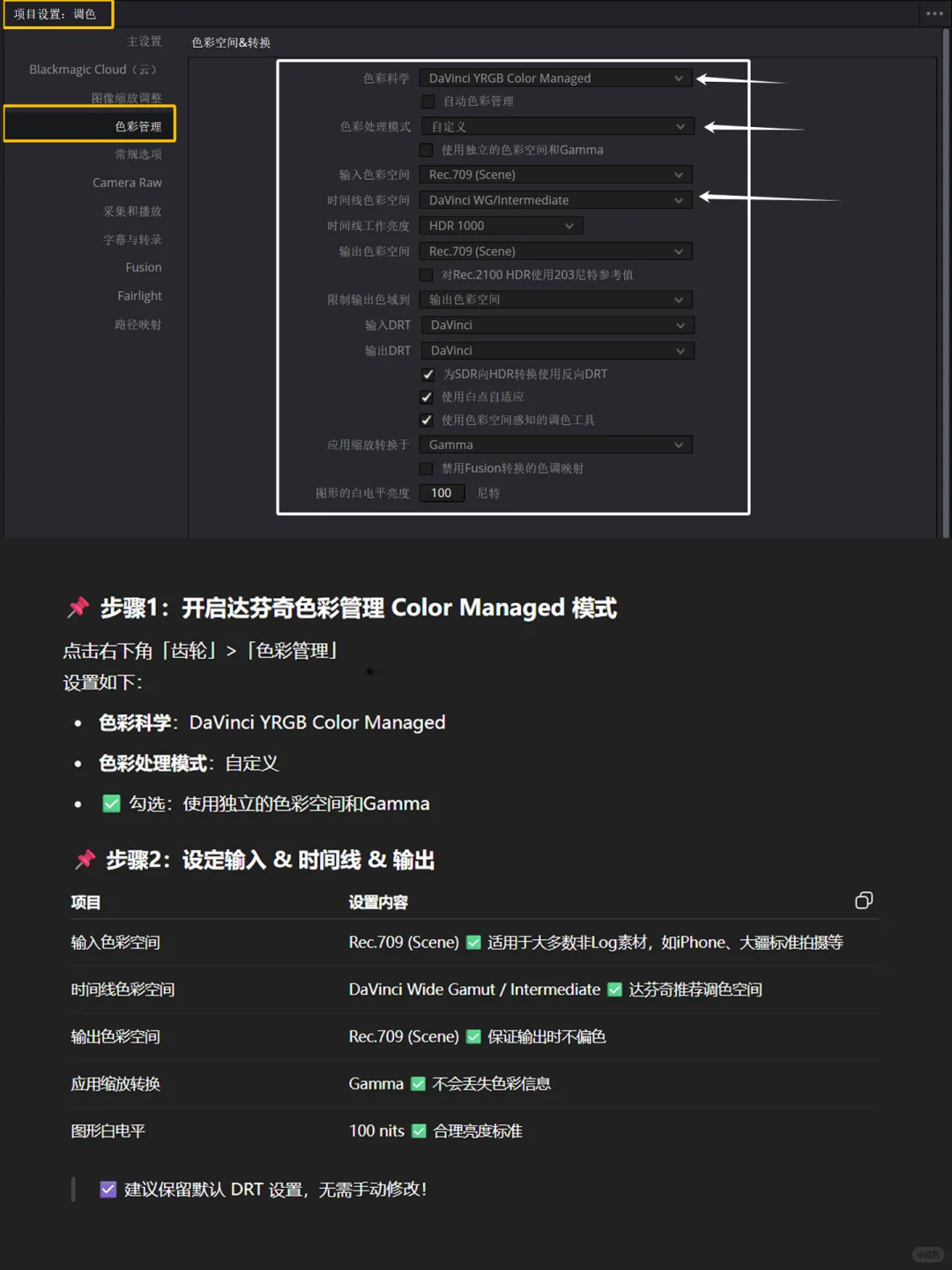
进入「色彩管理」,把参数设置如下?:
色彩科学
? DaVinci YRGB Color Managed
输入、输出色彩空间
? Rec.709 (Scene)
时间线色彩空间
? DaVinci Wide Gamut / Intermediate
? 这套设置保证你输出的视频在电脑和手机上都不偏色,且最大限度保留原始动态范围。
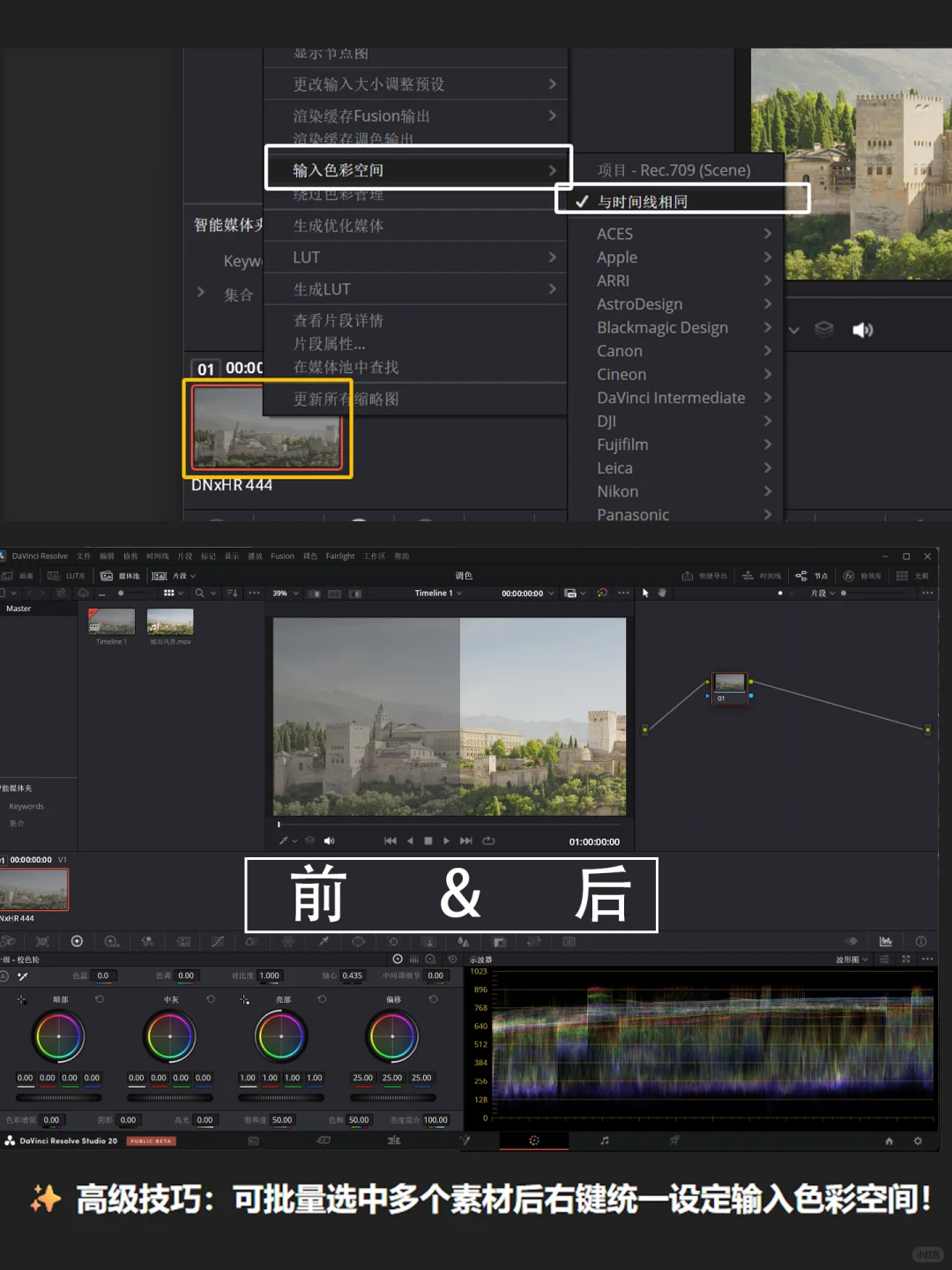
? 步骤 2:灰片素材右键设置输入色彩空间,一秒还原!
以 Sony SLog3 为例?
1️⃣ 在媒体池找到你拍的素材
2️⃣ 右键 → 输入时间线色彩空间
? 设置完之后,达芬奇会自动将 Log 转换为 Rec.709,还原出:
正确曝光
合理对比度
纯净色彩饱和度
也就是说:不加节点、不调参数,Log 画面也能一秒变通透!
✅ 那普通素材呢?
如果你用的是 iPhone、DJI 标准拍摄、相机直出 Rec709,那更简单:拖进时间线就直接还原,连右键都不用点,非常适合新手小白练习感受和项目对接套底
✅你也可以做到的,快试试看吧!
#调色 #达芬奇 #达芬奇调色 #达芬奇调色教程
拍完素材,拉进达芬奇却发现:画面灰、色彩脏、完全没质感?
别人都说“先调一级”,但你根本不知道怎么调曝光、对比、白平衡?
不会用节点?怕调坏画面?
别担心,这一篇教你用 达芬奇 Color Managed 色彩管理模式
? **直接实现“自动一级还原”效果!**素材拖进时间线就通透,真的不需要动手搓!
? 步骤1:开启色彩管理 Color Managed 模式
点击右下角「齿轮」打开【项目设置】
进入「色彩管理」,把参数设置如下?:
色彩科学
? DaVinci YRGB Color Managed
输入、输出色彩空间
? Rec.709 (Scene)
时间线色彩空间
? DaVinci Wide Gamut / Intermediate
? 这套设置保证你输出的视频在电脑和手机上都不偏色,且最大限度保留原始动态范围。
? 步骤 2:灰片素材右键设置输入色彩空间,一秒还原!
以 Sony SLog3 为例?
1️⃣ 在媒体池找到你拍的素材
2️⃣ 右键 → 输入时间线色彩空间
? 设置完之后,达芬奇会自动将 Log 转换为 Rec.709,还原出:
正确曝光
合理对比度
纯净色彩饱和度
也就是说:不加节点、不调参数,Log 画面也能一秒变通透!
✅ 那普通素材呢?
如果你用的是 iPhone、DJI 标准拍摄、相机直出 Rec709,那更简单:拖进时间线就直接还原,连右键都不用点,非常适合新手小白练习感受和项目对接套底
✅你也可以做到的,快试试看吧!
#调色 #达芬奇 #达芬奇调色 #达芬奇调色教程
