


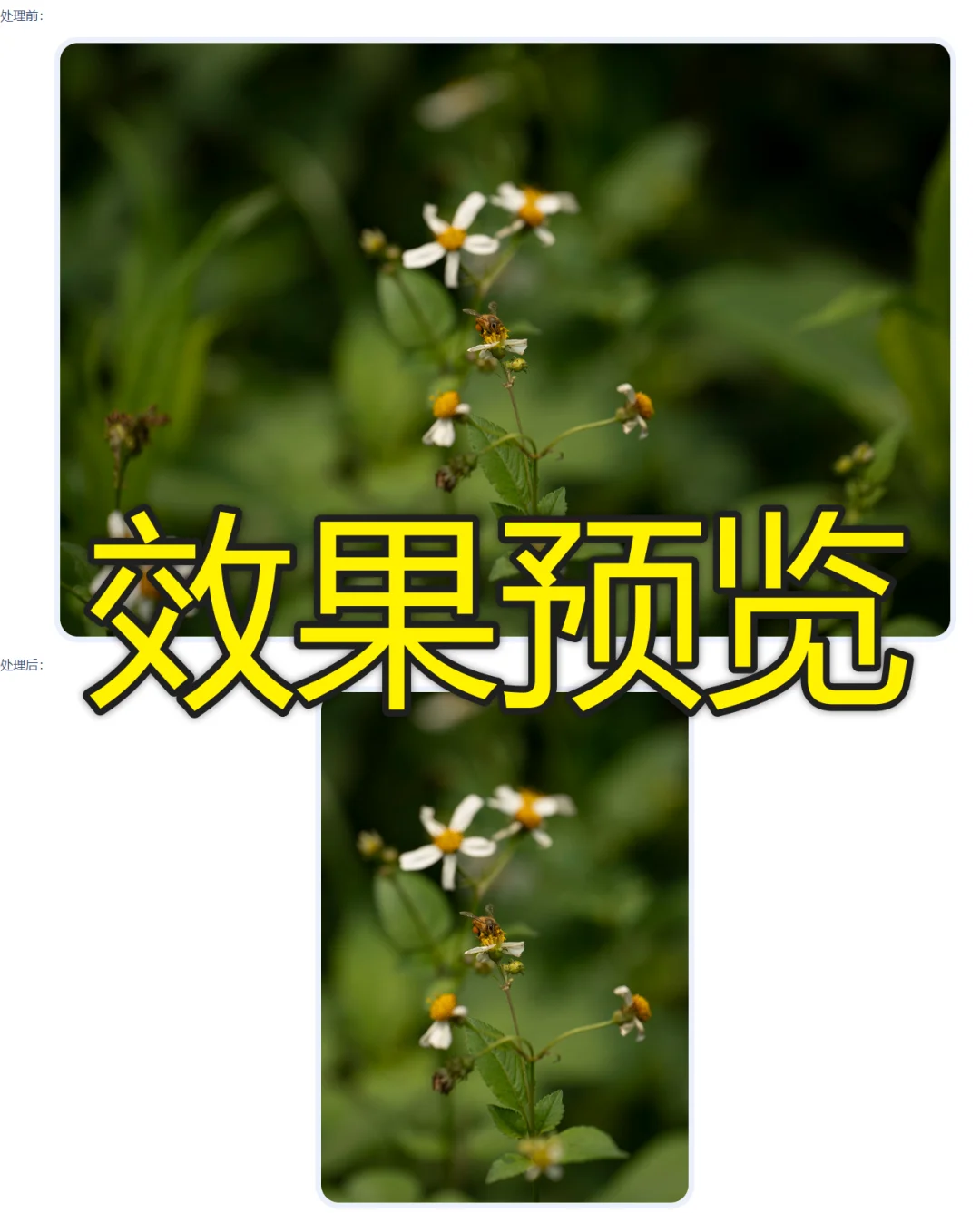
当有大量图片需要突出重点部分,需要通过裁剪快速去掉多余的部分时,可以使用下面的功能批量处理,省去手动操作的繁琐步骤。另外还支持对图片进行批量旋转、水平或垂直翻转。
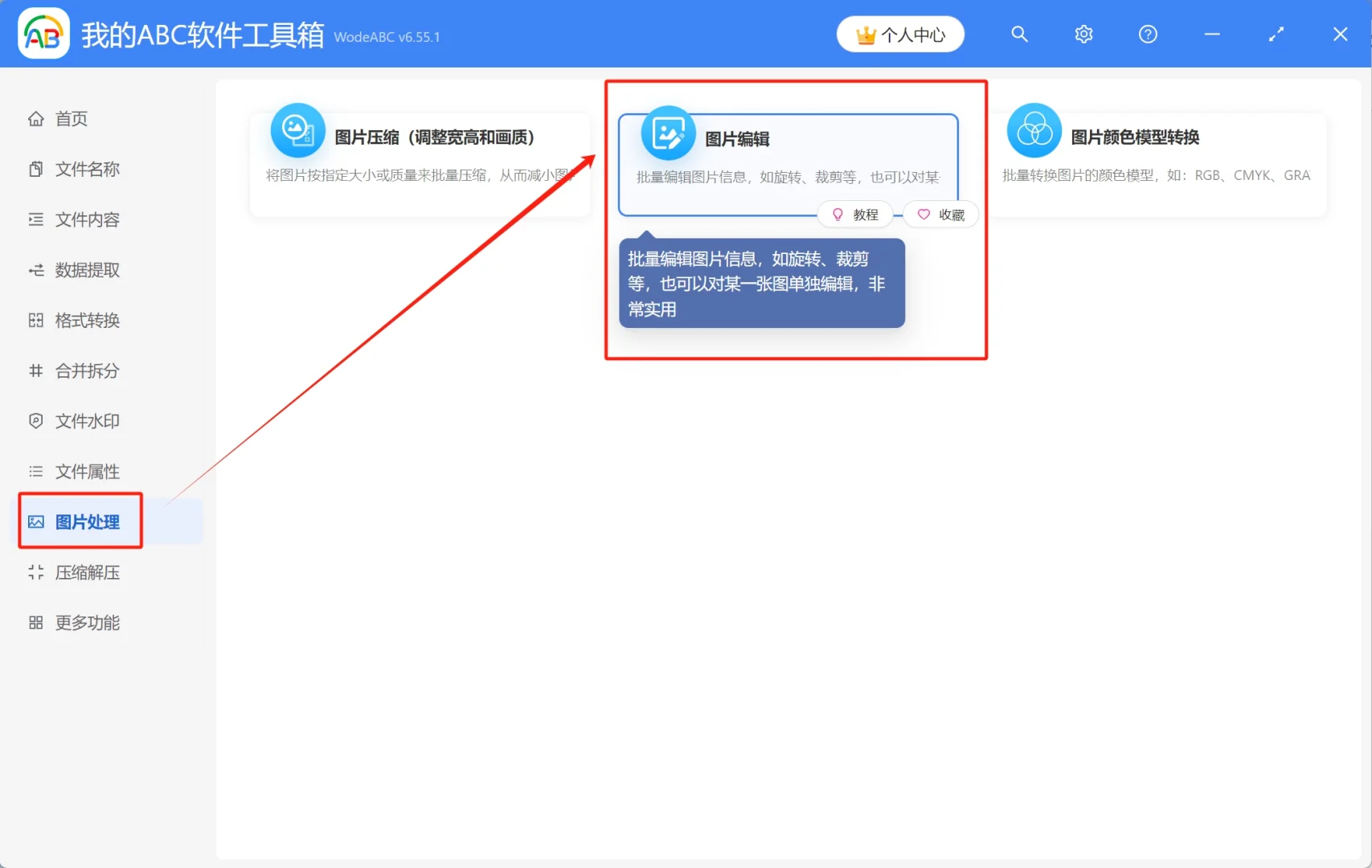
1、打开【我的ABC软件工具箱】-【图片处理】-【图片编辑】。
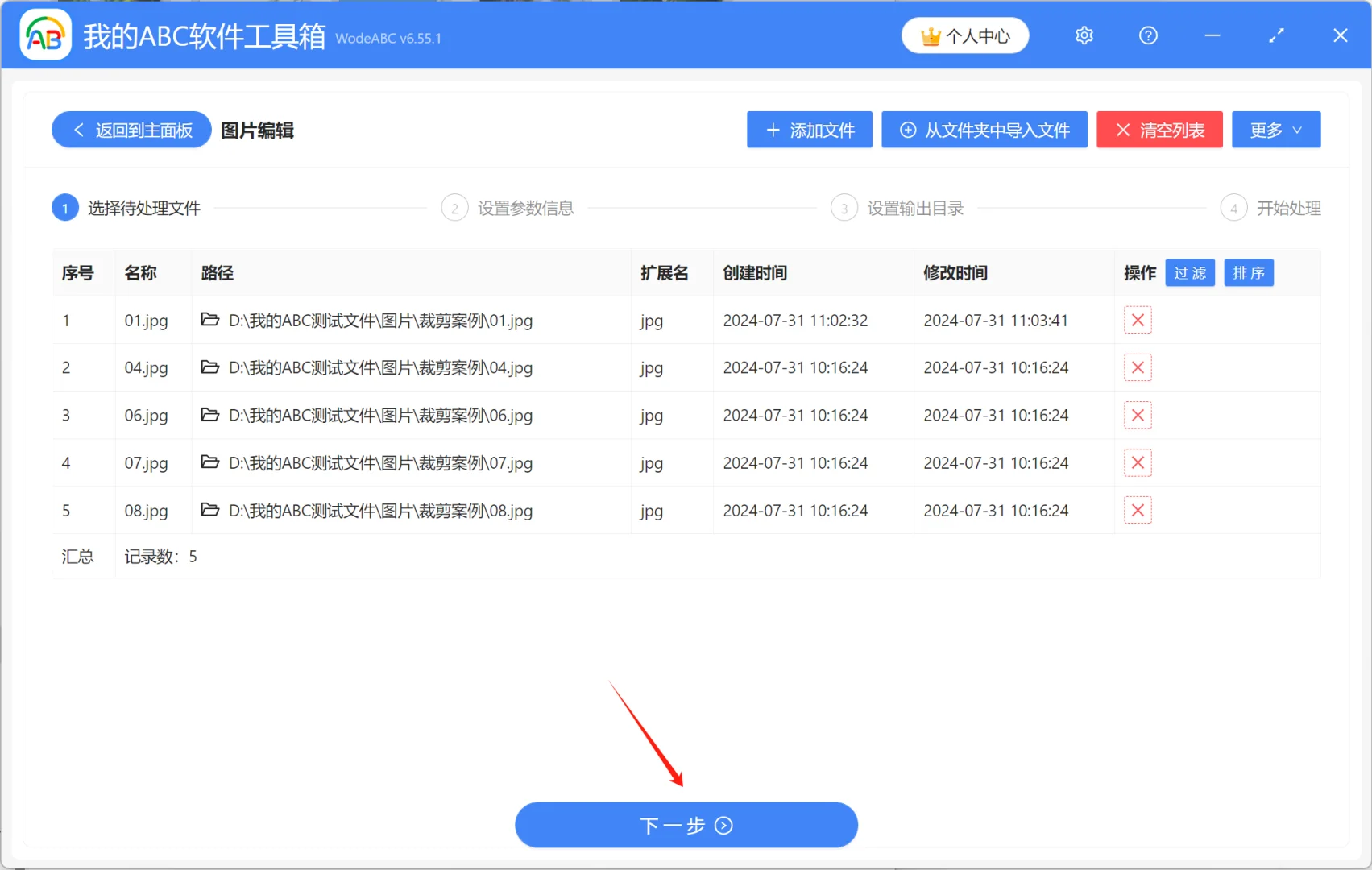
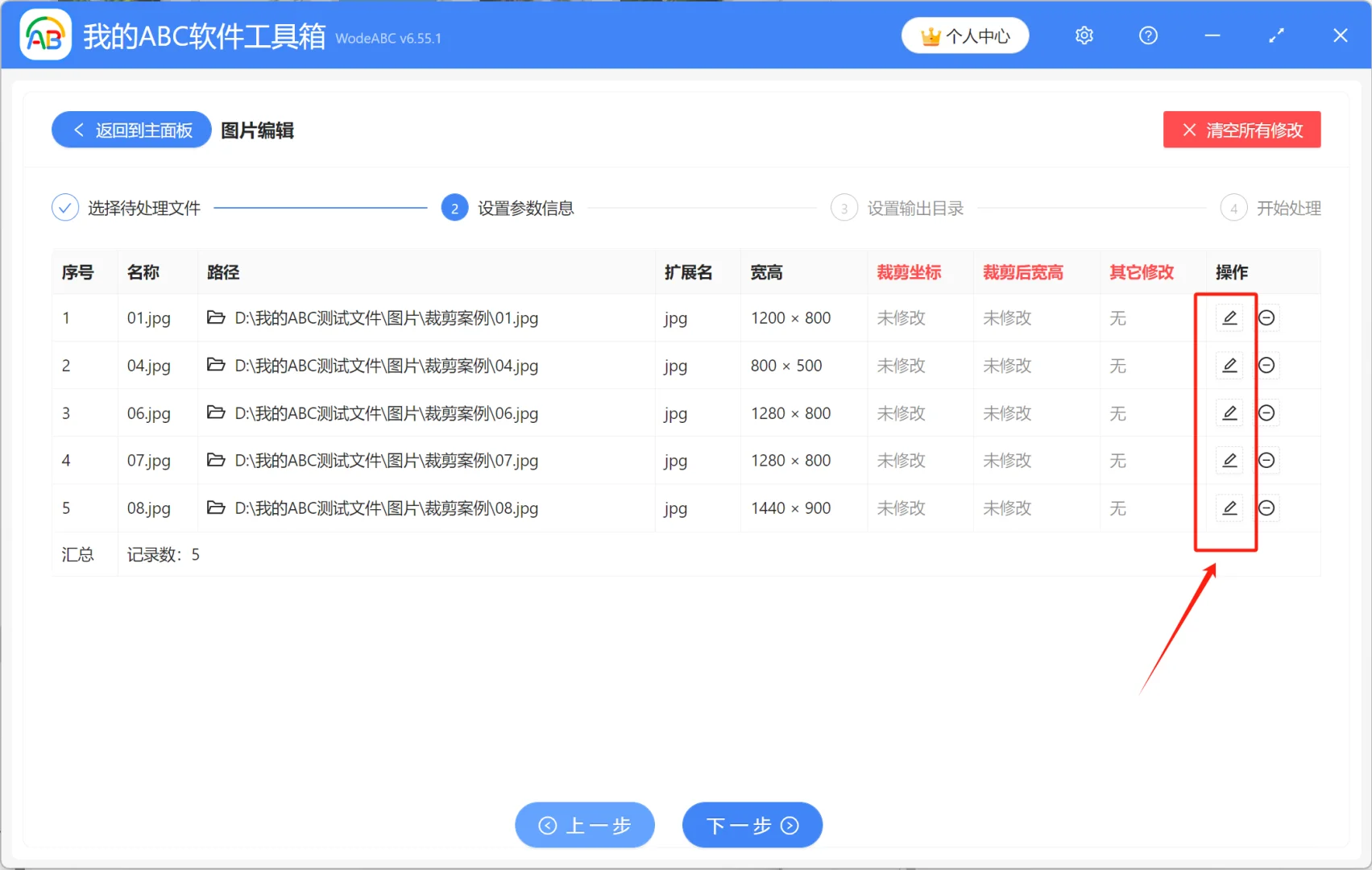
2、接着在工具箱中添加需要进行裁剪的图片,然后点击右侧的按钮,对图片进行编辑。
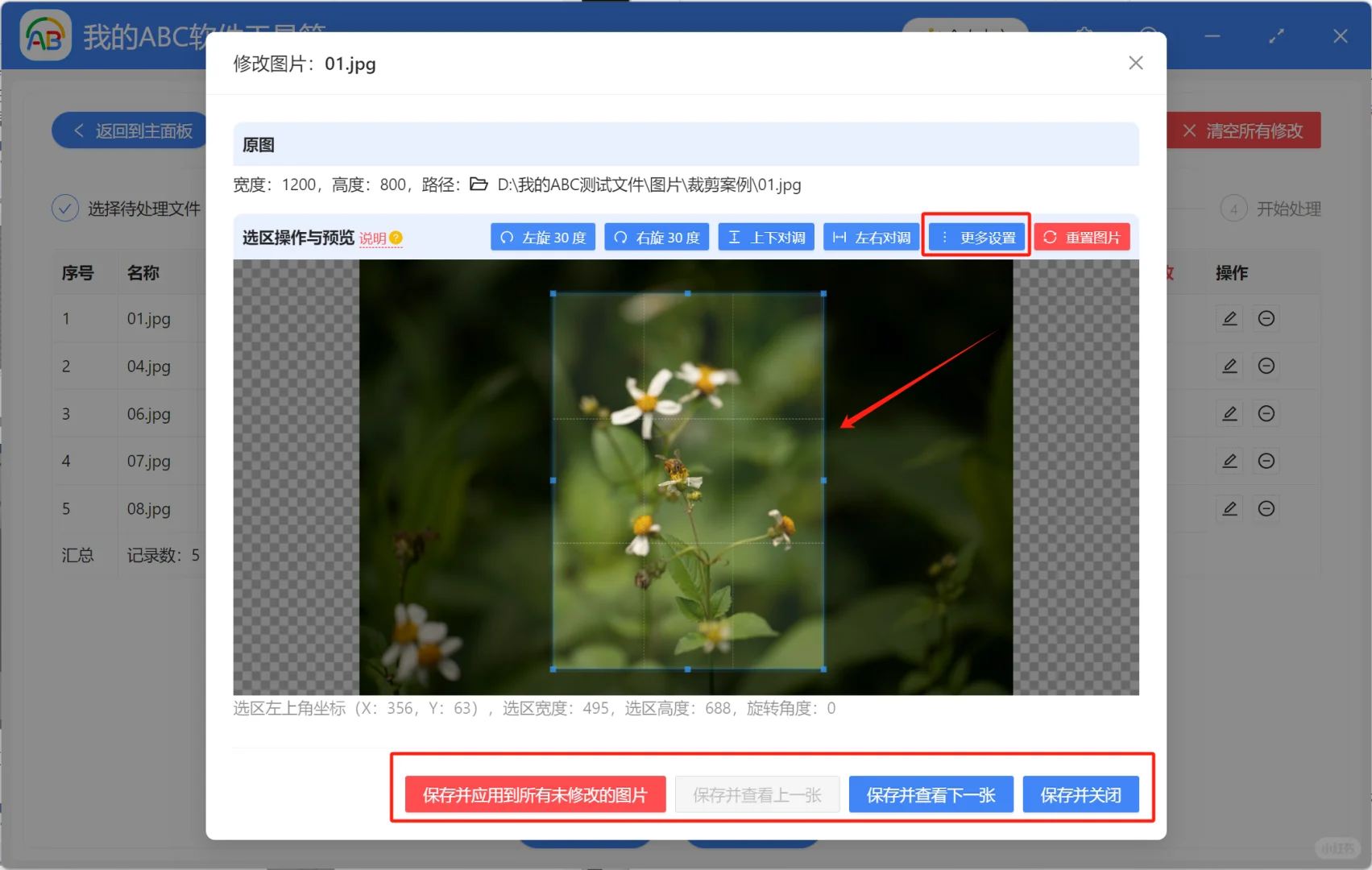
3、在图片上框选需要裁剪的范围,选区可以自由拖动,接着点击【保存并查看下一张】,依次对所有图片进行快速选区裁剪。
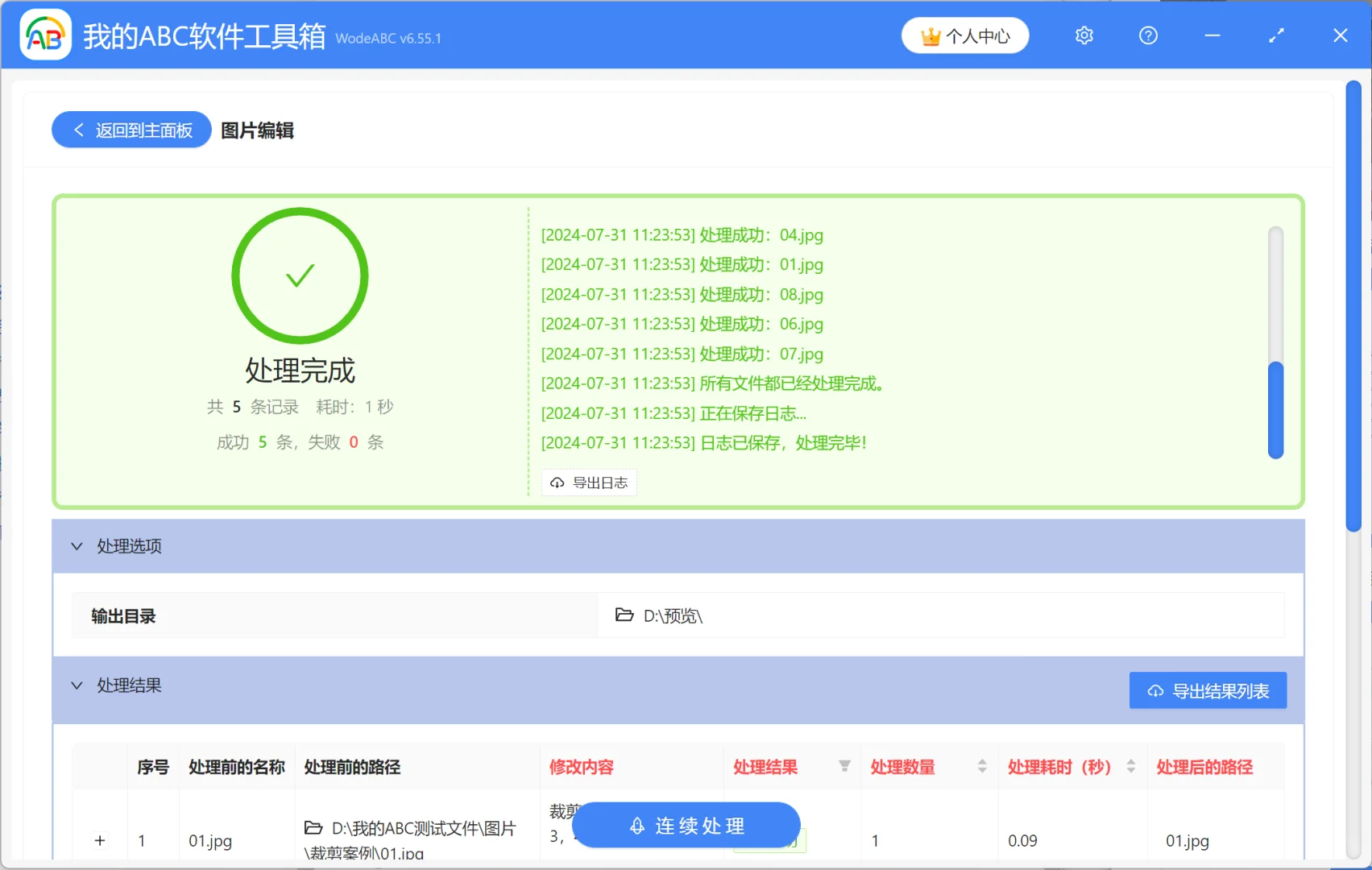
4、当显示出【处理完成】字样,表示所有图片已经批量裁剪好了,成功去掉了不需要的部分。
#图片裁剪 #图片裁剪成自己想要的比例 #图片裁剪教程 #随便图片裁剪 #随便图片裁剪 #批量裁剪图片的软件 #图片编辑 #图片处理 #办公技巧
1、打开【我的ABC软件工具箱】-【图片处理】-【图片编辑】。
2、接着在工具箱中添加需要进行裁剪的图片,然后点击右侧的按钮,对图片进行编辑。
3、在图片上框选需要裁剪的范围,选区可以自由拖动,接着点击【保存并查看下一张】,依次对所有图片进行快速选区裁剪。
4、当显示出【处理完成】字样,表示所有图片已经批量裁剪好了,成功去掉了不需要的部分。
#图片裁剪 #图片裁剪成自己想要的比例 #图片裁剪教程 #随便图片裁剪 #随便图片裁剪 #批量裁剪图片的软件 #图片编辑 #图片处理 #办公技巧
