



经常被朋友们问起:“远程办公到底怎么操作?听起来很复杂?”其实一点都不难!作为常年靠远程控制“续命”的设计师,整理了一份从开机→连接→操作→关机的保姆级流程,轻松实现“出门只带手机”的自由⬇️
�� 第一步:远程开机
基础设置:先在电脑主板BIOS中开启WOL(远程唤醒)功能。
日常操作:之后哪怕电脑处于关机状态,只需在手机向日葵APP上点击「快速开机」,就能一键唤醒它,无需他人帮忙按电源键。
��️ 第二步:无缝连接
管理自己的设备:所有电脑登录同一向日葵账号,在「设备列表」中一点即连,无需每次输入验证码。
协助他人办公:临时帮同事或父母处理电脑问题,使用「识别码远控」,输入对方提供的号码即可临时建立连接,用后失效,安全又便捷。
�� 第三步:高效远程操作
连接成功,推荐大家都开启隐私屏:在咖啡馆等公共场所操作时,一键开启「隐私屏」,公司电脑屏幕会自动黑屏,防止他人窥探,而你自己手机上的视野完全不受影响。
�� 第四步:安全收尾,远程关机
所有操作完成后,只需在手机APP上正常断开连接。如果确定当天不再需要访问,还可以直接点击“关机”选项,远程关闭办公室的电脑,省电又安全。
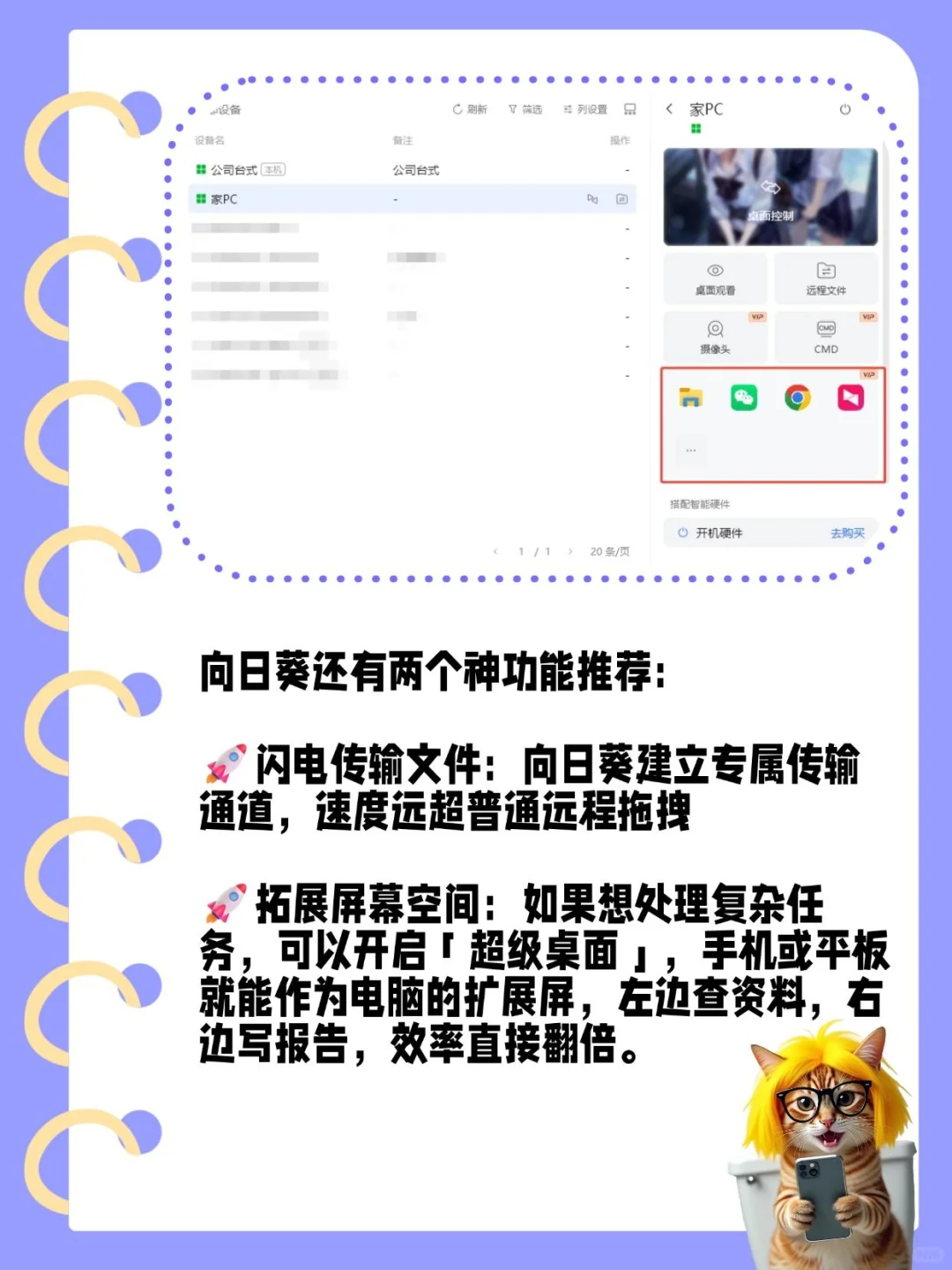
向日葵的两个神功能推荐:
��闪电传输文件:向日葵建立专属传输通道,速度远超普通远程拖拽,我上周用它秒传3GB的设计源文件,几乎无需等待。
��拓展屏幕空间:如果想处理复杂任务,可以开启「超级桌面」,手机或平板就能作为电脑的扩展屏,左边查资料,右边写报告,效率直接翻倍。
#远程办公 #向日葵使用指南 #向日葵远程 #远程控制软件 #移动办公 #办公技巧 #打工人必备
�� 第一步:远程开机
基础设置:先在电脑主板BIOS中开启WOL(远程唤醒)功能。
日常操作:之后哪怕电脑处于关机状态,只需在手机向日葵APP上点击「快速开机」,就能一键唤醒它,无需他人帮忙按电源键。
��️ 第二步:无缝连接
管理自己的设备:所有电脑登录同一向日葵账号,在「设备列表」中一点即连,无需每次输入验证码。
协助他人办公:临时帮同事或父母处理电脑问题,使用「识别码远控」,输入对方提供的号码即可临时建立连接,用后失效,安全又便捷。
�� 第三步:高效远程操作
连接成功,推荐大家都开启隐私屏:在咖啡馆等公共场所操作时,一键开启「隐私屏」,公司电脑屏幕会自动黑屏,防止他人窥探,而你自己手机上的视野完全不受影响。
�� 第四步:安全收尾,远程关机
所有操作完成后,只需在手机APP上正常断开连接。如果确定当天不再需要访问,还可以直接点击“关机”选项,远程关闭办公室的电脑,省电又安全。
向日葵的两个神功能推荐:
��闪电传输文件:向日葵建立专属传输通道,速度远超普通远程拖拽,我上周用它秒传3GB的设计源文件,几乎无需等待。
��拓展屏幕空间:如果想处理复杂任务,可以开启「超级桌面」,手机或平板就能作为电脑的扩展屏,左边查资料,右边写报告,效率直接翻倍。
#远程办公 #向日葵使用指南 #向日葵远程 #远程控制软件 #移动办公 #办公技巧 #打工人必备
