


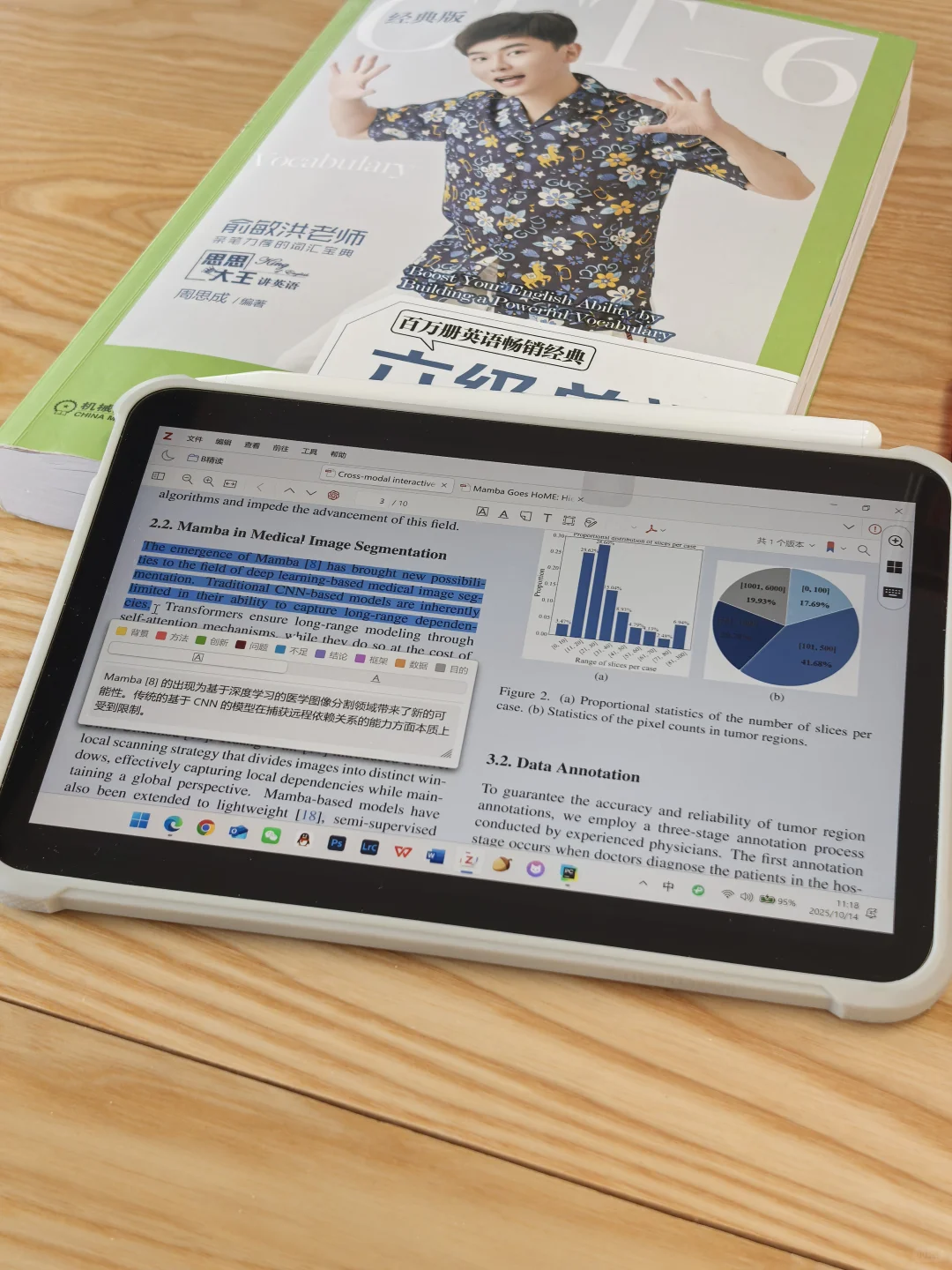
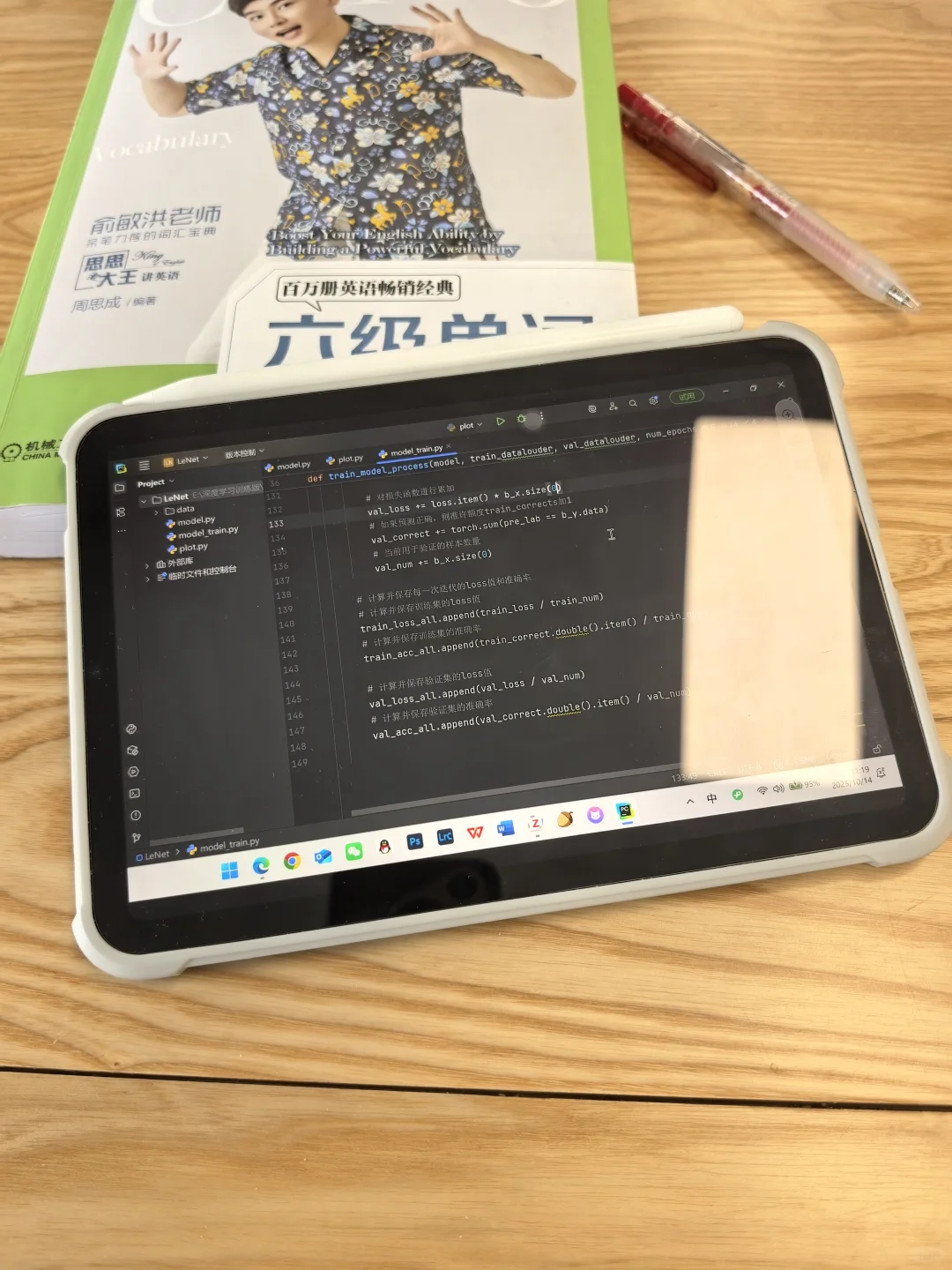
由于游戏本太沉,工位和宿舍来回搬实在太麻烦,于是用iPad远程控制电脑,电脑摆在工位,这样在整个校园网覆盖范围内均可实现轻便应急
教程步骤:
注意事项:win电脑系统为win10/11专业版,家庭版需要打补丁后才支持远程控制
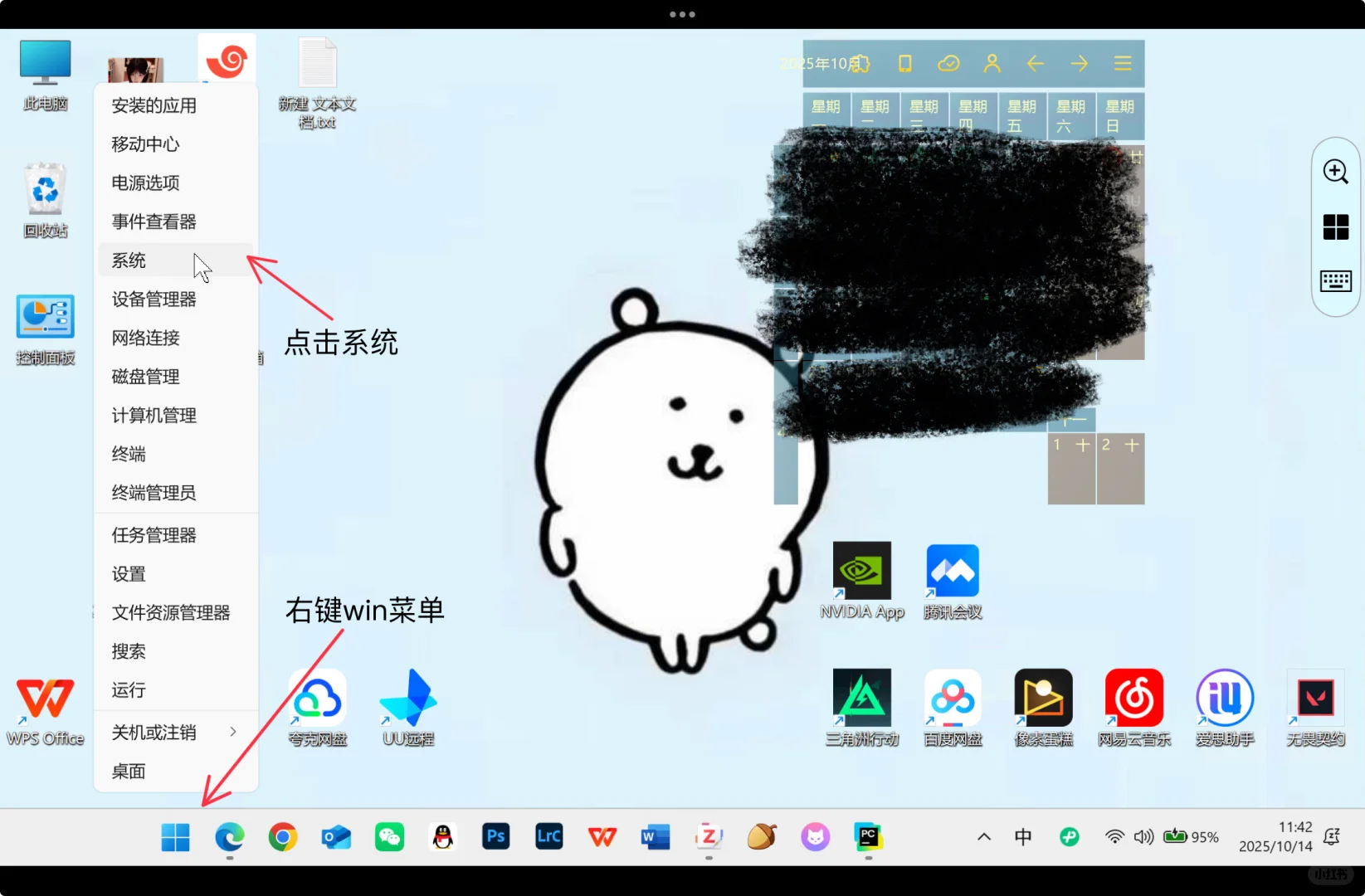
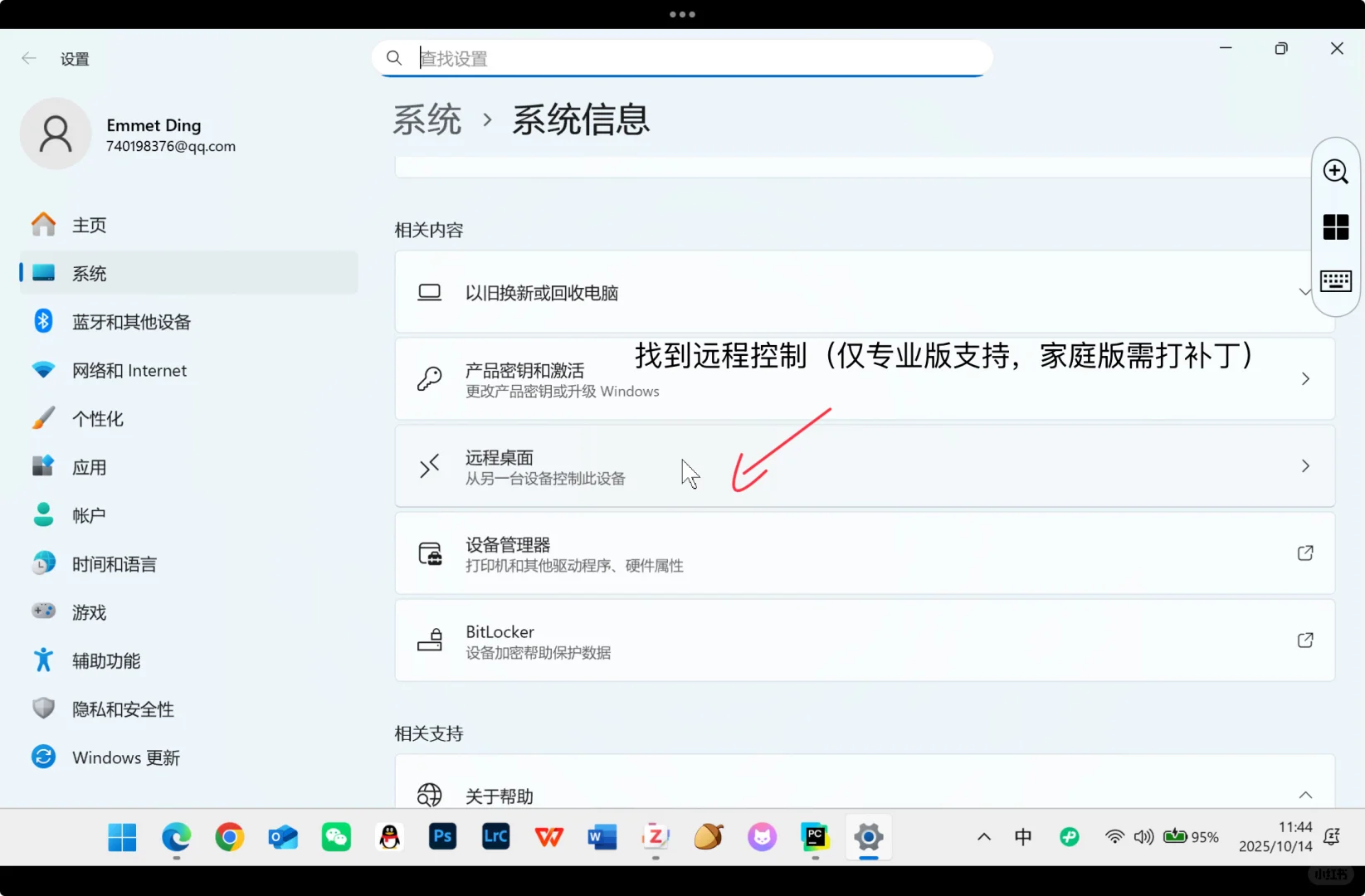
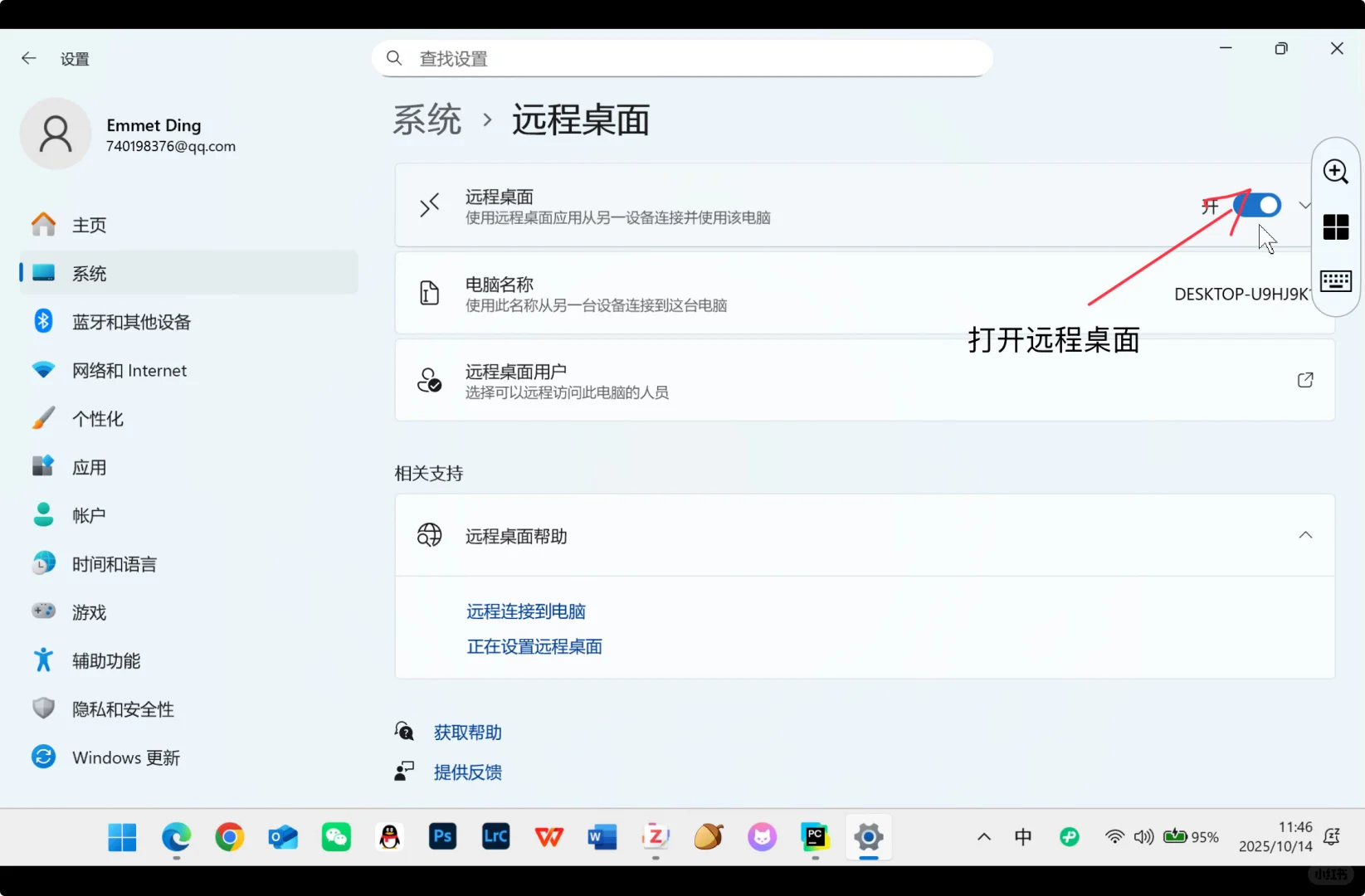
第一步:右键开始菜单找到系统选项,点开后找到远程桌面并打开
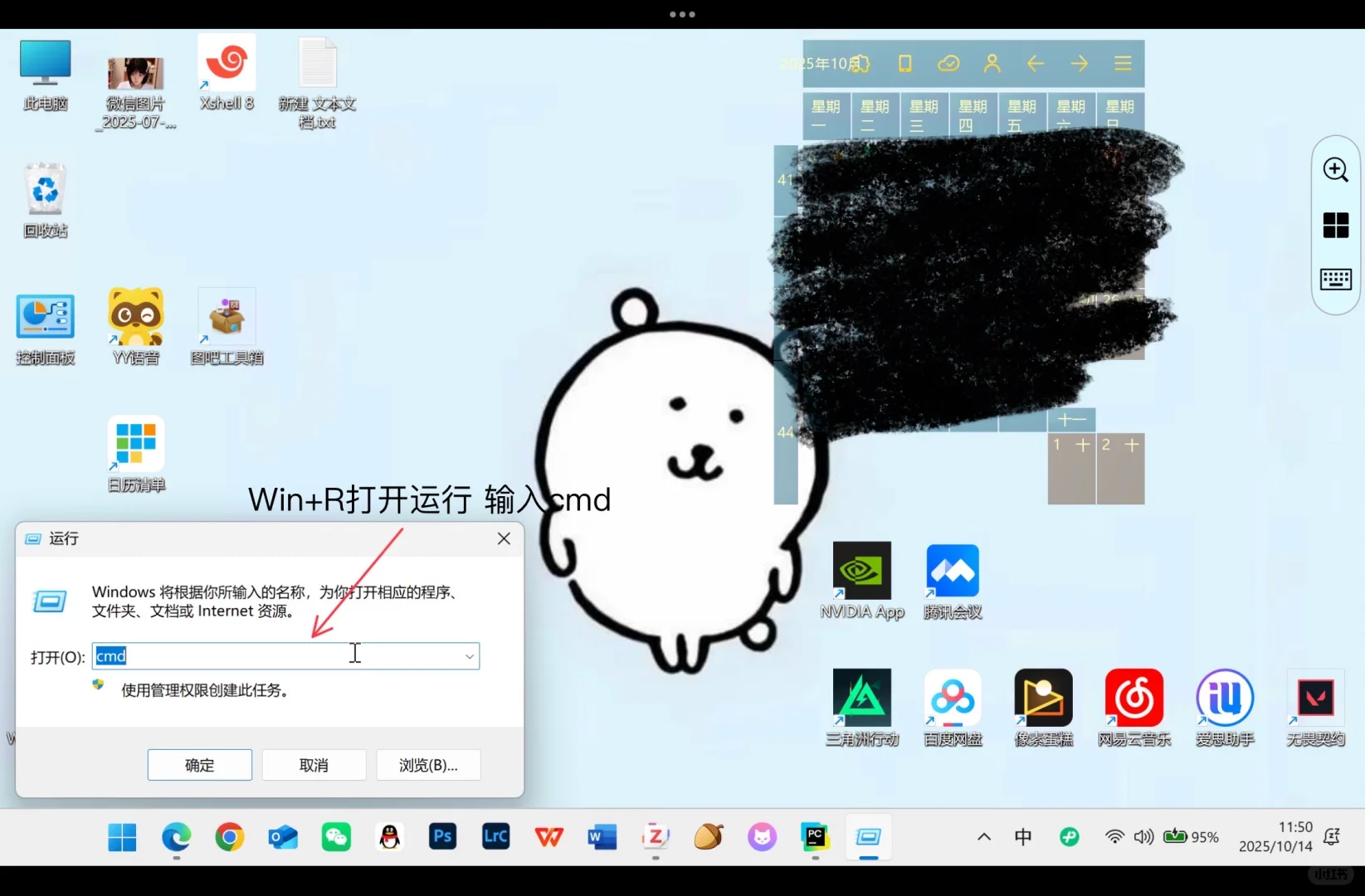
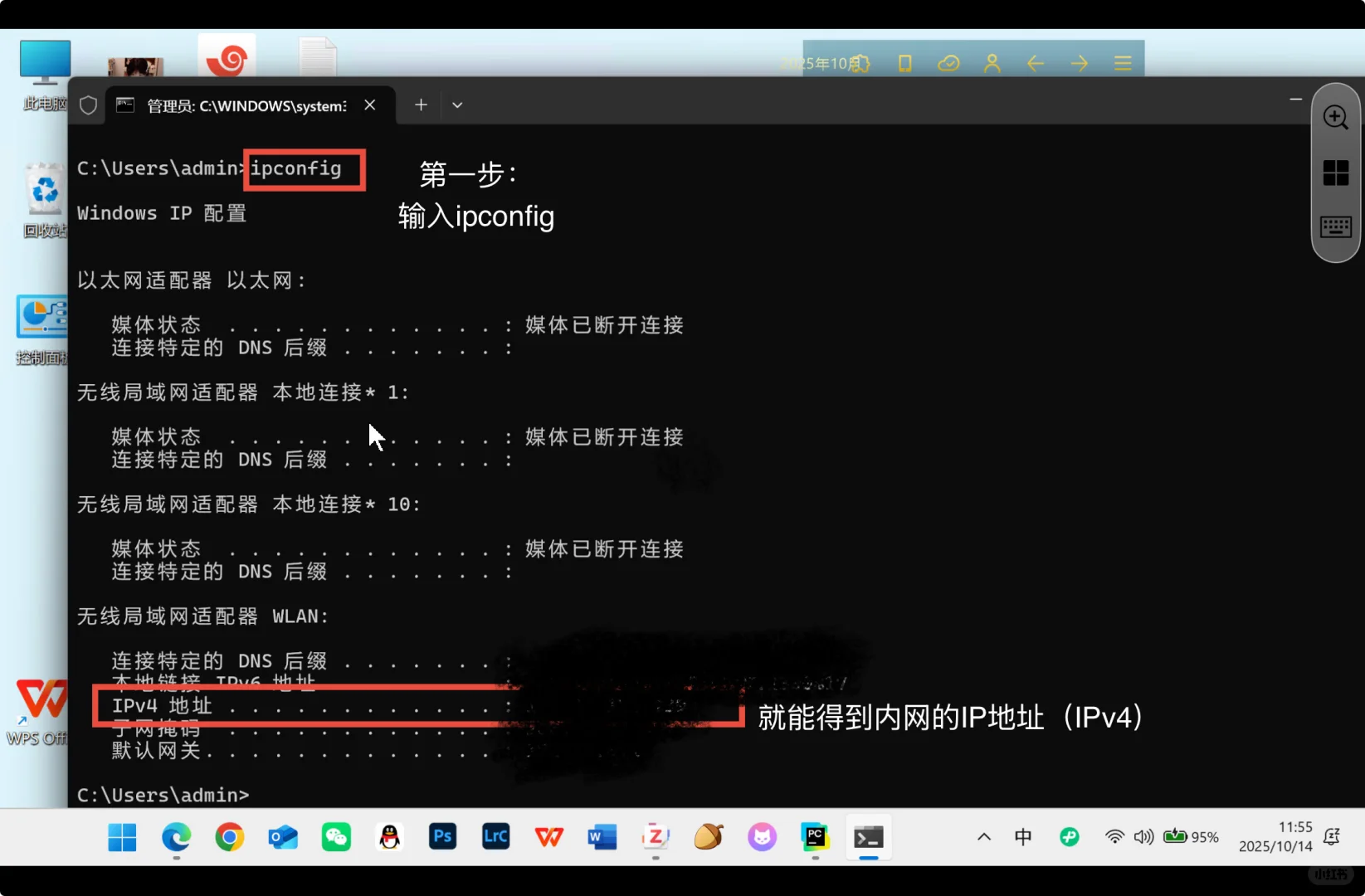
第二步:使用win+r打开运行,输入cmd打开命令行,在命令行界面输入ipconfig并回车,可以找到电脑的内网地址(IPv4)
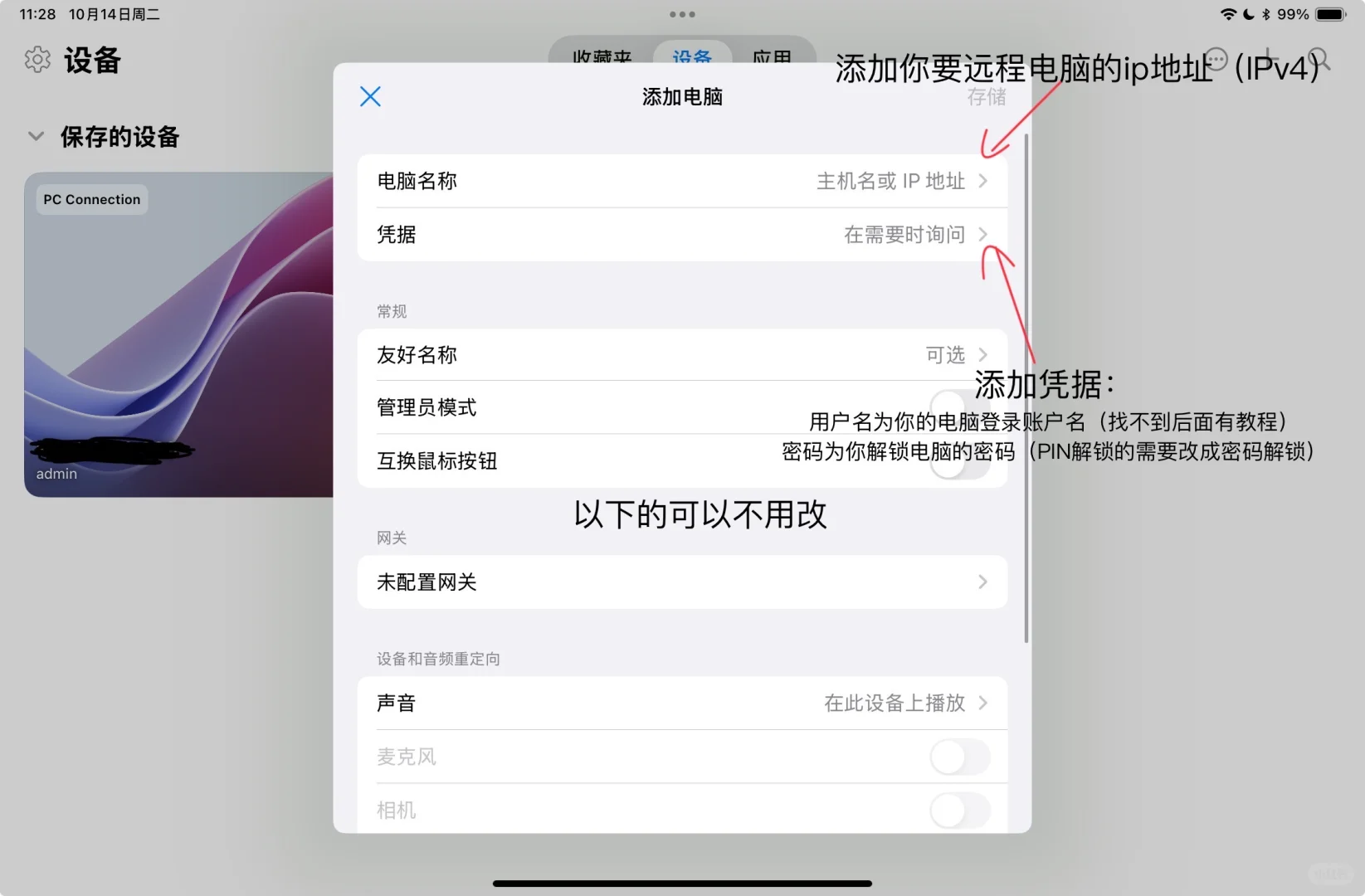
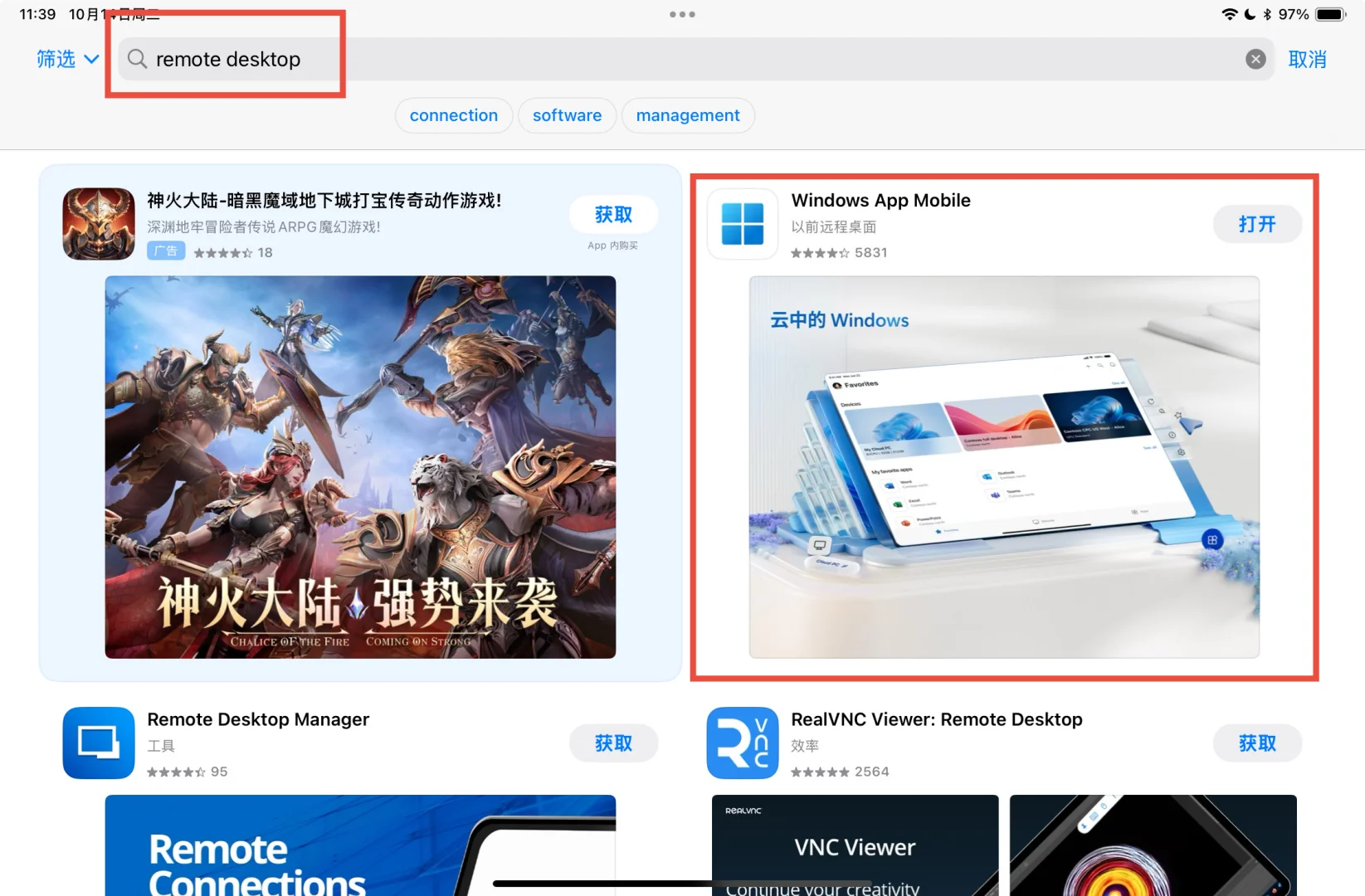
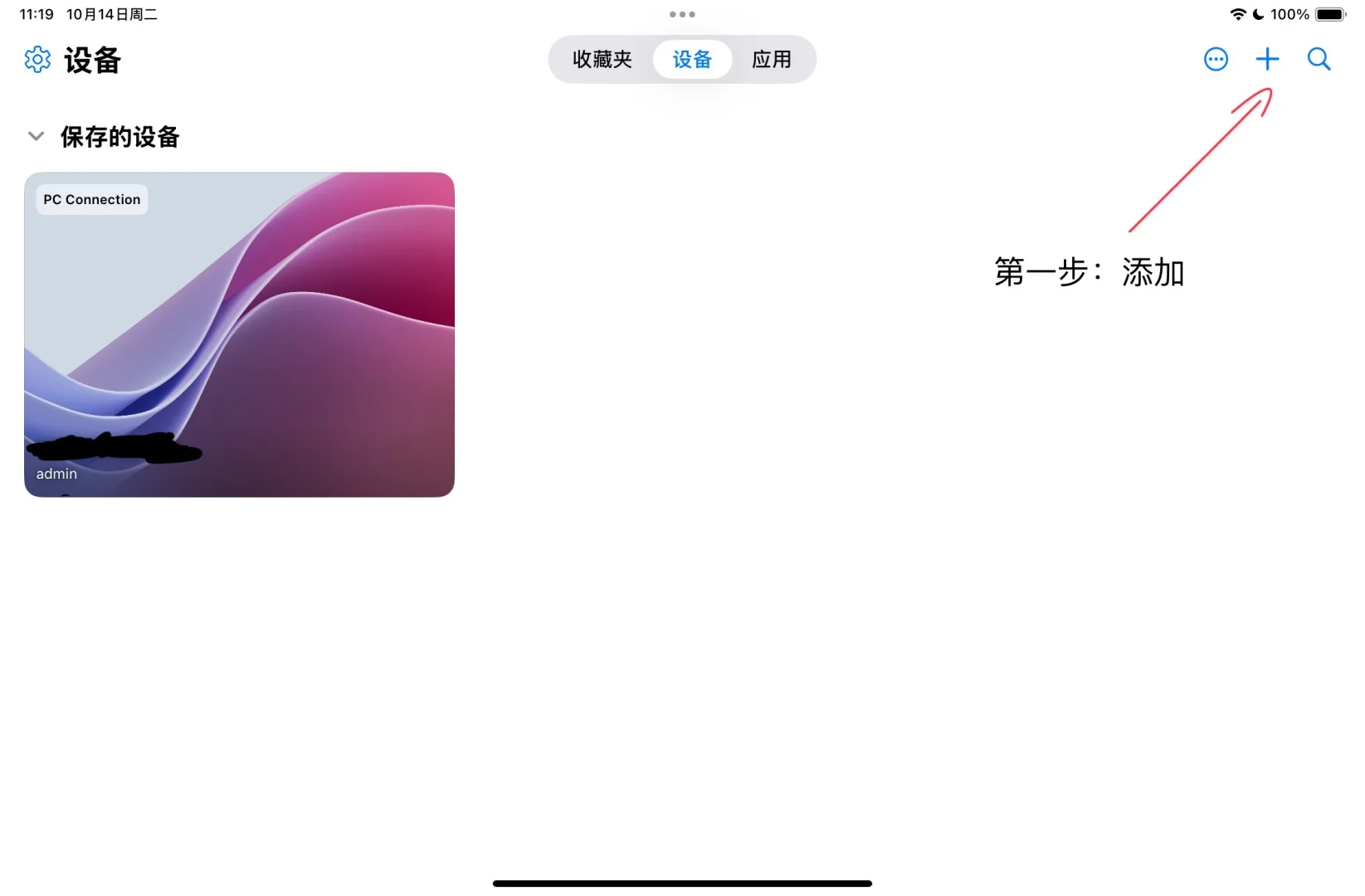
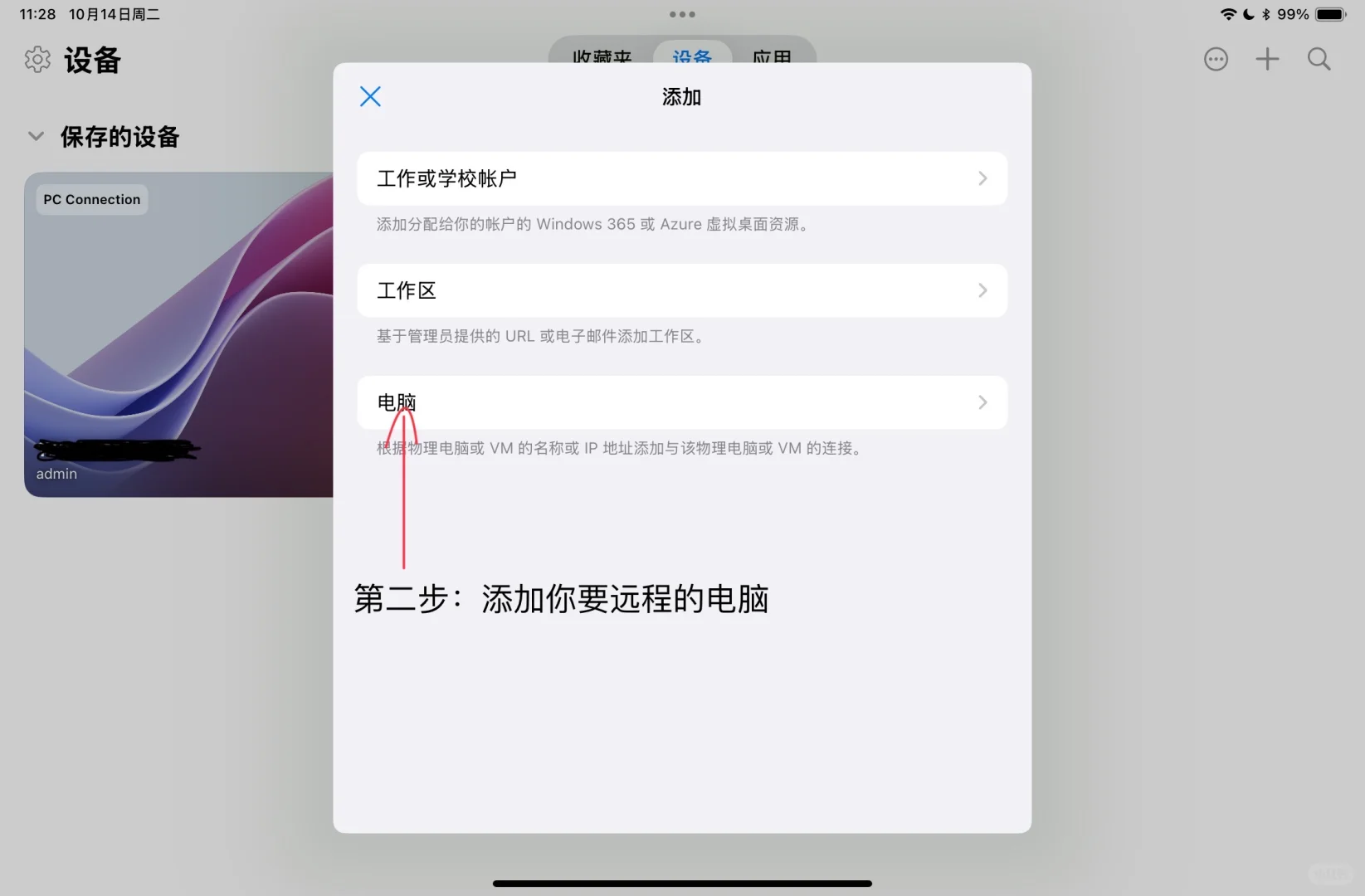
第三步:在iPad上下载Microsoft remote desktop(现在叫Windows App Mobile),进入后点击右上角添加电脑
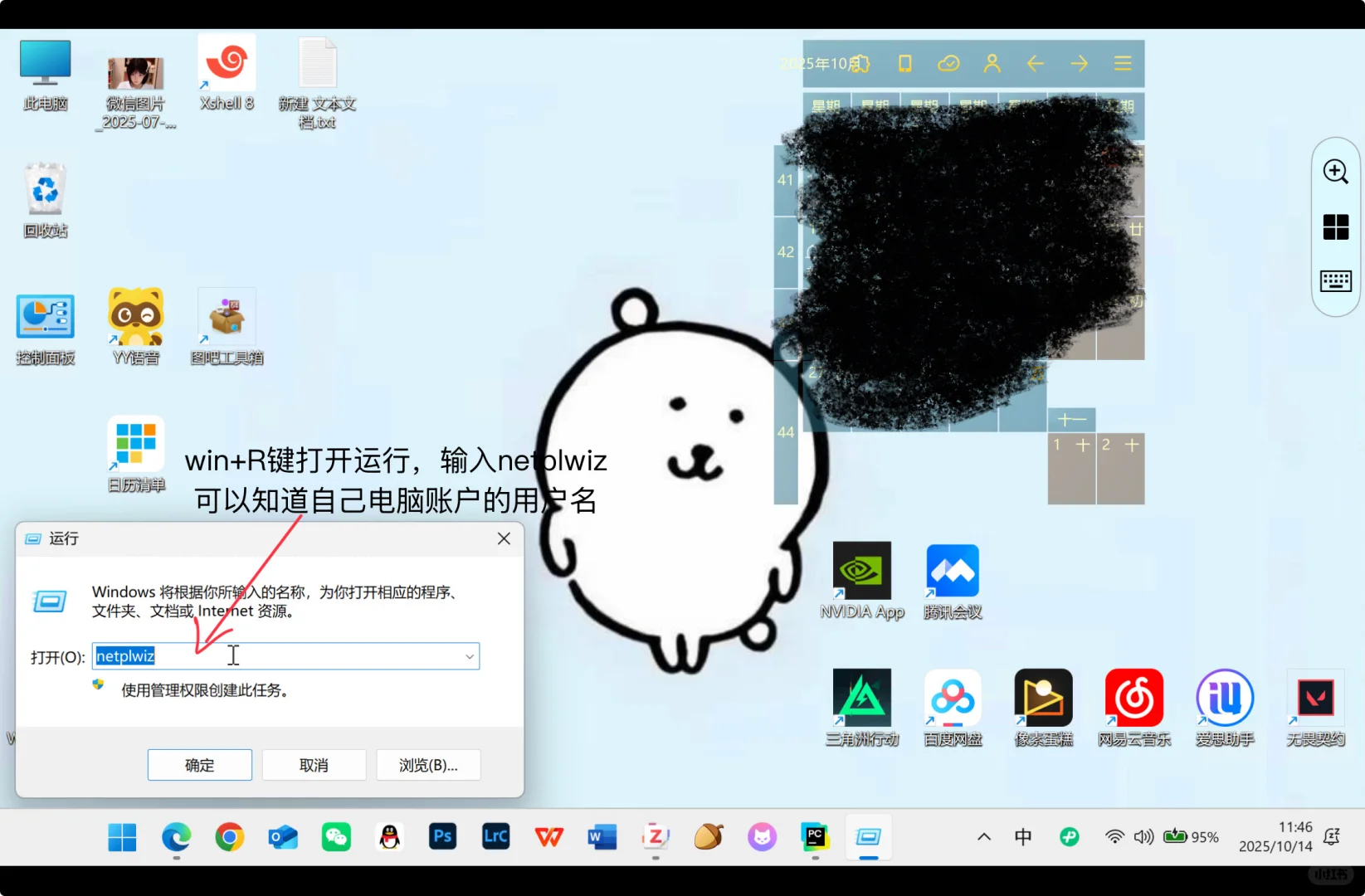
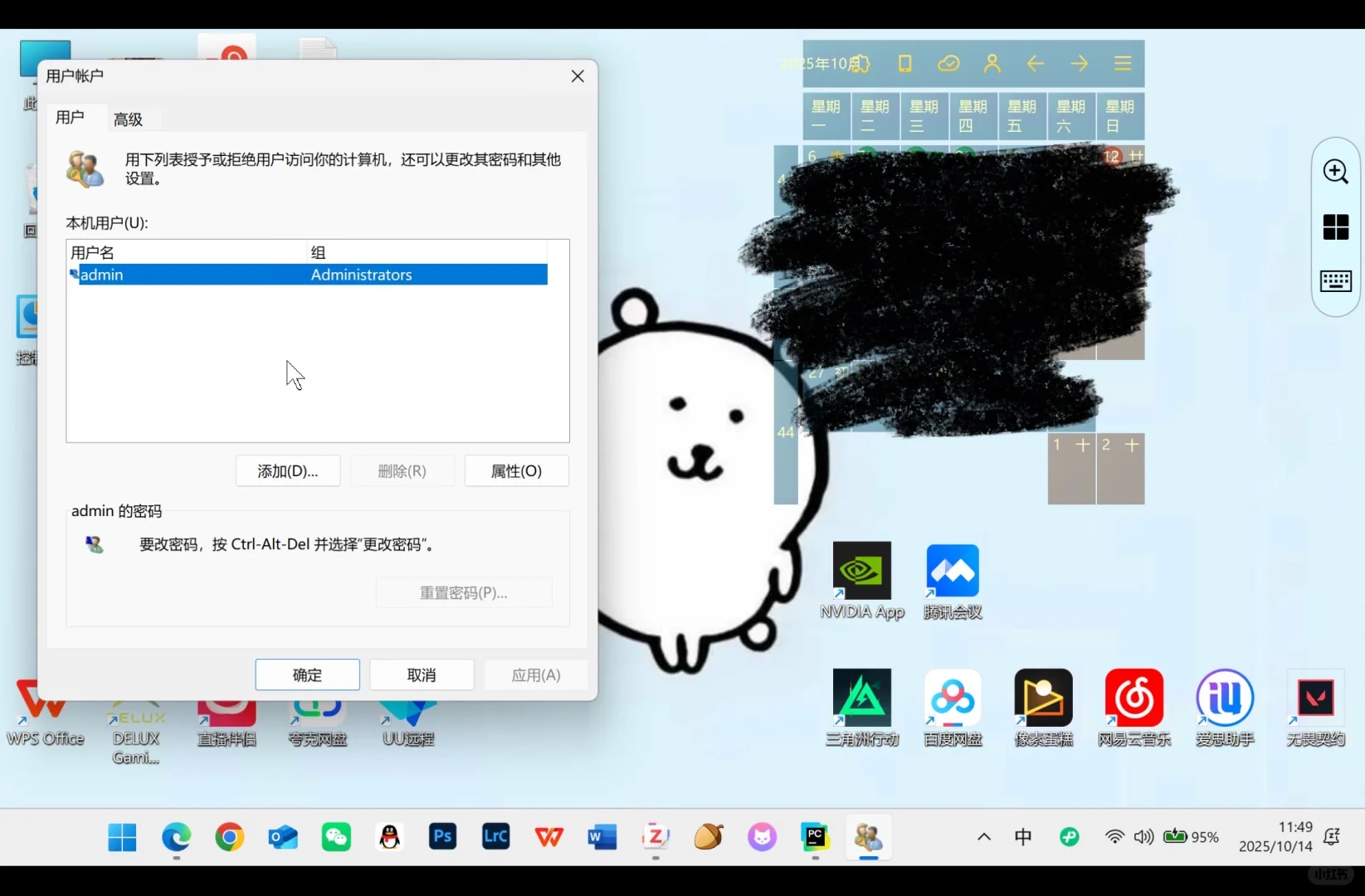
第四步:添加需要远程的电脑,在凭据中填写用户名和密码,不知道用户名的可以用win+r打开运行输入netplwiz查看,密码为电脑解锁密码(ps:如果电脑使用PIN解锁需要改为密码解锁)
第五步:按照需要开/关选项完成设置,第一次连接稍慢,需要多等一会
连接完成就可以在iPad端远程访问电脑啦,使用Zotero也可以调用插件翻译,相比iPad版Zotero+欧路词典的方式更方便直观!也可以远程调调代码,看看ppt甚至玩玩游戏,因为延迟特别低!
#ipad学习 #电脑小白 #生产力提升 #ipad远程
教程参考@CommonMode 进阶外网远程和远程启动教程请移步他的主页
教程步骤:
注意事项:win电脑系统为win10/11专业版,家庭版需要打补丁后才支持远程控制
第一步:右键开始菜单找到系统选项,点开后找到远程桌面并打开
第二步:使用win+r打开运行,输入cmd打开命令行,在命令行界面输入ipconfig并回车,可以找到电脑的内网地址(IPv4)
第三步:在iPad上下载Microsoft remote desktop(现在叫Windows App Mobile),进入后点击右上角添加电脑
第四步:添加需要远程的电脑,在凭据中填写用户名和密码,不知道用户名的可以用win+r打开运行输入netplwiz查看,密码为电脑解锁密码(ps:如果电脑使用PIN解锁需要改为密码解锁)
第五步:按照需要开/关选项完成设置,第一次连接稍慢,需要多等一会
连接完成就可以在iPad端远程访问电脑啦,使用Zotero也可以调用插件翻译,相比iPad版Zotero+欧路词典的方式更方便直观!也可以远程调调代码,看看ppt甚至玩玩游戏,因为延迟特别低!
#ipad学习 #电脑小白 #生产力提升 #ipad远程
教程参考@CommonMode 进阶外网远程和远程启动教程请移步他的主页
