


想让局域网内其他电脑访问你的服务?按以下步骤在 Windows 防火墙中放开端口:
一、图形界面设置
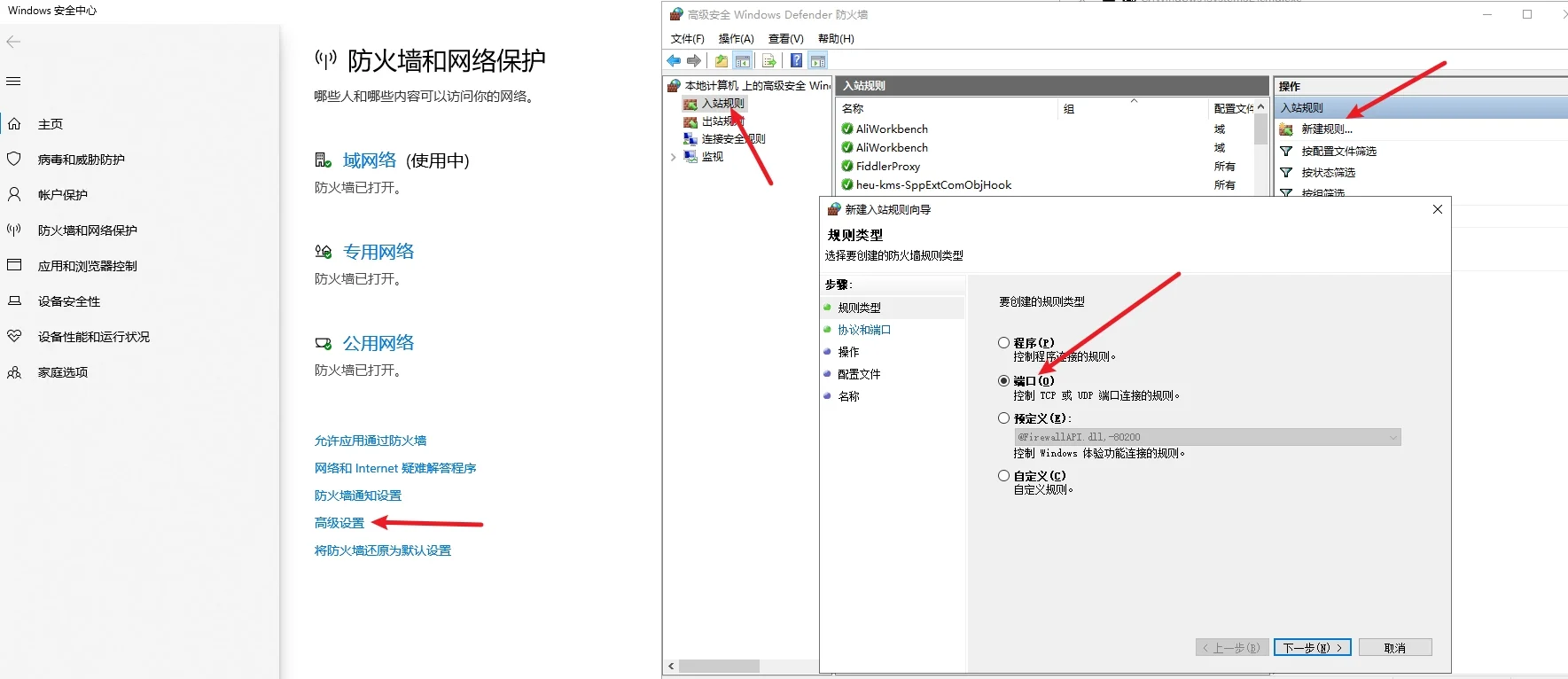
1. 打开防火墙:开始菜单搜索“Windows Defender 防火墙”→“高级设置”。
2. 新建入站规则:左侧选“入站规则”,右侧点“新建规则…”。
3. 选择类型:选“端口”。
4. 协议与端口:按需要选择 TCP 或 UDP,填入要开放的端口号。
5. 选择操作:选“允许连接”。
6. 配置文件:按需要勾选“域/专用/公用”。
7. 命名完成:给规则取个容易识别的名称,完成。
二、命令行方式(管理员 PowerShell/命令提示符)
• 开放 TCP:
netsh advfirewall firewall add rule name=\"规则名称\" dir=in action=allow protocol=TCP localport=端口号
• 开放 UDP:
netsh advfirewall firewall add rule name=\"规则名称\" dir=in action=allow protocol=UDP localport=端口号
提示:将“规则名称”替换为自定义名称,“端口号”替换为实际需要开放的端口;若是开发机,建议仅勾选“专用”网络以降低暴露面。
一、图形界面设置
1. 打开防火墙:开始菜单搜索“Windows Defender 防火墙”→“高级设置”。
2. 新建入站规则:左侧选“入站规则”,右侧点“新建规则…”。
3. 选择类型:选“端口”。
4. 协议与端口:按需要选择 TCP 或 UDP,填入要开放的端口号。
5. 选择操作:选“允许连接”。
6. 配置文件:按需要勾选“域/专用/公用”。
7. 命名完成:给规则取个容易识别的名称,完成。
二、命令行方式(管理员 PowerShell/命令提示符)
• 开放 TCP:
netsh advfirewall firewall add rule name=\"规则名称\" dir=in action=allow protocol=TCP localport=端口号
• 开放 UDP:
netsh advfirewall firewall add rule name=\"规则名称\" dir=in action=allow protocol=UDP localport=端口号
提示:将“规则名称”替换为自定义名称,“端口号”替换为实际需要开放的端口;若是开发机,建议仅勾选“专用”网络以降低暴露面。
