


交易文件领取
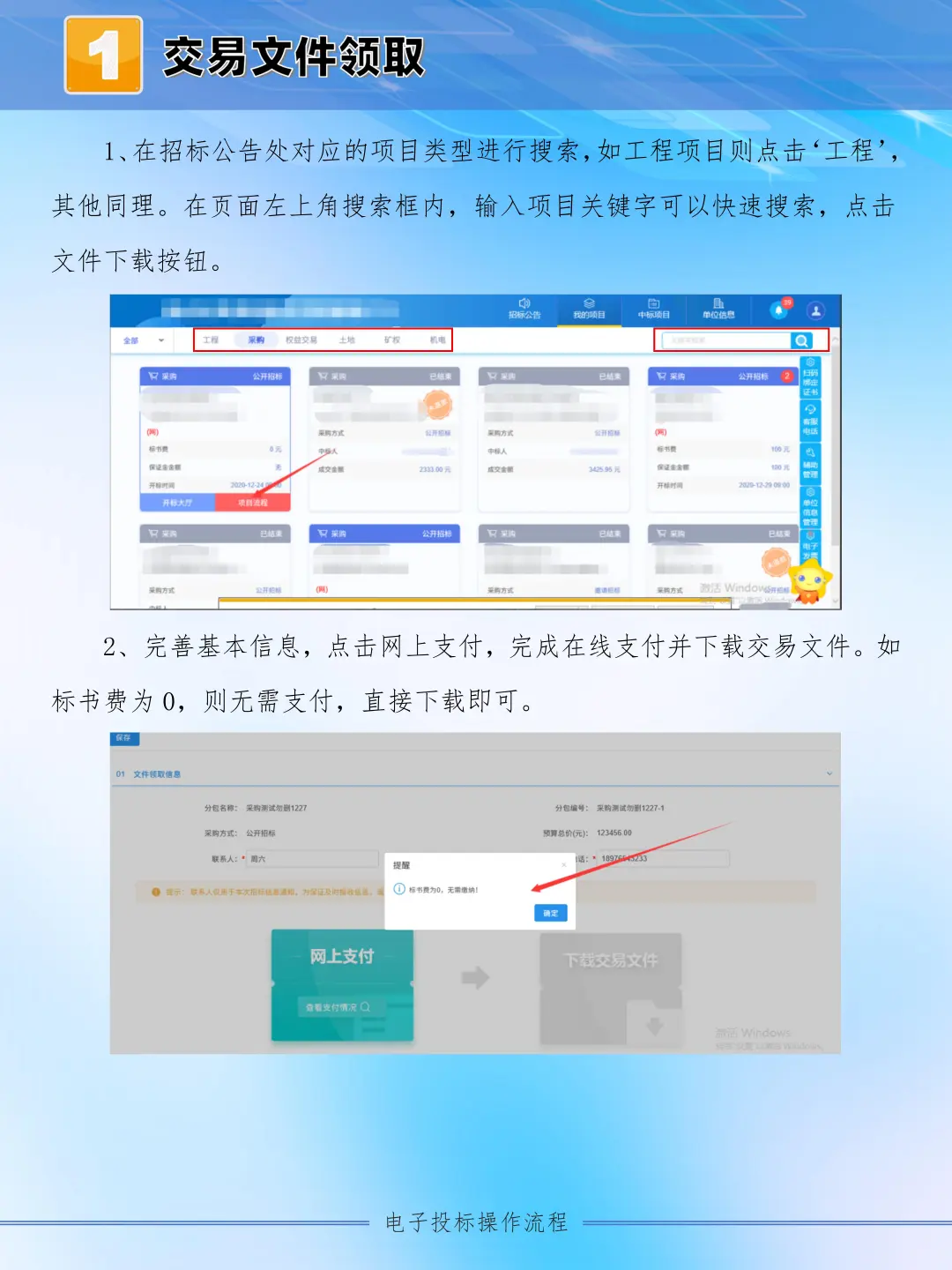
1、在招标公告处对应的项目类型进行搜索,如工程项目则点击‘工程’,其他同理。在页面左上角搜索框内,输入项目关键字可以快速搜索,点击文件下载按钮。
2、完善基本信息,点击网上支付,完成在线支付并下载交易文件。如标书费为0,则无需支付,直接下载即可。
答疑澄清文件领取
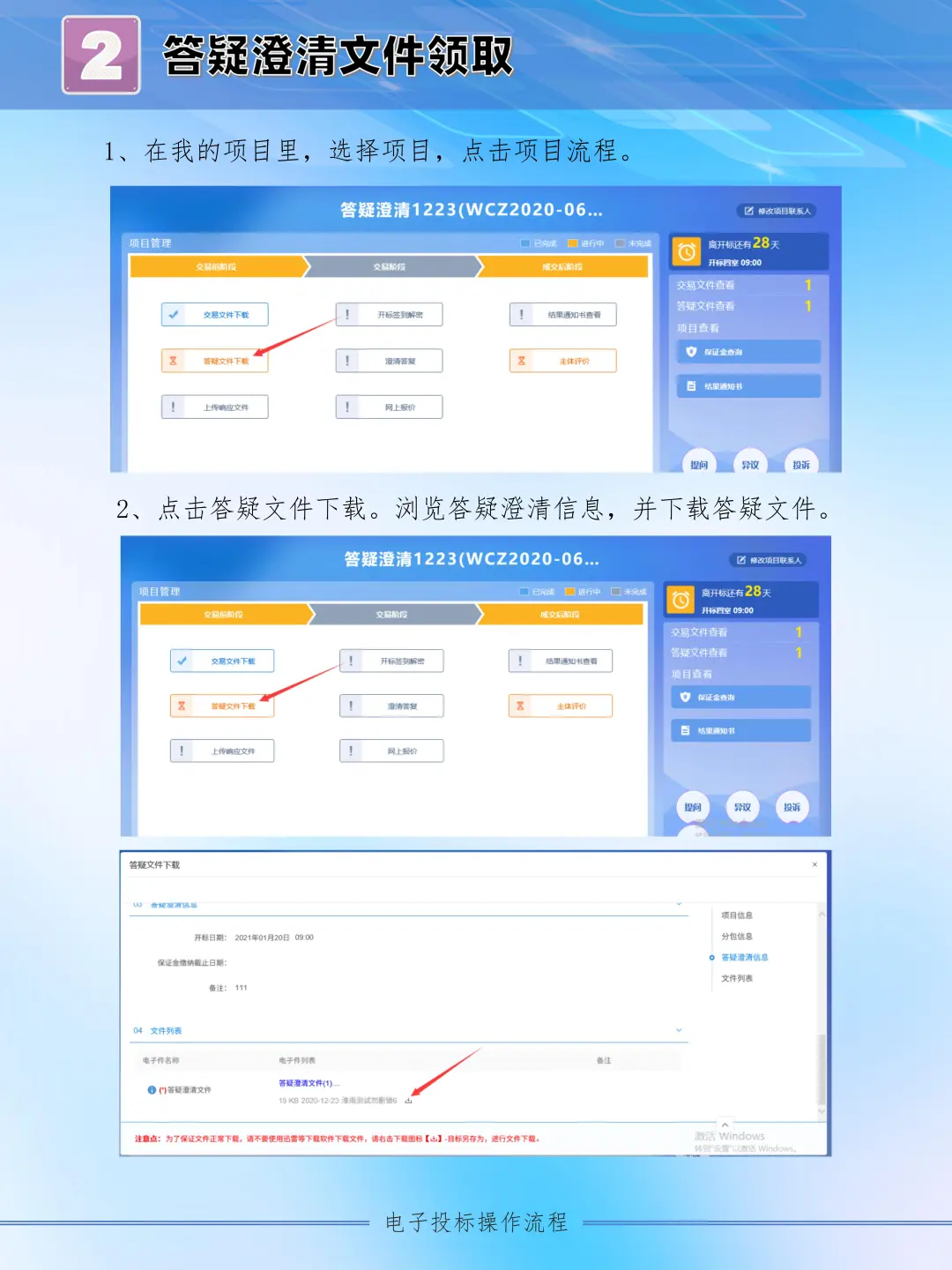
1、在我的项目里,选择项目,点击项目流程。
2、点击答疑文件下载。浏览答疑澄清信息,并下载答疑文件。
制作电子投标文件
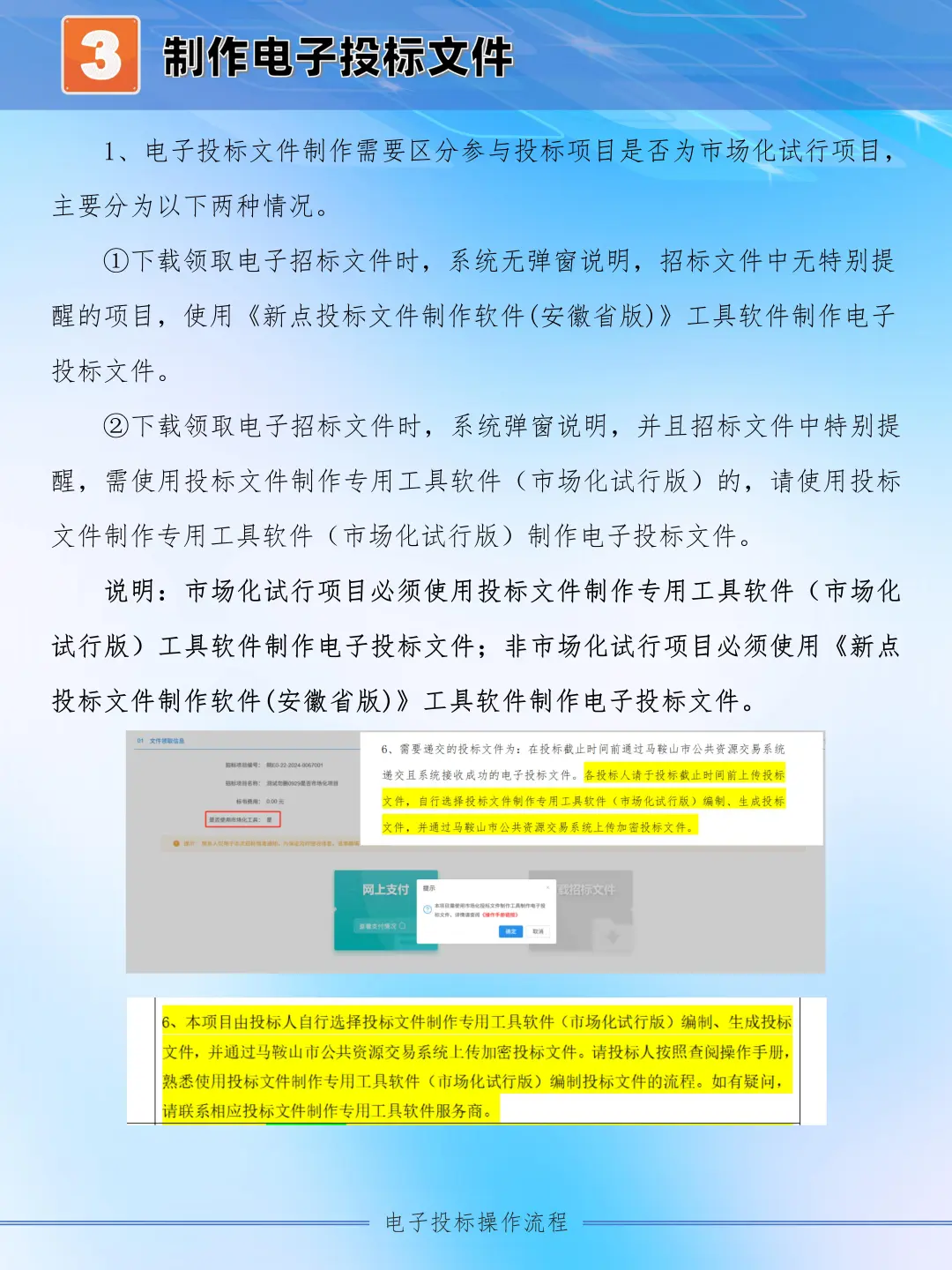
1、电子投标文件制作需要区分参与投标项目是否为市场化试行项目(市场化试行项目必须使用投标文件制作专用工具软件(市场化试行版)工具软件制作电子投标文件;非市场化试行项目必须使用《新点投标文件制作软件(安徽省版)》工具软件制作电子投标文件)
上传投标文件
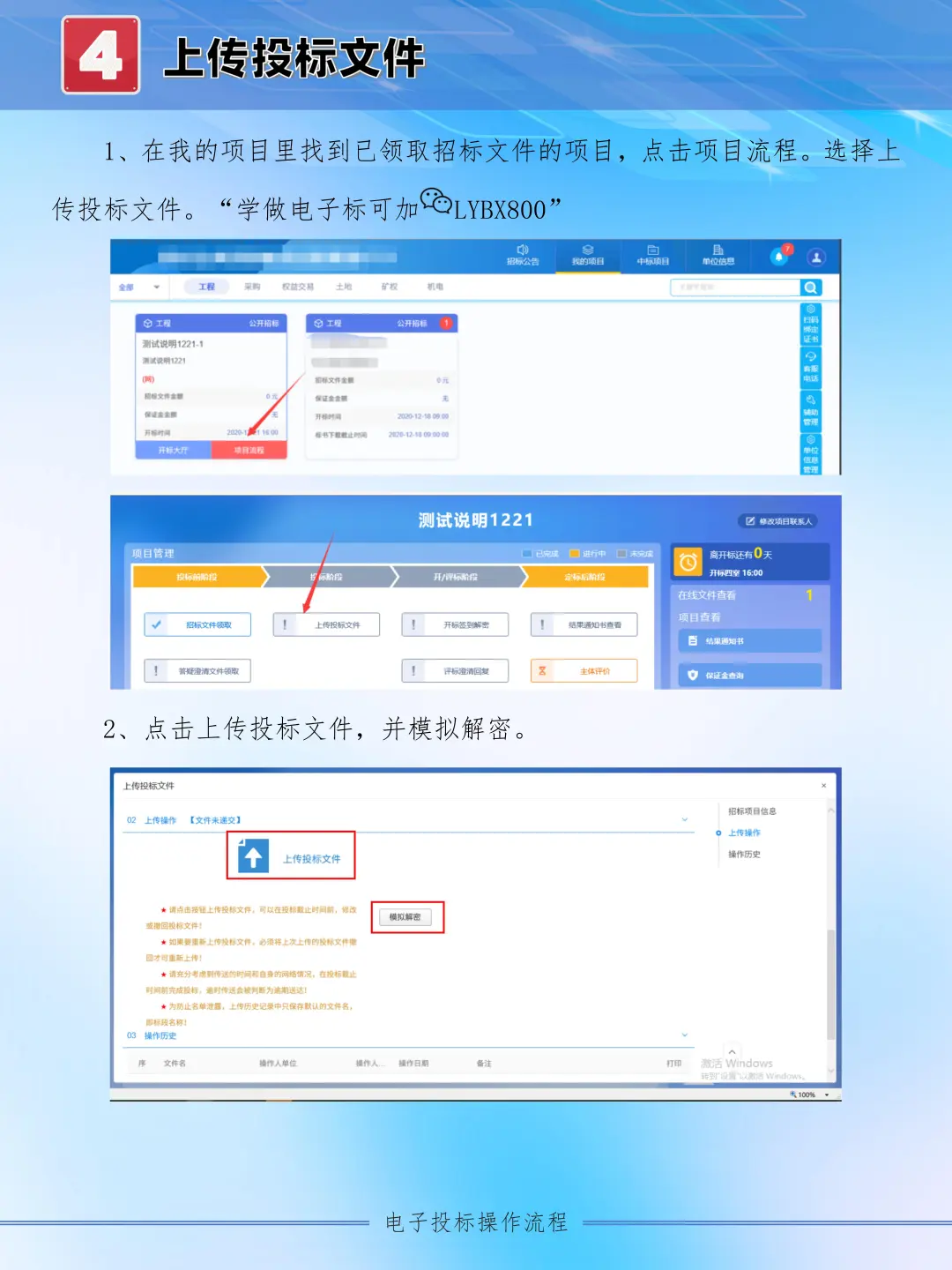
1、在我的项目里找到已领取招标文件的项目,点击项目流程。选择上传投标文件。
2、点击上传投标文件,并模拟解密。
开标签到解密
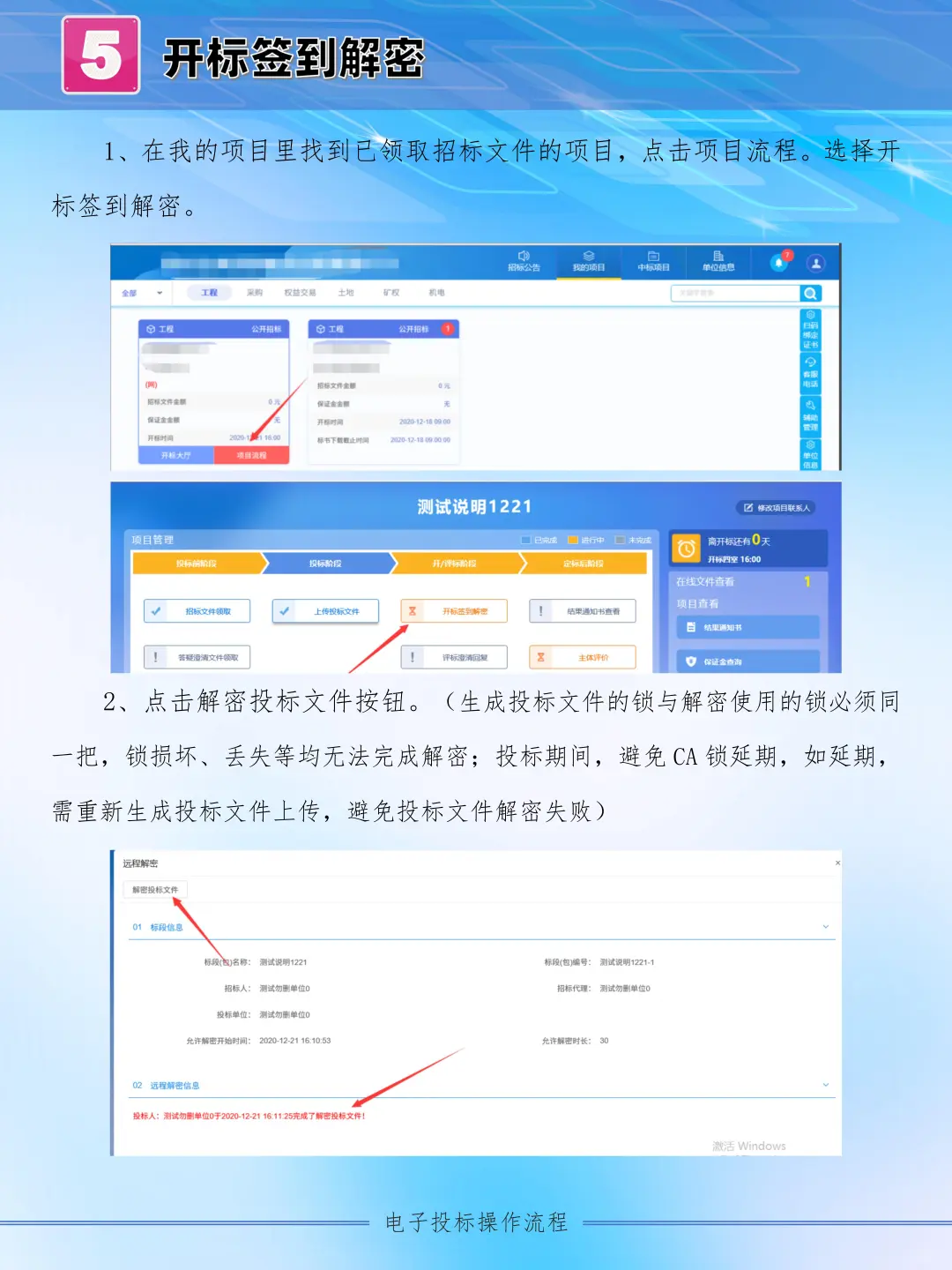
1、在我的项目里找到已领取招标文件的项目,点击项目流程。选择开标签到解密。
2、点击解密投标文件按钮。
开标记录查看
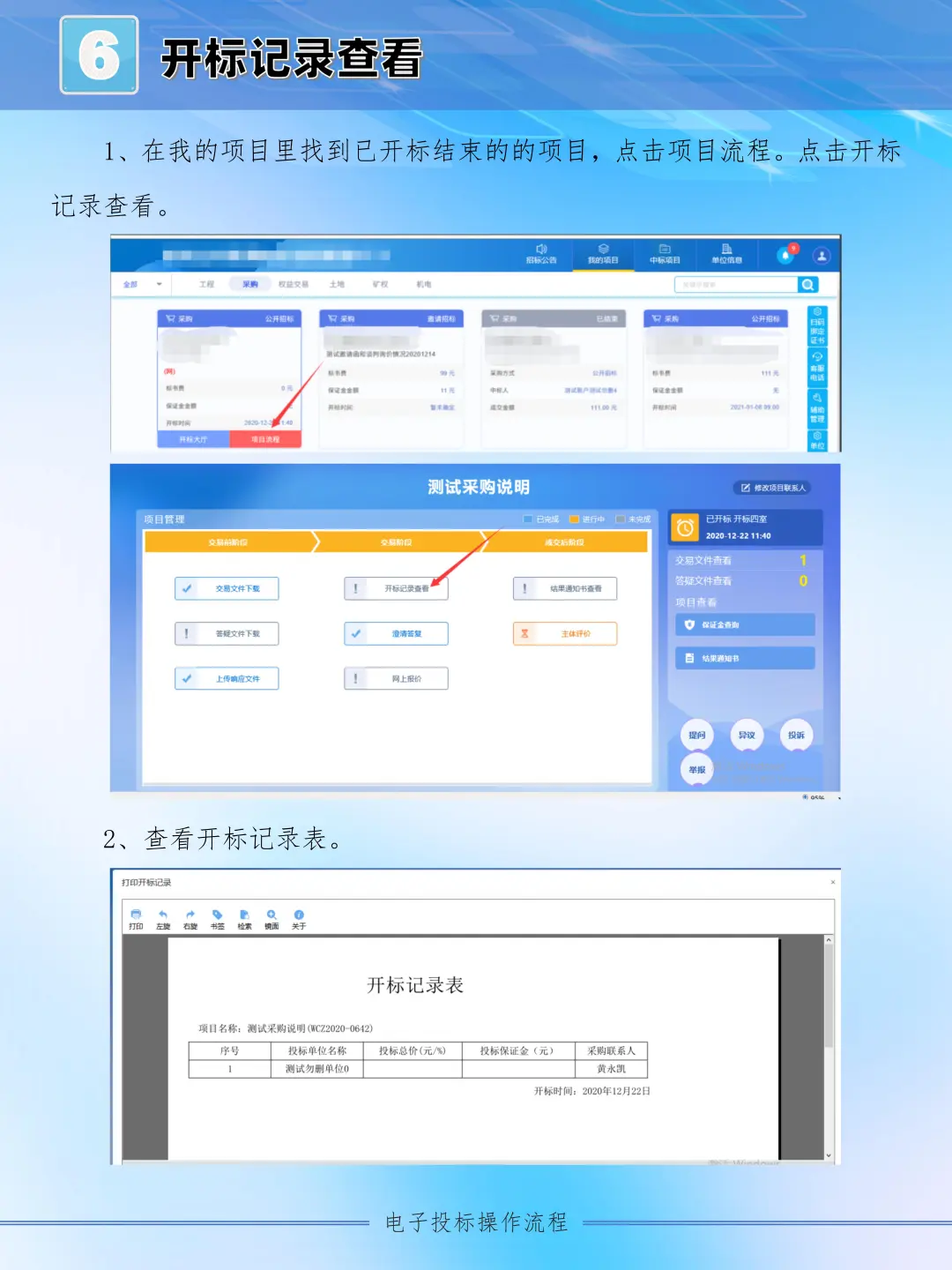
1、在我的项目里找到已开标结束的的项目,点击项目流程。点击开标记录查看。
2、查看开标记录表。
中标通知书查看
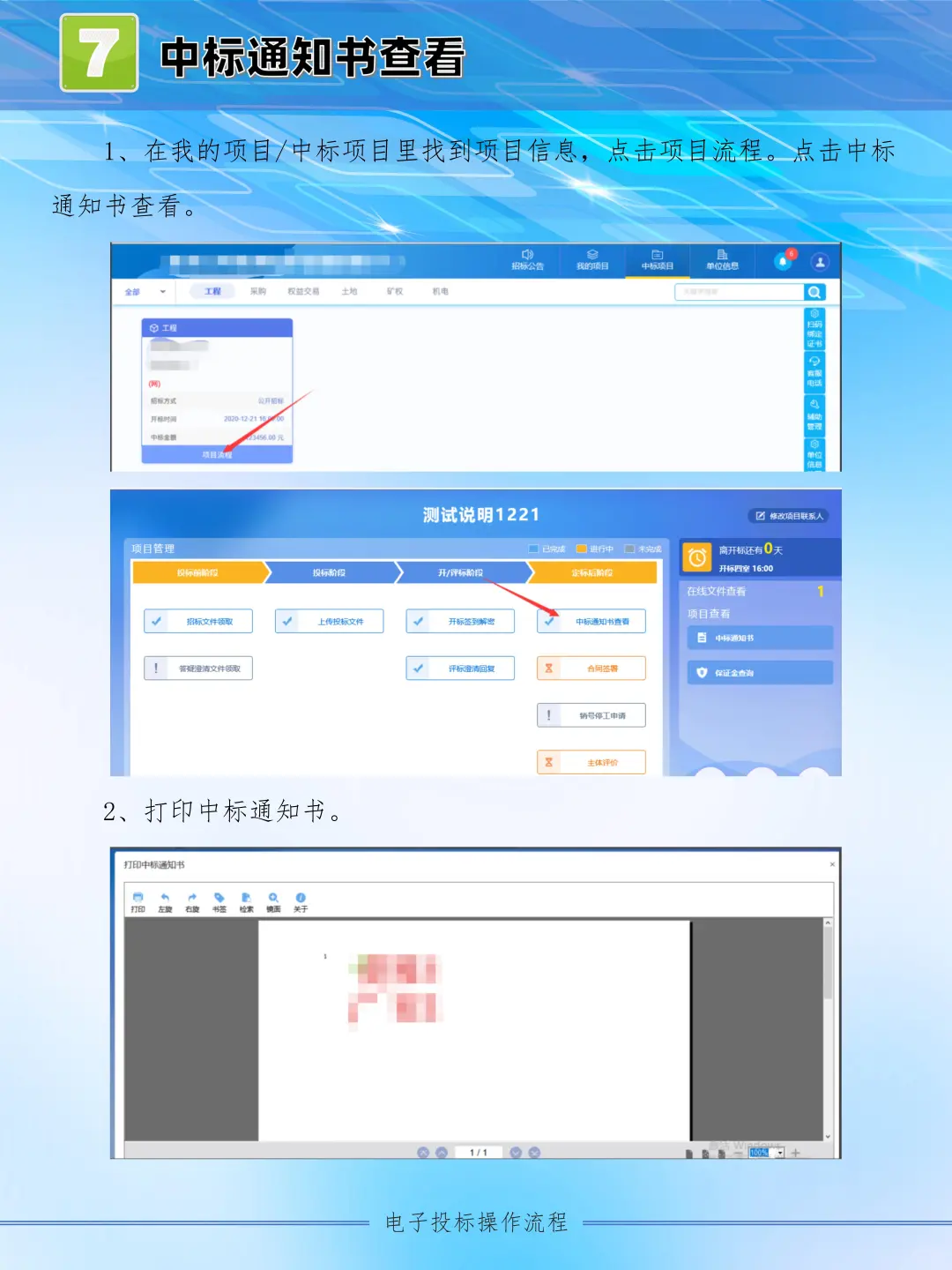
1、在我的项目/中标项目里找到项目信息,点击项目流程。点击中标通知书查看。
2、打印中标通知书。
合同签署
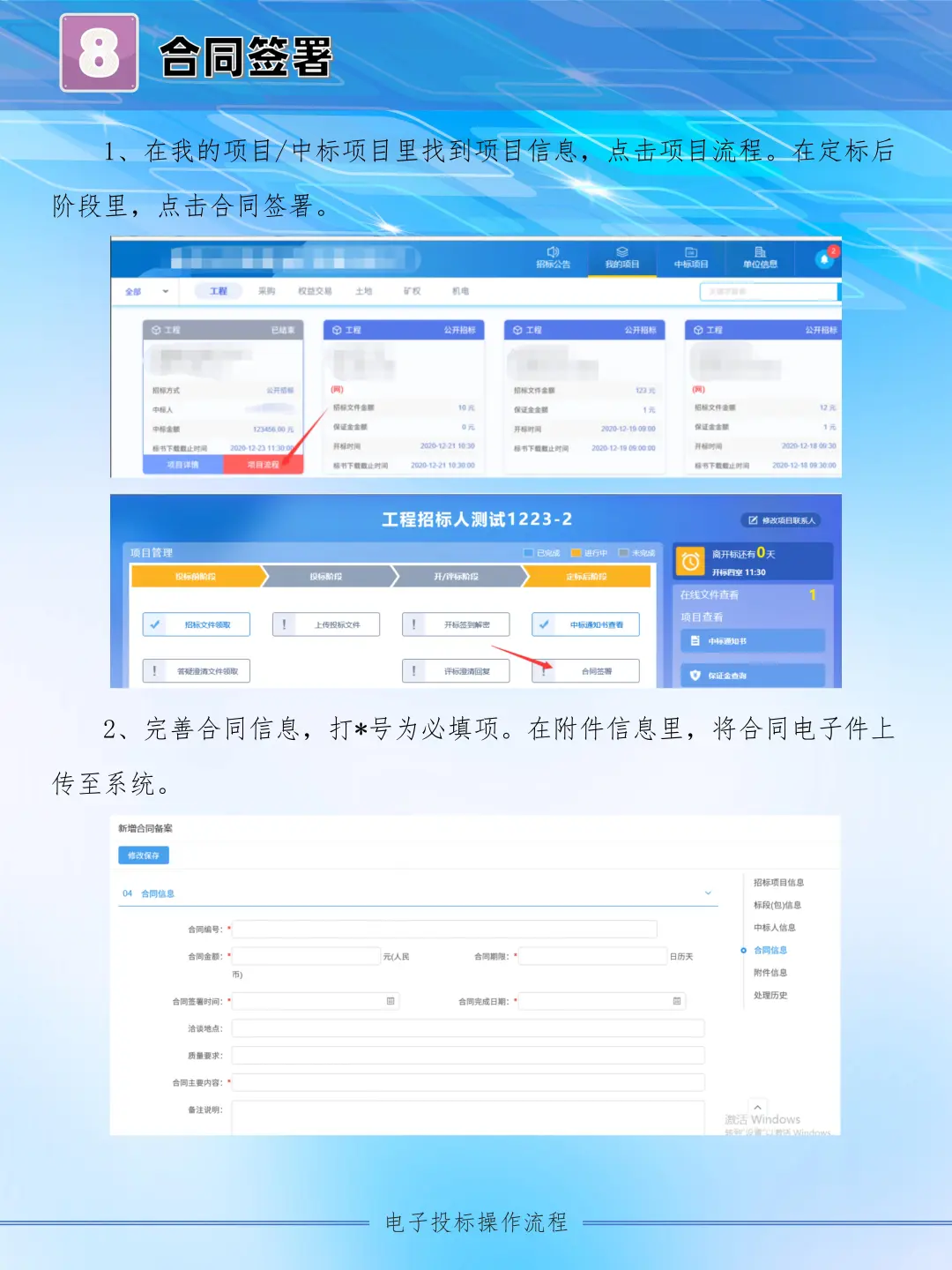
1、在我的项目/中标项目里找到项目信息,点击项目流程。在定标后阶段里,点击合同签署。
2、完善合同信息,打*号为必填项。在附件信息里,将合同电子件上传至系统。
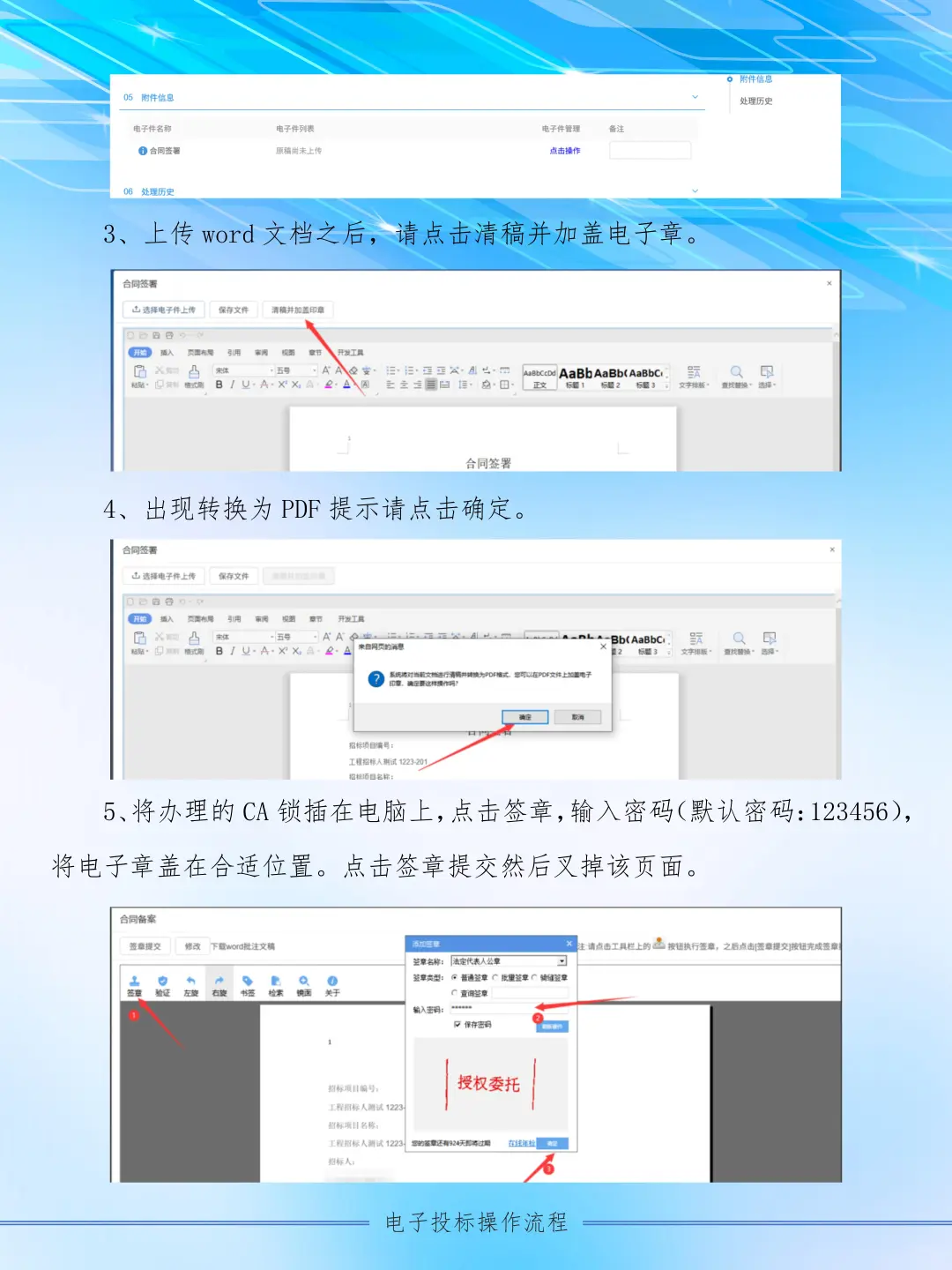
3、上传word文档之后,请点击清稿并加盖电子章。
4、出现转换为PDF提示请点击确定。
5、将办理的CA锁插在电脑上,点击签章,输入密码(默认密码:123456),将电子章盖在合适位置。点击签章提交然后叉掉该页面。
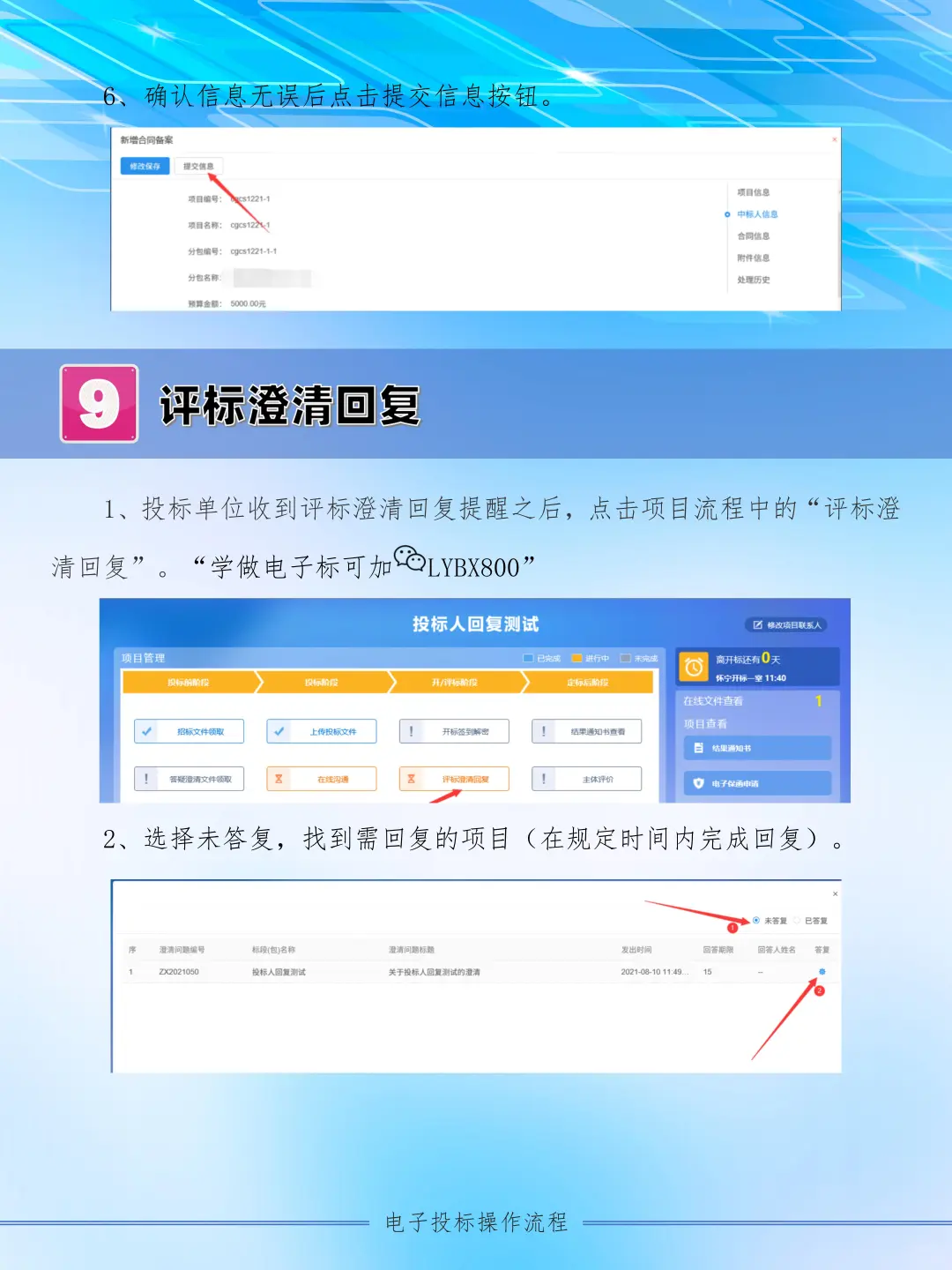
6、确认信息无误后点击提交信息按钮。
评标澄清回复
1、投标单位收到评标澄清回复提醒之后,点击项目流程中的“评标澄清回复”。
2、选择未答复,找到需回复的项目(在规定时间内完成回复)。
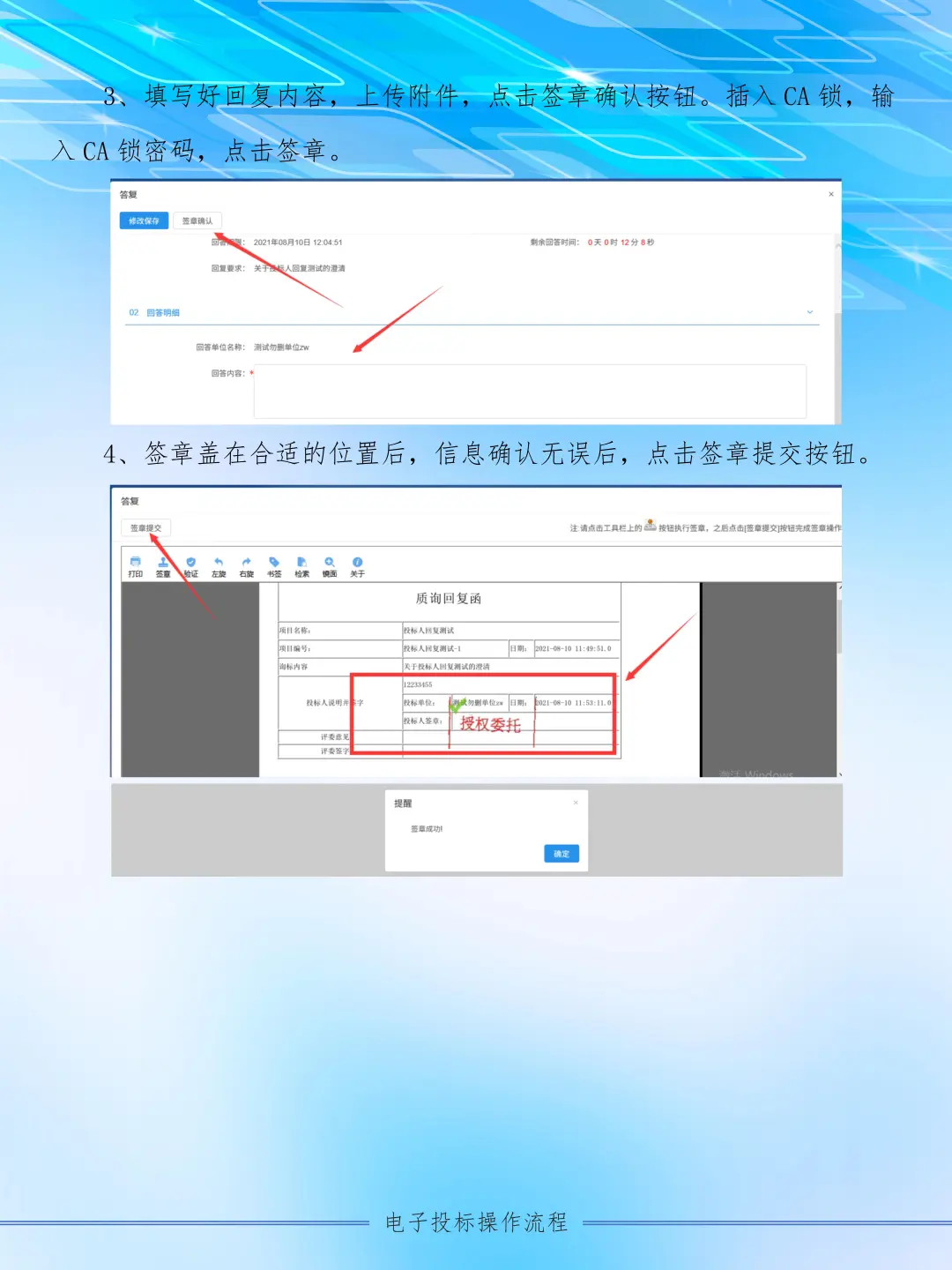
3、填写好回复内容,上传附件,点击签章确认按钮。插入CA锁,输入CA锁密码,点击签章。
4、签章盖在合适的位置后,信息确认无误后,点击签章提交按钮。
#标书制作 #投标 #电子标怎么上传 #电子标书制作教程 #CA #电子标如何解密 #什么是评标澄清 #马鞍山市
1、在招标公告处对应的项目类型进行搜索,如工程项目则点击‘工程’,其他同理。在页面左上角搜索框内,输入项目关键字可以快速搜索,点击文件下载按钮。
2、完善基本信息,点击网上支付,完成在线支付并下载交易文件。如标书费为0,则无需支付,直接下载即可。
答疑澄清文件领取
1、在我的项目里,选择项目,点击项目流程。
2、点击答疑文件下载。浏览答疑澄清信息,并下载答疑文件。
制作电子投标文件
1、电子投标文件制作需要区分参与投标项目是否为市场化试行项目(市场化试行项目必须使用投标文件制作专用工具软件(市场化试行版)工具软件制作电子投标文件;非市场化试行项目必须使用《新点投标文件制作软件(安徽省版)》工具软件制作电子投标文件)
上传投标文件
1、在我的项目里找到已领取招标文件的项目,点击项目流程。选择上传投标文件。
2、点击上传投标文件,并模拟解密。
开标签到解密
1、在我的项目里找到已领取招标文件的项目,点击项目流程。选择开标签到解密。
2、点击解密投标文件按钮。
开标记录查看
1、在我的项目里找到已开标结束的的项目,点击项目流程。点击开标记录查看。
2、查看开标记录表。
中标通知书查看
1、在我的项目/中标项目里找到项目信息,点击项目流程。点击中标通知书查看。
2、打印中标通知书。
合同签署
1、在我的项目/中标项目里找到项目信息,点击项目流程。在定标后阶段里,点击合同签署。
2、完善合同信息,打*号为必填项。在附件信息里,将合同电子件上传至系统。
3、上传word文档之后,请点击清稿并加盖电子章。
4、出现转换为PDF提示请点击确定。
5、将办理的CA锁插在电脑上,点击签章,输入密码(默认密码:123456),将电子章盖在合适位置。点击签章提交然后叉掉该页面。
6、确认信息无误后点击提交信息按钮。
评标澄清回复
1、投标单位收到评标澄清回复提醒之后,点击项目流程中的“评标澄清回复”。
2、选择未答复,找到需回复的项目(在规定时间内完成回复)。
3、填写好回复内容,上传附件,点击签章确认按钮。插入CA锁,输入CA锁密码,点击签章。
4、签章盖在合适的位置后,信息确认无误后,点击签章提交按钮。
#标书制作 #投标 #电子标怎么上传 #电子标书制作教程 #CA #电子标如何解密 #什么是评标澄清 #马鞍山市
