


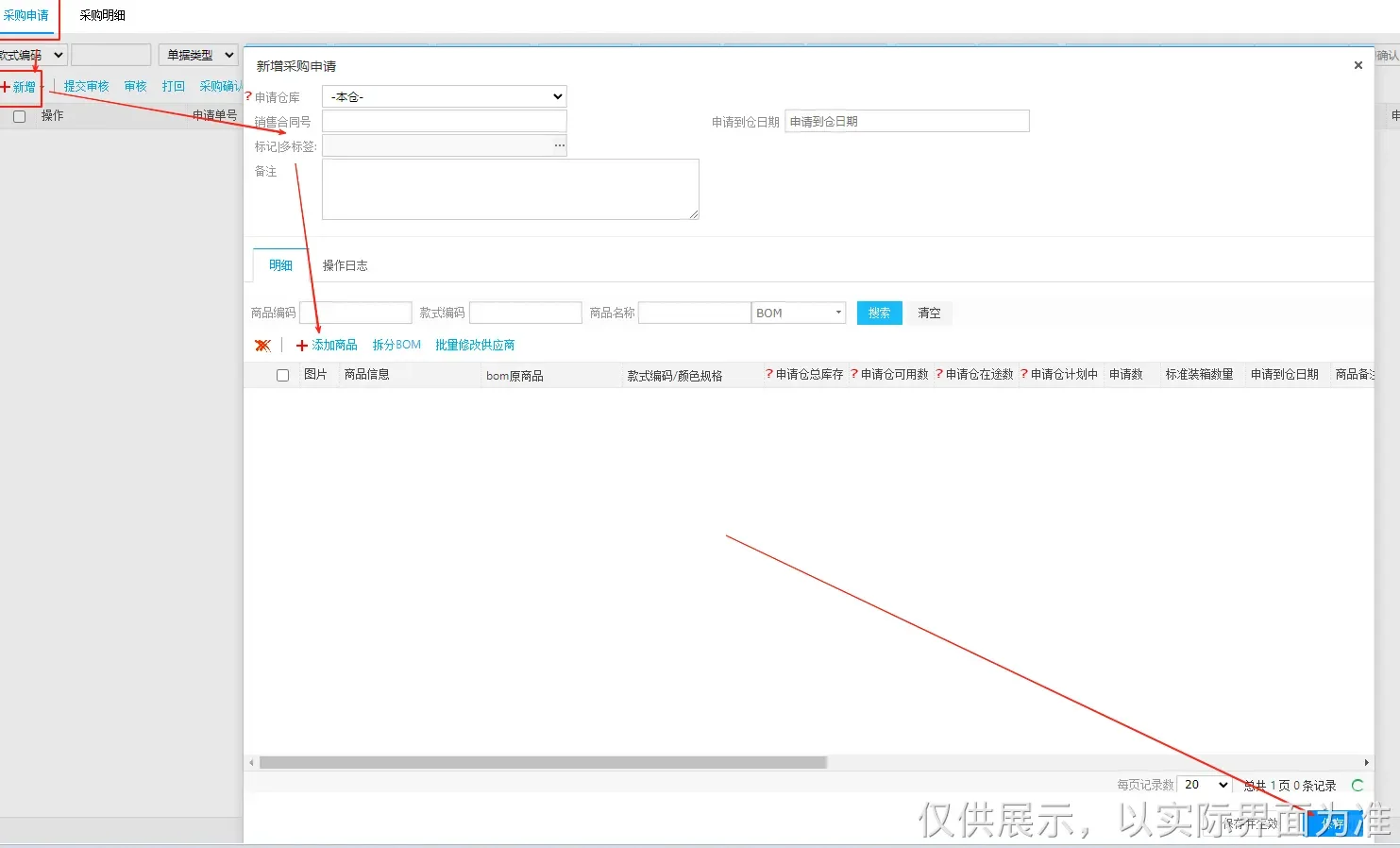
①新增【采购申请】(图2)
运营各部门或其他部门,向采购提报具体SKU以及对应数量的采购申请单
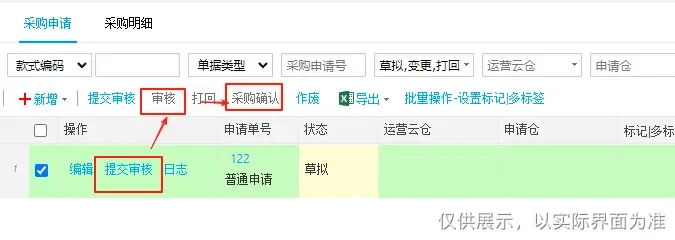
②审核【采购申请】(图3)
提交审核——主管审核——采购确认
③在【采购明细】页面生成采购单,可批量选择商品,进行下列操作:
【添加到已有采购单】弹出所有待审核采购单,进行选择对应采购单
【采购下单】需人工核实数量、供应商等信息
【一键生成采购单】一键根据申请数,商品默认的供应商,自动生成
【拆分BOM】可以将采购申请的成品拆分为半成品
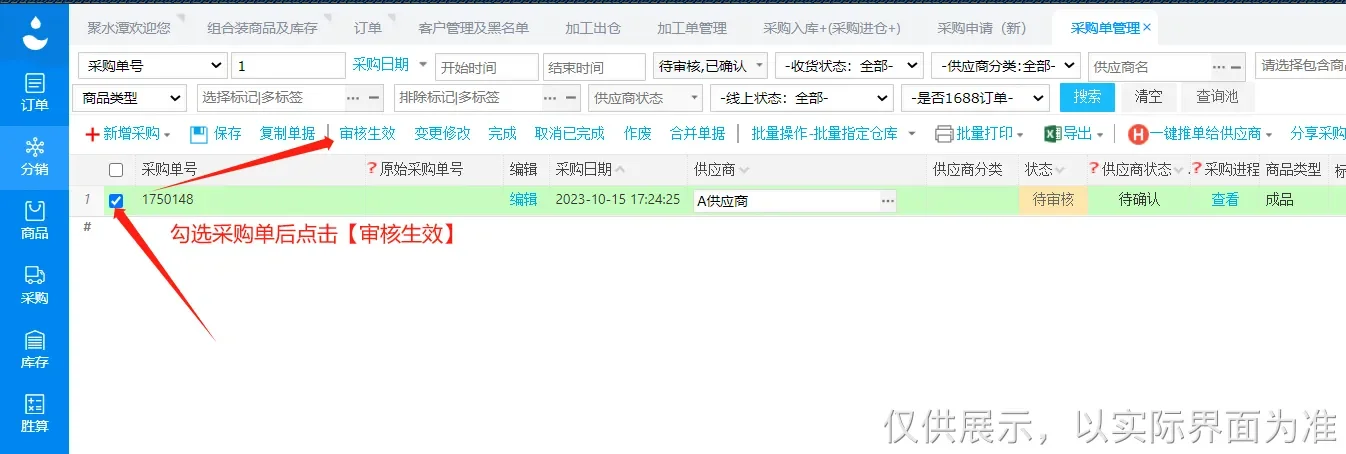
④审核采购单(图4)
采购单管理-勾选采购单点击审核生效
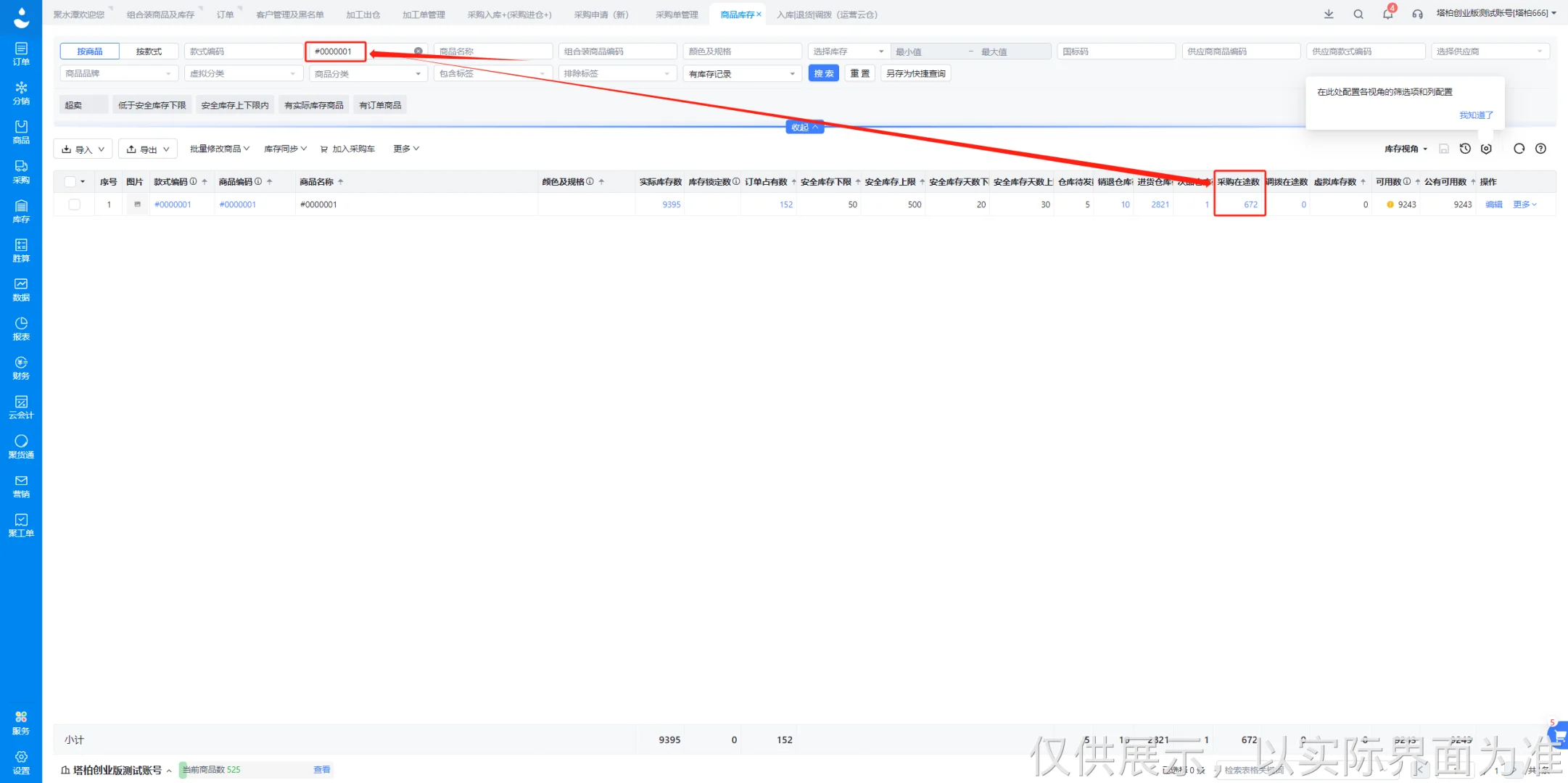
采购单审核生效之后,可以在【商品库存】中看到商品的【采购在途】(图5)
⑤采购入库(可以做无采购入库)
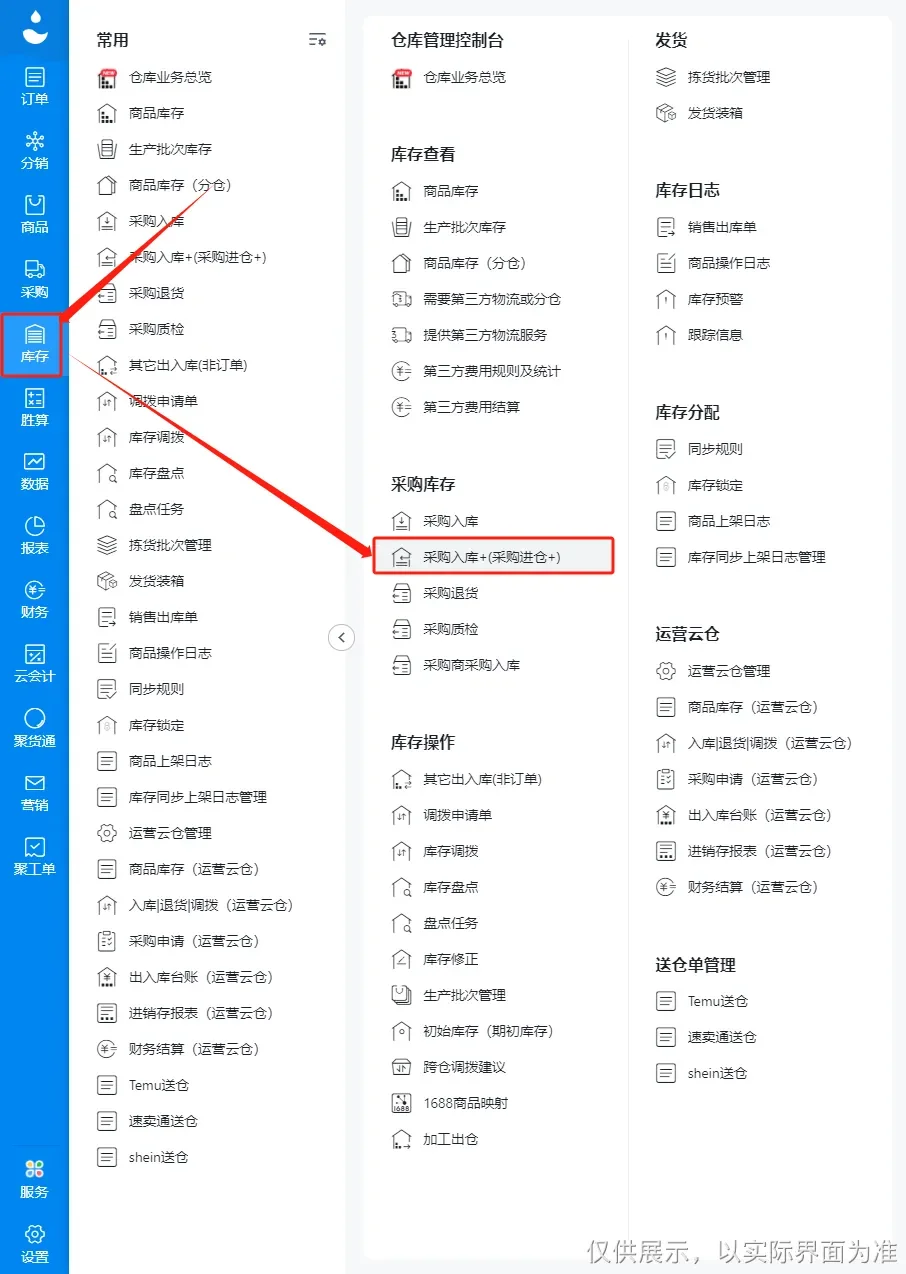
【库存】-【采购进仓+】(图6)
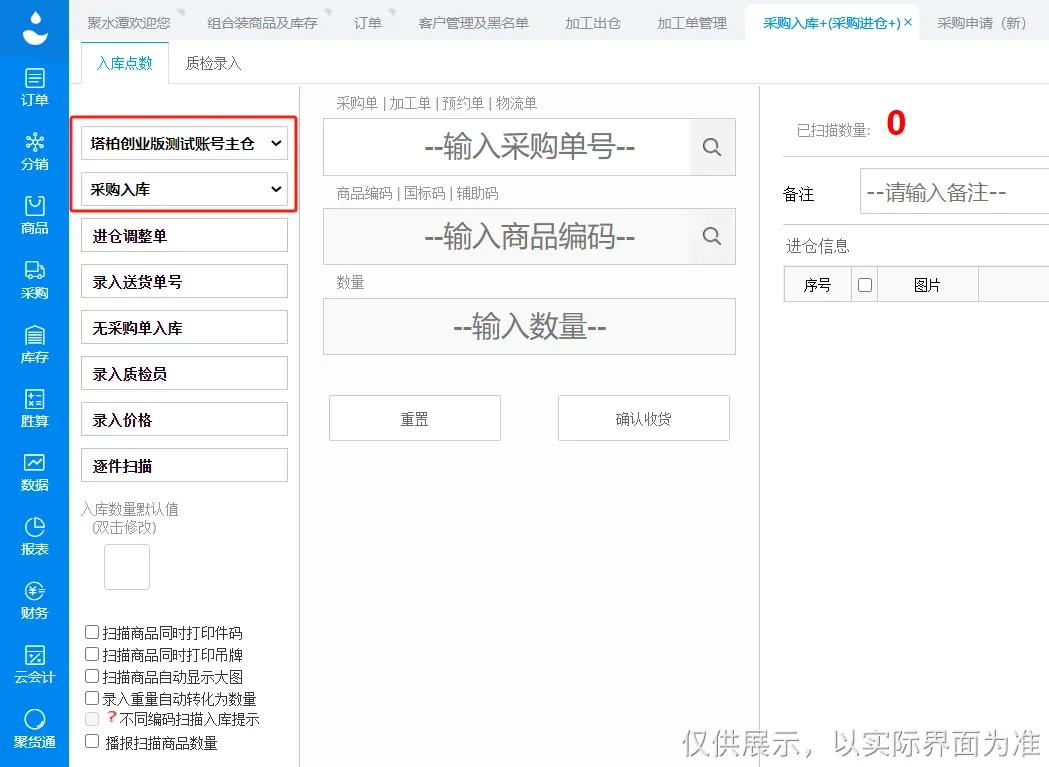
选择主仓并选择【采购入库】(图7)
选择【采购单号】并点击确认
输入到货数量后,点击【返回所选中一个或多个采购商品】进行返回
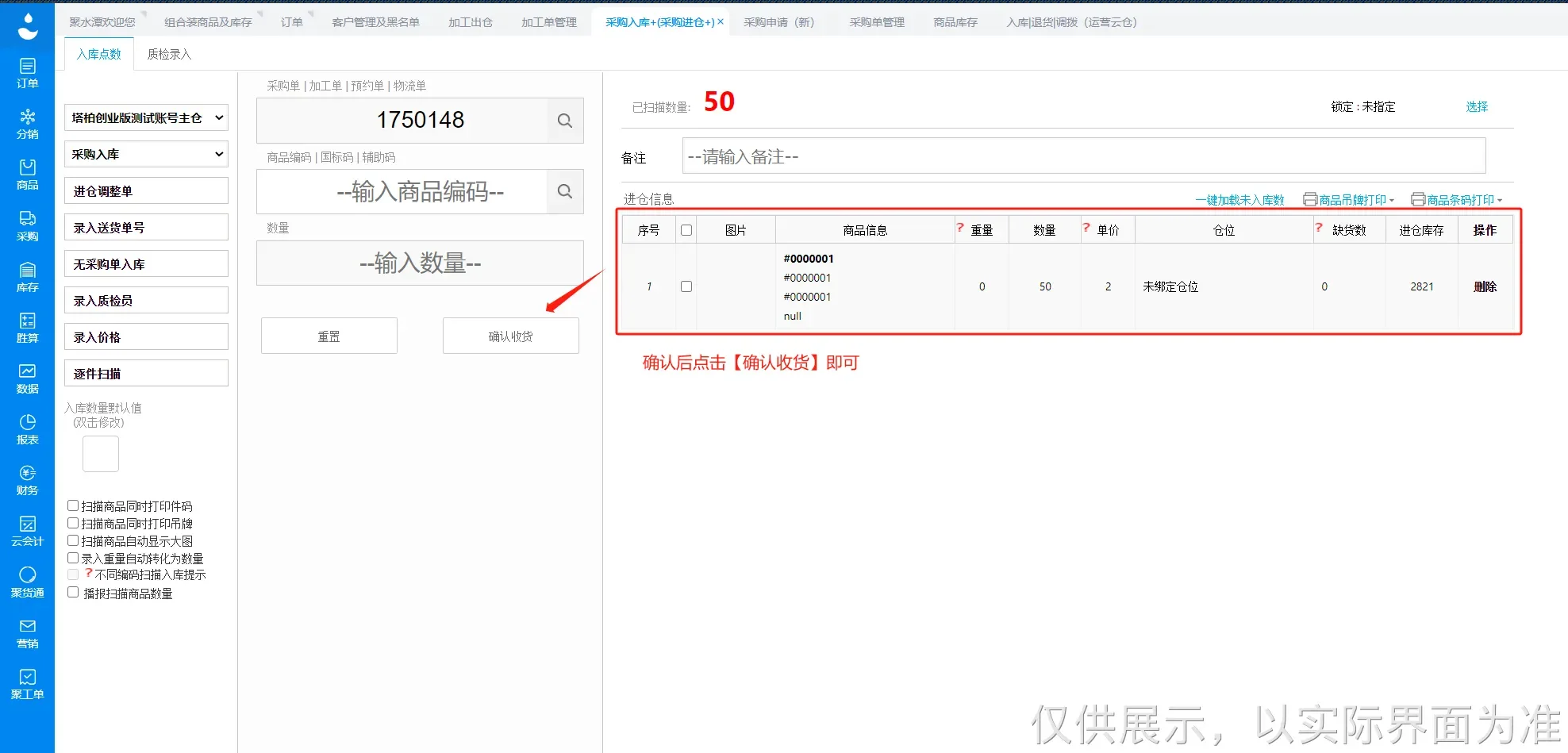
确认后点击[确认收货] 即可(图8)
*不小心入错了怎么办?
需要修改入库数量,而不是用盘点。
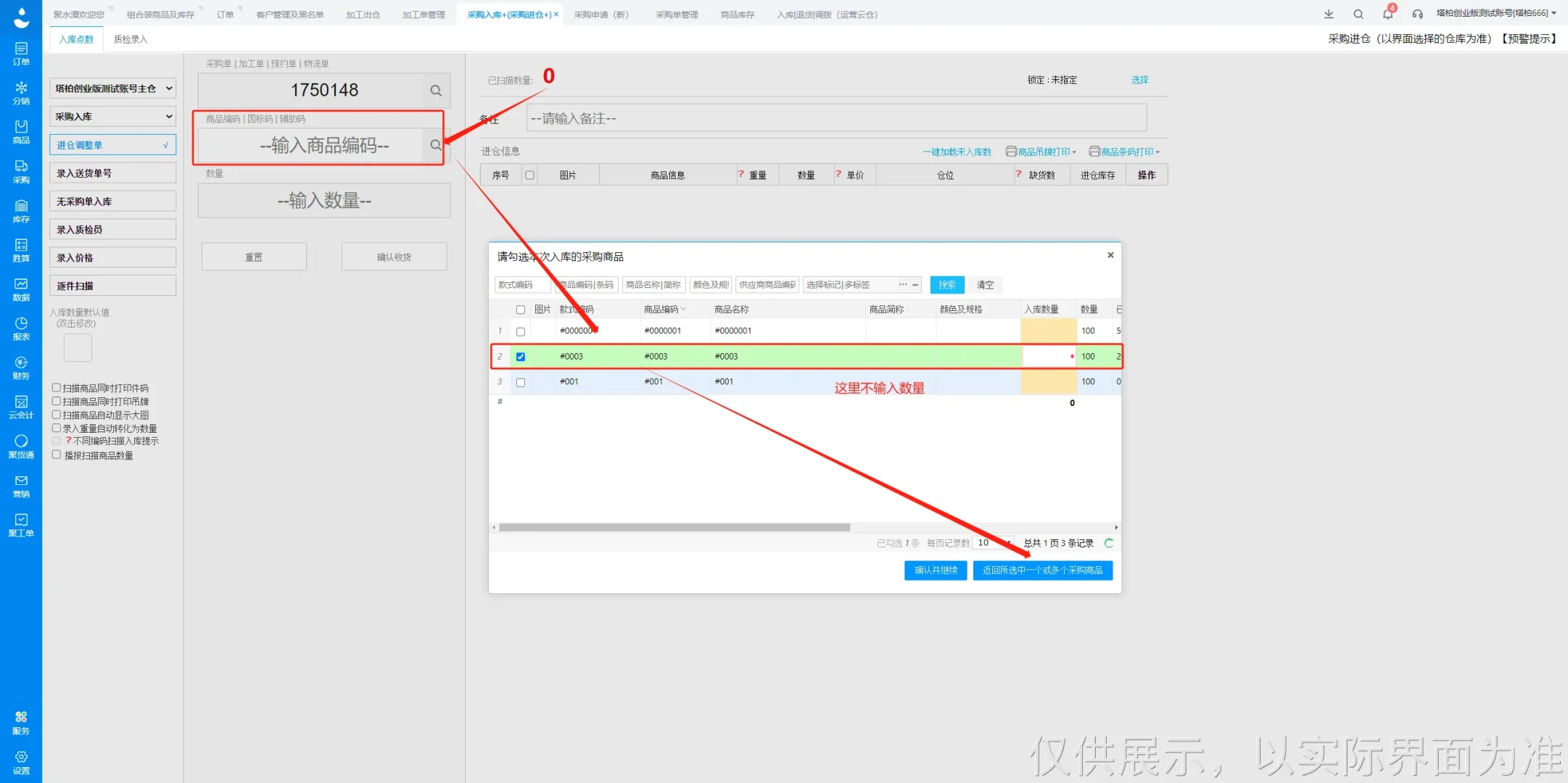
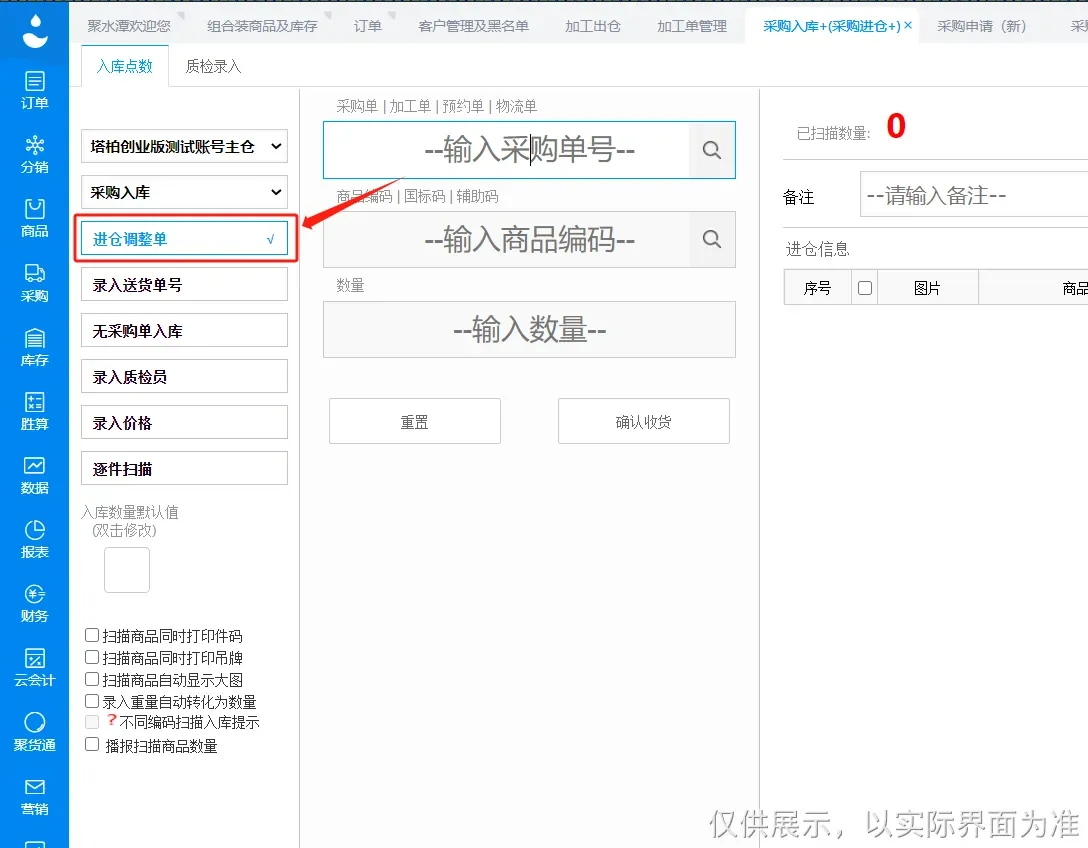
步骤:勾选【进仓调整单】(图9),依次输入采购单号、商品编码和数量,确认收货。#聚水潭 #供应链管理
运营各部门或其他部门,向采购提报具体SKU以及对应数量的采购申请单
②审核【采购申请】(图3)
提交审核——主管审核——采购确认
③在【采购明细】页面生成采购单,可批量选择商品,进行下列操作:
【添加到已有采购单】弹出所有待审核采购单,进行选择对应采购单
【采购下单】需人工核实数量、供应商等信息
【一键生成采购单】一键根据申请数,商品默认的供应商,自动生成
【拆分BOM】可以将采购申请的成品拆分为半成品
④审核采购单(图4)
采购单管理-勾选采购单点击审核生效
采购单审核生效之后,可以在【商品库存】中看到商品的【采购在途】(图5)
⑤采购入库(可以做无采购入库)
【库存】-【采购进仓+】(图6)
选择主仓并选择【采购入库】(图7)
选择【采购单号】并点击确认
输入到货数量后,点击【返回所选中一个或多个采购商品】进行返回
确认后点击[确认收货] 即可(图8)
*不小心入错了怎么办?
需要修改入库数量,而不是用盘点。
步骤:勾选【进仓调整单】(图9),依次输入采购单号、商品编码和数量,确认收货。#聚水潭 #供应链管理
