

0. 引言
办公三件套 Excel、Word、PPT,前两样都收拾过了。最后一个堡垒,也是最让人头大的——PPT。
你八成经历过:老板说"把公司财报做个解读 PPT",你手上数据都有,花半天整理成了一张 Excel。数据不缺,缺的是把它变成一份能上台讲的 PPT 的时间和精力。打开 PPT 对着白发呆——纠结结构、纠结样式、一页磨半小时,十页磨一晚上,第二天顶着黑眼圈做出来的还丑。
打个比方:你手上有一桌好食材(数据),但你要的是把它摆成一桌能请客的席面(PPT)。刀工不行、摆盘不会,硬生生把好东西做成了黑暗料理。
这篇带你做一件真活:把手上腾讯控股 2022-2024 年的财报数据,直接变成一份能上台讲的解读 PPT。数据进,PPT 出。中间"AI 配色丑、图表选不对、数据被误读"的坑,一并帮你填。

1. 痛点场景:有米下锅,却不会做饭
1.1 我手上的"食材"
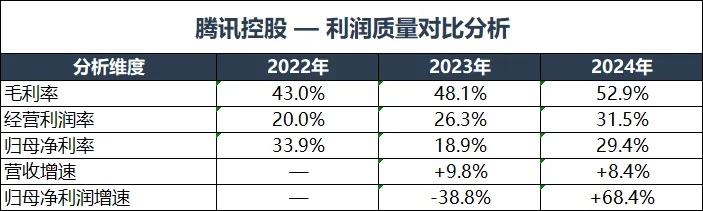
这次我手上是一份"腾讯控股年度财报数据.xlsx",数据全部来自腾讯控股官方年报,里面分四个 Sheet,该有的都有:
数据齐活。我要做的,是把它变成一份老板能直接看、我可以直接讲的财报解读 PPT。四个 Sheet 打开长这样:
图1.年度核心财务
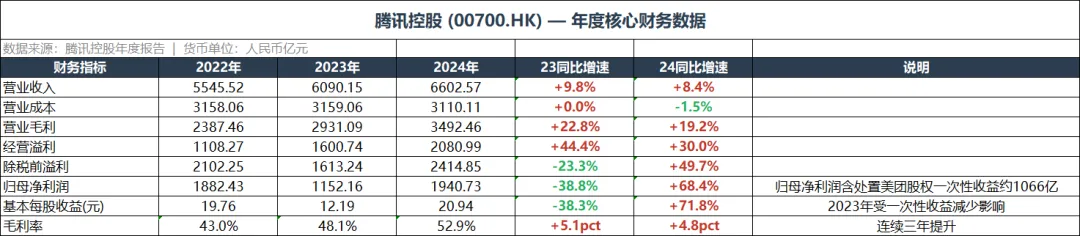
图2.业务板块营收
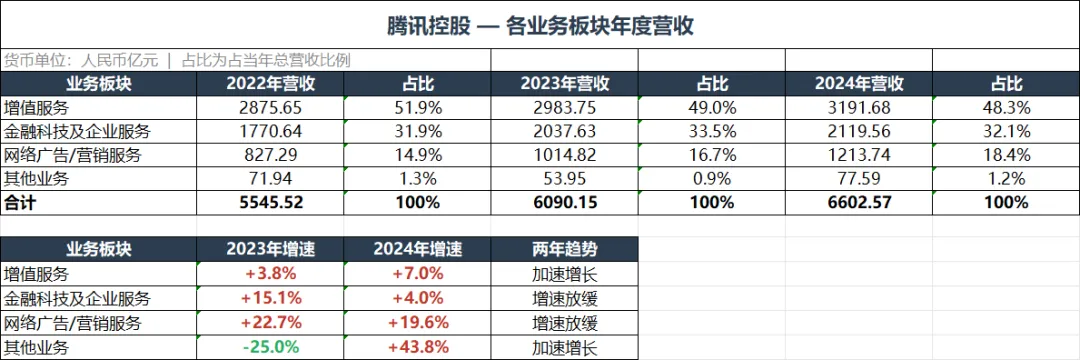
图3.关键经营指标
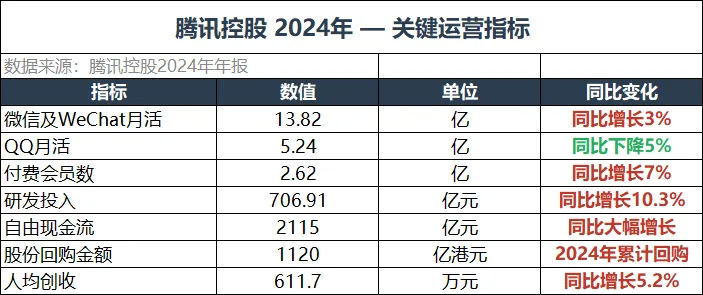
图4.利润质量分析
1.2 做 PPT 最耗时间的三件事
我复盘过,做一份汇报 PPT,时间都耗在这三处:
这三件事,恰恰是 AI 最擅长、人最吃亏的。我们看看 WorkBuddy 怎么干。
2. 需求描述:把页数、配色、结构一次说清
做 PPT 这种活,要求说得越具体,成品越接近你要的样子。我直接在执行模式下,把数据 Excel 拖进对话框,然后这么写:
我说:"根据'腾讯控股年度财报数据.xlsx',做一份财报解读 PPT,大概 7 页。结构这样安排:第一页封面写'腾讯控股 2022-2024 年度财报解读';第二页放核心结论(营收破 6600 亿、毛利率三年连升这些);第三页用折线图展示三年营收和归母净利润趋势;第四页用饼图展示 2024 年四大业务板块的收入占比;第五页用柱状图对比各板块三年增速;第六页做数字亮点页,放微信月活 13.82 亿、研发投入 707 亿、回购 1120 亿港元这几个大数;第七页用折线图展示毛利率、经营利润率三年变化。配色用腾讯品牌蓝加深蓝商务风。存桌面。"
我这句话里,特意把三样东西说死了:
- 页数:"大概 7 页"——让它心里有谱,不会做成 3 页也不会拖成 30 页
- 结构:从封面到结论到图表到亮点页,一页一页安排明白——这是 PPT 的骨架,骨架你来定,肉它来填
- 配色:"腾讯品牌蓝加深蓝商务风"——解读哪家公司的财报就用谁家的主色调,这一句特别关键,下面踩坑环节你就知道为啥
? 做 PPT 派活的黄金结构:页数 + 结构 + 配色 + 图表要求。你把这四样说清楚,它交出来的东西基本就能用。最忌讳的是只说"做个财报解读 PPT",那它只能瞎发挥。
3. AI 执行过程:数据进,PPT 出
3.1 它先读懂你的数据
执行模式下它直接开干,但你能看见它在想什么:
AI:已读取财报数据,四个 Sheet 识别完毕:核心财务、业务板块、经营指标、利润质量。按你的结构规划 7 页,图表选型——营收利润趋势用折线图、板块占比用饼图、板块增速用柱状图、亮点页用数字卡片。开始生成。
你看,它不光读懂了数据,还自己决定了每块数据配什么图表——趋势用折线、占比用饼图、对比用柱状、大数用卡片。这套选型逻辑,其实是相当专业的。
3.2 PPT 出炉
AI:PPT 已生成,共 7 页。含封面 1 页、核心结论 1 页、图表页 3 页、数字亮点页 1 页、利润质量趋势页 1 页。腾讯品牌蓝 + 深蓝商务配色。保存在桌面"腾讯控股财报解读.pptx"。
几十秒,一份 7 页的 PPT 就躺在桌面了。
4. 踩坑:AI 做的 PPT,这两处最该挑刺
照例说实话。AI 生成 PPT 是个大跨越,但有两处,你几乎一定要盯一眼。我帮你提前踩了。
4.1 坑一:默认配色辣眼睛
现象:有次我偷懒没说配色,让它自由发挥。结果它生成了一份……荧光绿配亮橙的 PPT。商务汇报用这个,老板以为我精神状态出问题了。
原因:你不指定配色,它就按它自己的"审美"来,而 AI 的默认审美,经常跟"专业商务"不沾边。
怎么爬出来:从那以后,我派活时必带配色要求。这次我直接说"腾讯品牌蓝加深蓝商务风",出来的就稳多了。如果已经生成了不满意的,也可以补救:
我说:"这个配色太花了,整体换成深蓝商务风,主色用腾讯品牌蓝,标题深蓝、正文黑灰、强调色用一点金色就行,别用荧光色。"
AI:已重新调整配色为深蓝商务风,主色品牌蓝、标题深蓝、正文黑灰、强调色金色,全部页面已更新。
⚠️ 记住:做 PPT 永远要主动指定配色。解读财报就用那家公司的品牌色,"深蓝商务""简约黑灰"也行,给个方向,别让它自由发挥。这一句能救你一命。
4.2 坑二:净利润"暴跌"被直接搬上 PPT,差点误导全场
现象:我扫了一眼初稿的核心结论页,它写着"2023 年归母净利润同比下降 38.8%",还配了个向下的箭头。数字没错,但这么放上去,台下人全得以为腾讯 2023 年业绩崩了。
原因:这个下降不是经营变差——2022 年的净利润里含着一笔卖出美团股权的一次性收益,约 1066 亿,把基数抬高了。AI 只会照数搬,它不知道这个数字背后的故事。
怎么爬出来:我补了一句交代——
我说:"第三页净利润趋势加个注释:2022 年归母净利润含处置美团股权的一次性收益约 1066 亿元,2023 年的下降不是经营恶化,扣非口径下 2024 年净利润才是历史新高。这个说明必须有。"
AI:已在净利润趋势页添加口径注释,核心结论页同步补充说明。
这个坑跟前面那些"技术坑"不一样,它是内容坑:AI 保证数字没错,但保证不了数字不被误读。财报解读这种活,一次性收益、会计口径这些背景,只有你自己补得上。
? 记住一条铁律:AI 生成的财报 PPT,凡是带"大增""暴跌"字眼的结论,你都要亲自核一遍口径。数字它负责,故事你负责。
5. 成品:微调一下就能上台
5.1 成品长什么样
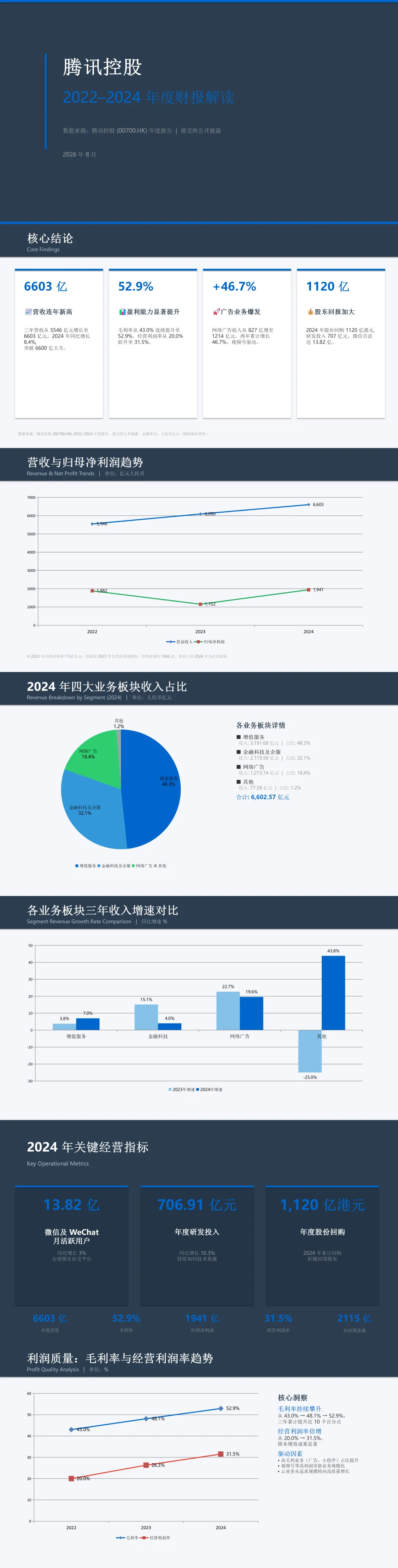
我打开桌面"腾讯控股财报解读.pptx",逐页过了一遍:
结构完整、图表到位、配色是沉稳的品牌蓝商务风。我按前面说的补了口径注释,又把第四页饼图的图例位置挪了一下,让它别挡住数字。
前后加起来不到十分钟,一份能直接上台讲的财报解读 PPT 就成了。
成品长这样:
5.2 时间账
省下的不只是一晚上,是你不用再对着空白 PPT 发呆的那种内耗。最难的"从 0 到 1"由它完成,你只负责"从 1 到 100"的微调——这才是人该干的活。
6. 复盘:数据变 PPT,记住这三招
6.1 第一招:派活说清"页数+结构+配色"
这是 PPT 派活的黄金三要素。结构是骨架(你来定),配色是脸面(你来指),页数是边界(你来划)。这三样说清,成品质量直接翻倍。
6.2 第二招:配色必须主动指定,别让它自由发挥
AI 的默认审美不可靠。"品牌蓝""深蓝商务""简约黑灰"——给个明确方向,是避开"辣眼睛"的唯一办法。
6.3 第三招:带"增减"的结论,亲自核口径
图表选型有口诀——趋势折线、对比柱状、占比饼图,拿它扫一遍 AI 的选型基本不跑偏。但比图表更要紧的是内容:凡是 AI 写出"大增""暴跌"的结论,你都要核一遍背后有没有一次性因素。数字 AI 负责,故事你负责。
打个比方:到这篇为止,办公三件套你全拿下了。你的召唤兽已经能帮你"清怪(Excel)、写信(Word)、摆席(PPT)"。不过在玩更花的之前,还有一课要补:你电脑里的文件本身还乱成一锅粥——"新建文档""最终版2222(1)"堆得到处都是,报表做得再漂亮,找文件照样抓瞎。下一篇,先把它收拾了。
这个系列会持续更新,下表是当前已发布的篇目,新篇上线即补:
? 下一篇:文件管理
办公三件套拿下,还有一课要补:你电脑里那堆乱成一锅粥的文件。
? 下一篇预告:《WorkBuddy 实战:桌面乱成垃圾场?一句话让 AI 帮你重命名、归档、转格式》—— 电脑里那堆叫"新建文档""最终版2222(1)"的文件,是时候收拾了。一句话让 AI 按规则批量重命名、转格式、按月份归档,比你自己动手快一百倍。
? 我是路人甲甲,公众号「AI 打怪升级」,专注 AI 工具实战。
觉得有用?点个在看,分享给需要的朋友。