

Kimi Work实测:我让AI帮我做了PPT,结果真香了
附下载安装教程 | 对比ChatGPT网页版 | 6月3日刚发布
月之暗面6月3日刚发布的新工具,我用了5天后说说真实感受
昨晚刷到Kimi更新公告的时候,我以为是又换个皮
说实话,之前Kimi每次更新,我都点进去看看,然后关掉。
这次不一样。
6月3号,月之暗面放了个叫 Kimi Work 的东西出来。我本来以为是Kimi又搞了个花哨的功能页,结果仔细看了下介绍——
这是个能直接在你电脑上干活的AI。
不是那种"你问一句,它回一段"的聊天AI。是那种"你说一句,它自己开浏览器、建文件夹、跑代码、整理文件,最后把PPT/表格交到你手上"的干活AI。
我立马下载了试了一下。说说真实感受。
先搞清楚:Kimi Work到底是什么
简单讲,它是一个跑在你电脑桌面上的AI助手(现在Mac和Windows都能装)。
你用自然语言跟它说一个任务,比如:
"帮我整理一下桌面上这20份PDF合同,按日期分类,做个汇总表格"
然后它就自己开始干活了。建文件夹、读取PDF内容、分类归档、生成Excel——全程不需要你动手。
这东西的核心是 Kimi Code 做底座,也就是Kimi之前做编程助手的那个技术。只不过这次把"写代码"的能力变成了"帮你干活"的能力。
装了半天,踩了一个坑
安装过程不复杂,去Kimi官网下载最新版的桌面客户端就行。
但我踩了一个坑:一定要下载最新测试版的客户端,老版本里没有Kimi Work入口。
我在旧版客户端里找了半天没找到,差点以为被锁号了。后来更新到最新版才看到。
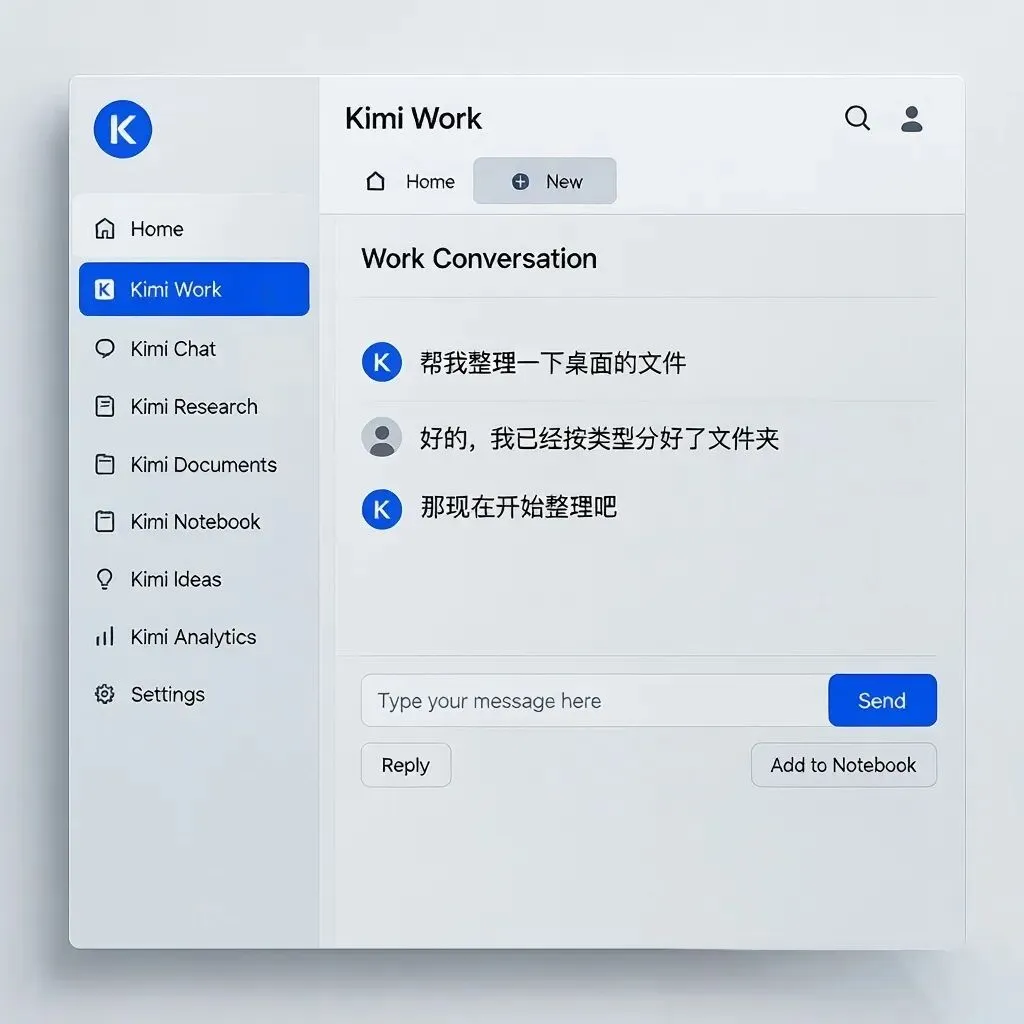
打开之后,界面左侧会有一个 "Work" 入口,点进去就是Kimi Work的工作区。
试试让它做PPT
我第一个测试的场景是做PPT。
因为做PPT这件事,太痛了。
每次要花两三个小时排版、调字体、配图、对齐——最后内容可能就那么几页,但时间全耗在调格式上了。
我给Kimi Work的指令是:
"帮我做一份关于2026年上半年AI行业重要事件的PPT,10页左右,要有时间线和关键数据"
然后我就看着它开始干活了。
大概5分钟左右,PPT就生成了。
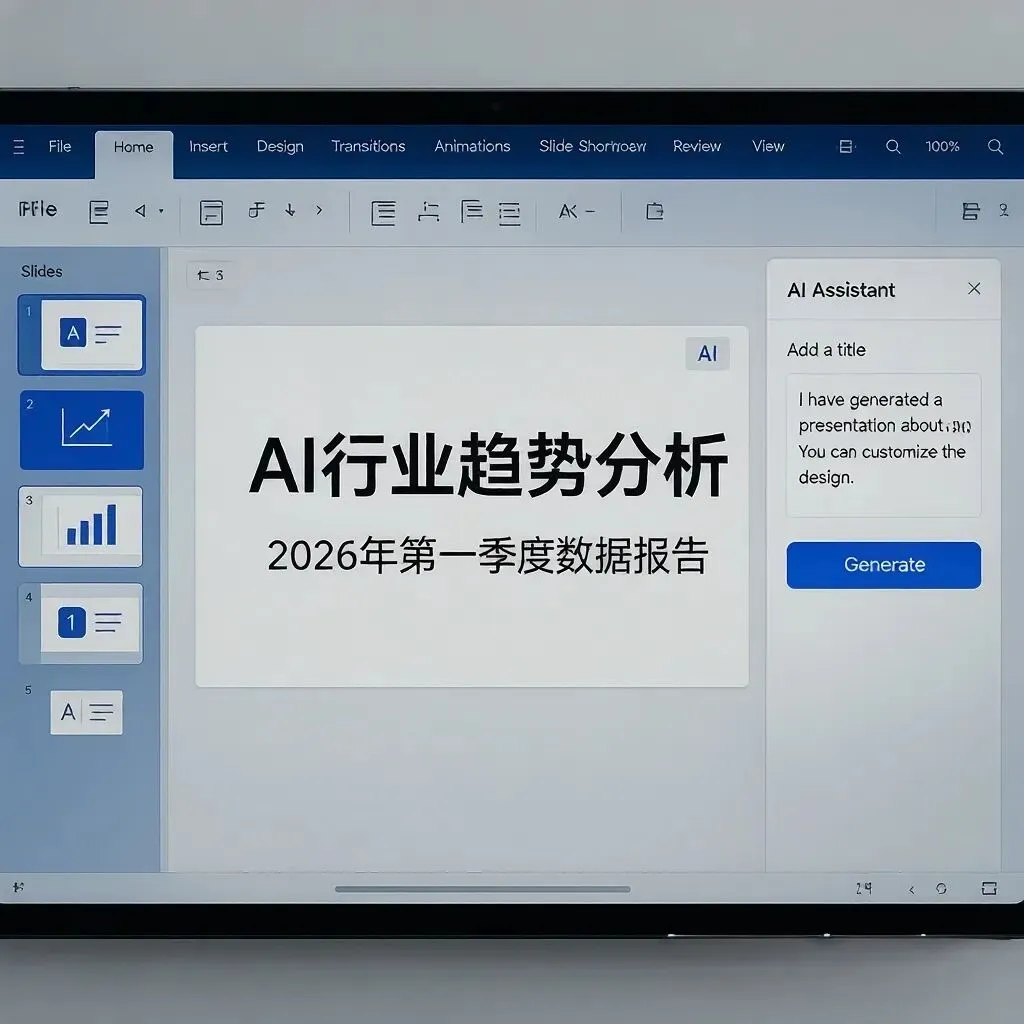
说实话,质量比我想象的好。有封面、有目录、有时间线页、有数据页,排版虽然不算精美(毕竟它不是设计软件),但框架和内容都到位了。
我花了大概15分钟做微调,加上几张自己找的配图,一份能拿出去汇报的PPT就搞定了。
以前这种活,少说两小时。
再试试整理文件
第二个测试场景:整理文件。
我桌面上积攒了几十个各种格式的文件,有PDF报告、Excel表格、Word文档、还有几张截图,乱成一锅粥。
指令很简单:
"把我桌面上所有文件按类型分类整理到不同文件夹里,Excel放到'表格'文件夹,PDF放到'文档'文件夹,图片放到'图片'文件夹,其他放到'其他'文件夹,然后做一个文件清单表格"
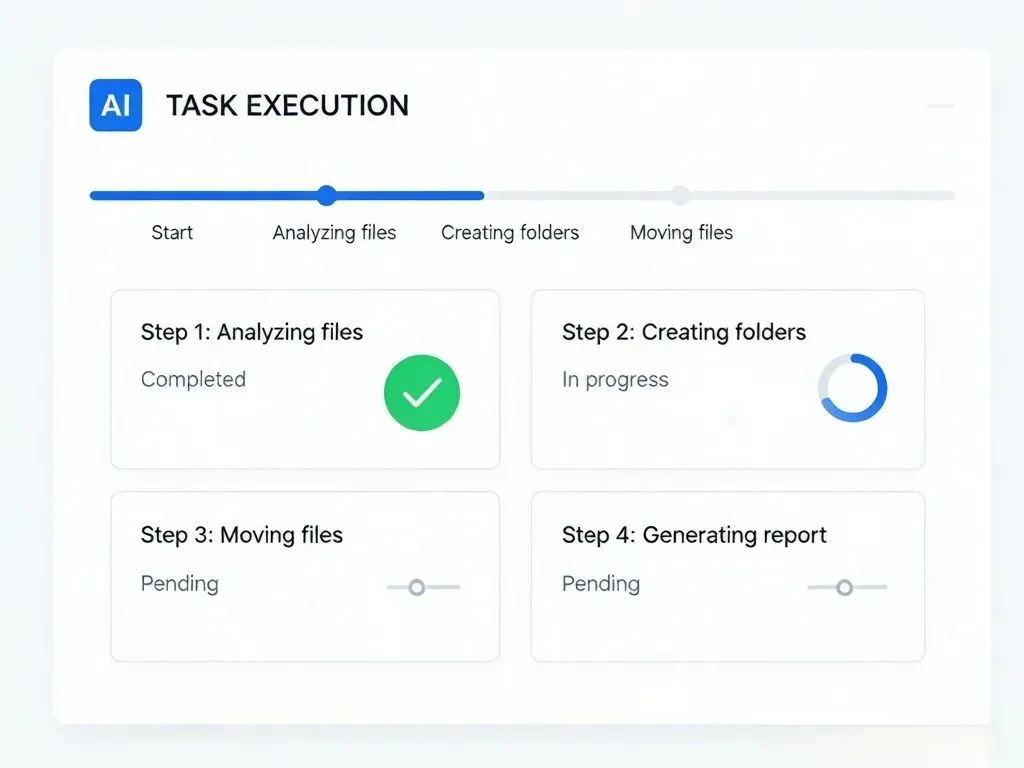
Kimi Work就开始了:先扫描桌面所有文件,识别文件类型,创建对应的文件夹,然后移动文件。最后生成了一个Excel清单,列出了每个文件的名称、类型、大小和日期。
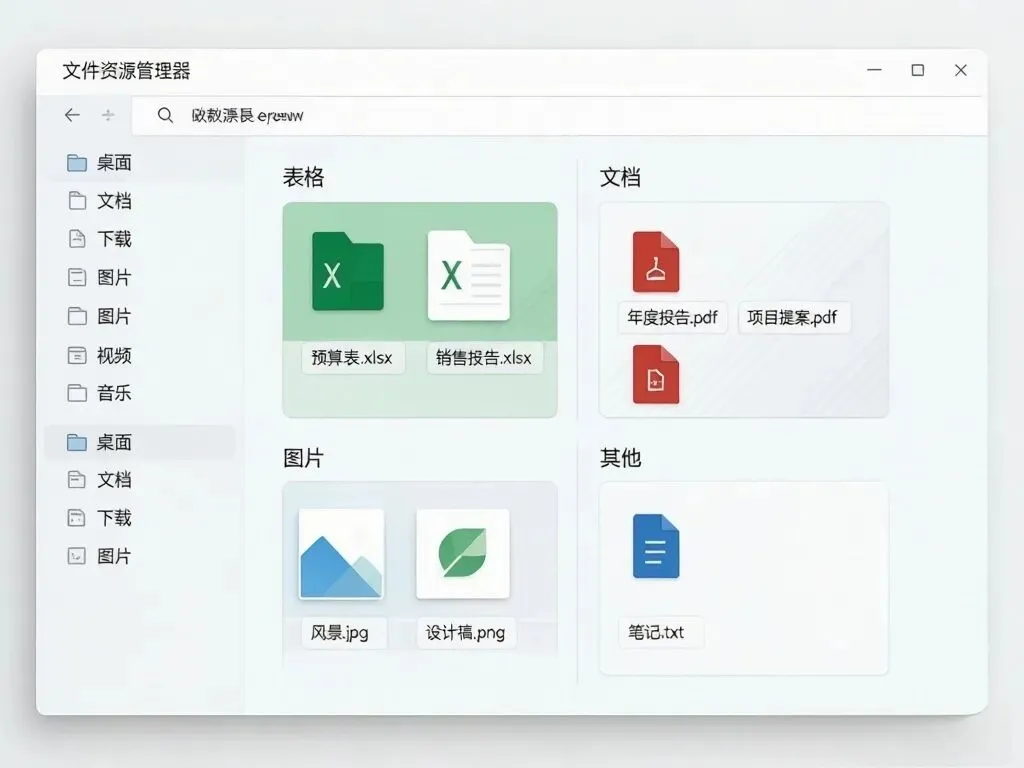
整个过程大概3分钟。
我把这事儿跟同事说了,他说"这也行?"然后自己也开始装了。
再试试做Excel表格
第三个场景是做数据表格。
我给了它一堆数据点(口头描述的),让它帮我做一个季度销售数据对比表。
"做一个2026年Q1和Q2的销售数据对比表,包含产品名称、Q1销量、Q2销量、增长率这几列..."
表格很快就出来了。有公式、有颜色标注、格式也像模像样。
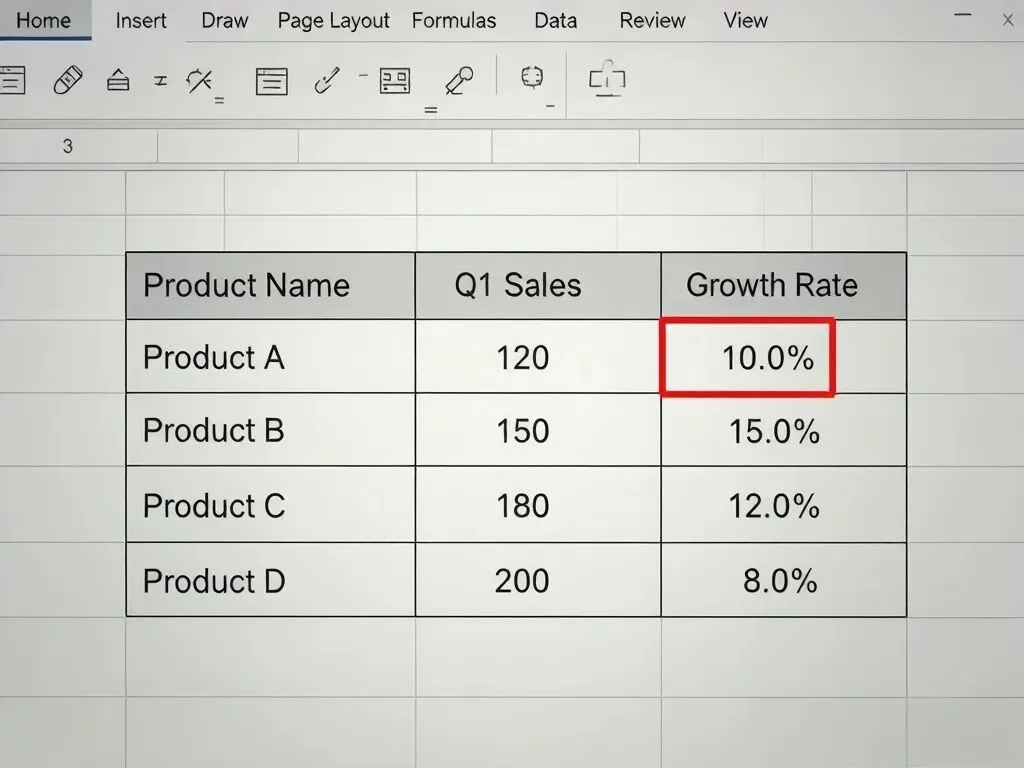
这个功能对经常做报表的人挺有用的。
跟ChatGPT和之前Kimi有啥区别?
这个问题估计很多人会问。
ChatGPT是"你问,它答"。问个问题、写段文字、翻译个文档,它干得挺好。但它没法碰你电脑上的文件,也不能帮你跑程序。
Kimi Work的区别在于——它能 操作你的电脑。它可以建文件夹、读文件、写文件、打开浏览器、甚至跑代码。
打个比方:
| Kimi Work | 本地Agent | 以上都能,还能操作电脑文件 |
ChatGPT像电话客服——你说需求,它给你方案,但你得自己去执行。Kimi Work更像一个坐在你旁边帮忙的实习生——你说需求,它自己动手干。
有没有翻车的地方?
有。
首先,它不是什么都能做。让它写代码还好,但让它做一些需要判断力的任务(比如"帮我筛选出值得关注的客户"),它有时候分类逻辑不太对,需要你手动纠正。
其次,稳定性还有提升空间。我测试期间有一次它跑到一半卡住了,界面上显示"任务执行中"但就是不动。关掉重进才恢复。
另外,免费用户有使用频率限制。高频使用的话,估计得考虑付费方案。不过目前Beta公测阶段,限制还没那么死。
什么人适合用?
根据我这几天使用的体验:
1. 经常做PPT/报表的上班族 — 这个确实能省不少时间。框架和内容让AI出,你只做最后的润色。
2. 文件管理混乱的人 — 比如像我这样桌面上永远堆满文件的人。一句话就能整理干净。
3. 需要频繁整理数据的人 — 做表格、统计数据这种重复性工作,交给AI做效率高很多。
4. 不太会写代码但想做点小工具的人 — 之前Kimi Code偏向程序员,这次Kimi Work更偏普通用户,用自然语言就能描述需求。
怎么下载?
目前Kimi Work还在Beta公测阶段,免费就能用。
操作步骤:
❶ 打开 kimi.cn,下载最新版桌面客户端(Mac或Windows)
❷ 安装后用Kimi账号登录
❸ 左侧菜单找到 "Work" 入口,点进去
❹ 在对话框里输入你的任务,等它干活就行
就这么简单,不需要配置什么东西。
说句掏心窝的话
我之前用AI工具的态度是"看看热闹"。
这次Kimi Work确实让我有点改观。不是因为它技术多牛,而是因为它做的事情很 接地气 — 做PPT、整理文件、处理数据,全是大家日常工作中最烦的那些重复性劳动。
它目前还不完美,有时候犯蠢,偶尔卡顿。但方向是对的:AI不该只是聊天,它应该帮你干活。
如果你还没试过,建议装一个玩玩。反正免费的,不好用卸了就是。
但如果你现在手头正好有个烦人的PPT要做,先让它帮你打个底稿,你大概率会觉得 — 还真能省事。
觉得有用? 点个「在看」,让更多人知道这个免费工具
有问题欢迎留言,我尽量回复
AI工具实测笔记 | 实测过才说