那些年一起打过的卡
2、80个必学必会Excel常用函数教程合集(已坚持打卡80天)
5、Power Query 15天速成营(已坚持打卡15天)
好看好用的图表52篇
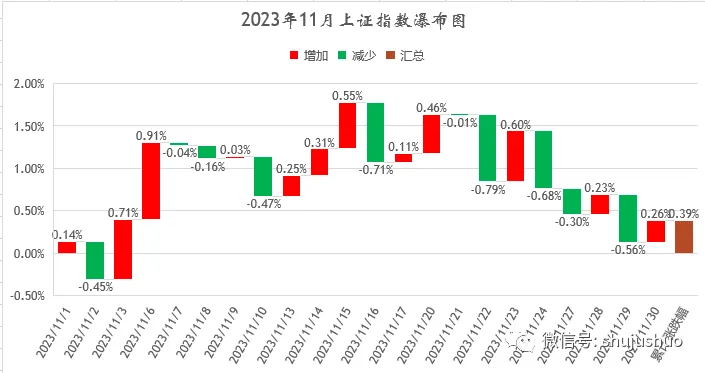
第16天 瀑布图
技巧1:瀑布图的作用
技巧2:如何创建瀑布图
技巧3:瀑布图设置数据点为汇总
技巧4:设置瀑布图的填充色
练习软件:office Excel 2016
01
瀑布图使用场景介绍

瀑布图通常应用于商业、财务和库存等领域,它非常适用包含流入和流出、正值和负值的数据源,能够显示一系列正值和负值的累积影响。
具体来讲,瀑布图通过不同颜色的柱条,来表现数据的增量和减量,并通过累计的方式,来持续显示数据的变化,最后通过一个汇总柱条,来表示所有增量和减量数据的总和值。
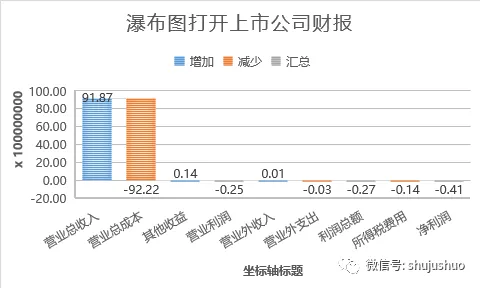
示例中,咱们把某公司的财报收入转换成了瀑布图,虽然这图看起来奇葩,事实上也确实挺奇葩的,营收近百亿的明星公司,最终一算账居然还亏钱了,主打的就是一分耕耘没有一分收获。
02
创建瀑布图

Excel 2016版本中,新增了瀑布图的图表类型,让瀑布图的创建更加容易。
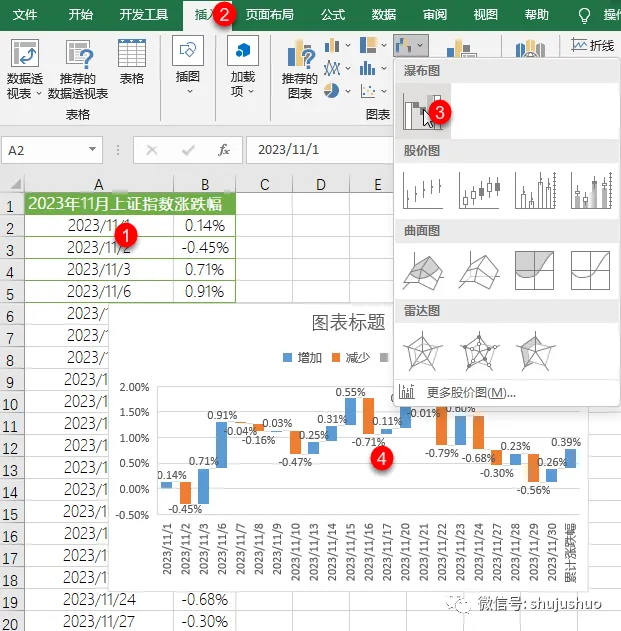
选中数据源A2:B24,即每个交易日的涨跌幅加合计涨跌幅,菜单栏【插入】→【图表】→【瀑布图】,即可插入一个默认样式的瀑布图。
这里有一个地方要注意,就是增加的数据,要用正数表示;减少的数据,要用负数来表示,不然软件会判断出错的。
03
手动设置瀑布图汇总系列

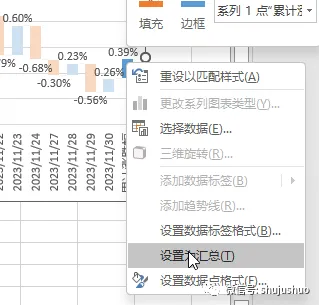
初始的瀑布图中,虽然图例项显示了增加、减少和汇总三个系列,但实际图表上却只有增加和减少,没有汇总。
不要着急,可以手动指定汇总系列,两次单击“累计涨跌幅”数据点,此时,除当前数据点外,其它数据点都变成灰色,右键单击,在弹出的命令列表中,执行“设置为总计”命令。这样,一个简单的,有增有减有汇总的瀑布图就做好了。
04
设置瀑布图的填充色

Excel中默认的配色方案总是让人不太满意,比如,咱这个电脑创建的瀑布图,增加用的是蓝色,减少用的是橙色,汇总是灰色。不符合咱们用红色表示增加的习惯,修改的方法有3个,咱们一个一个来演示。
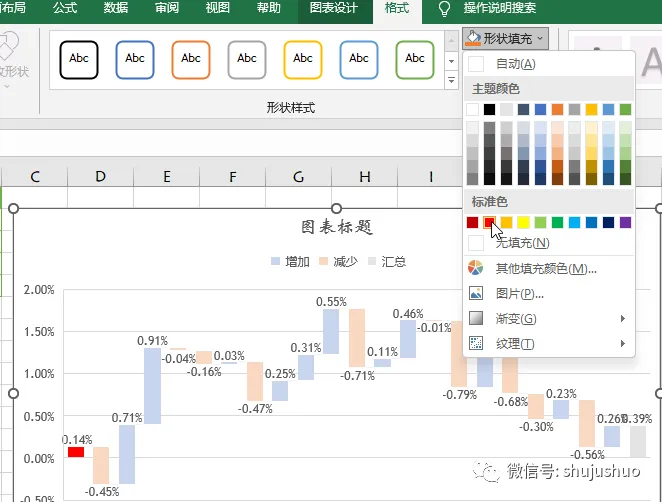
第一个最容易学,也最麻烦,就是一个个选中数据点,手动设置形状填充色。
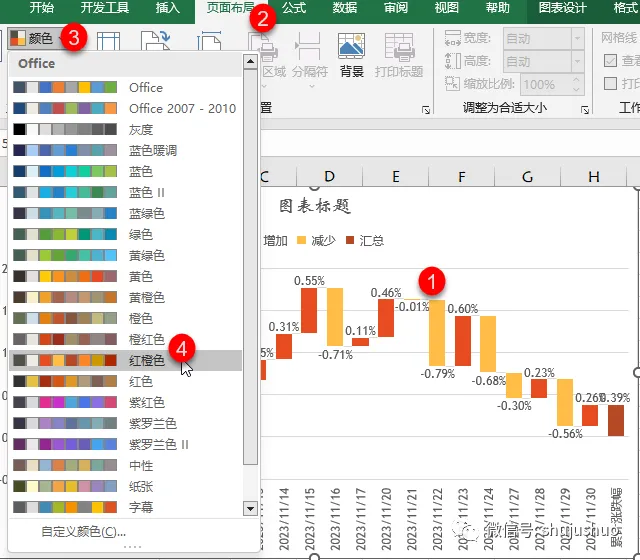
第二个是使用不同颜色的主题,菜单栏【页面布局】→【主题】→【颜色】,咱们选择一个【红橙色】。
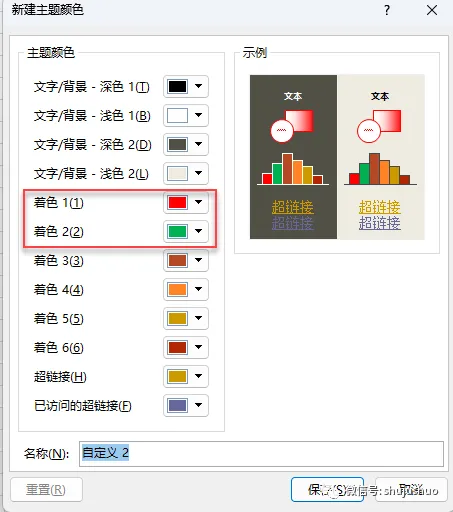
然后,同样的地方,咱们调出【新建主题颜色】对话框,咱们将着色1设置为红色,着色2设置为绿色。
第三个方法就是换个思路,不用内置的瀑布图来做,而是用辅助列数据+堆积柱形图的方式来实现,好用,就是步骤有点多,咱们在后边的打卡课程里再分享。