

一次配置,终身享用。0成本搭建你的专属股票分析助手!
? 3分钟速览
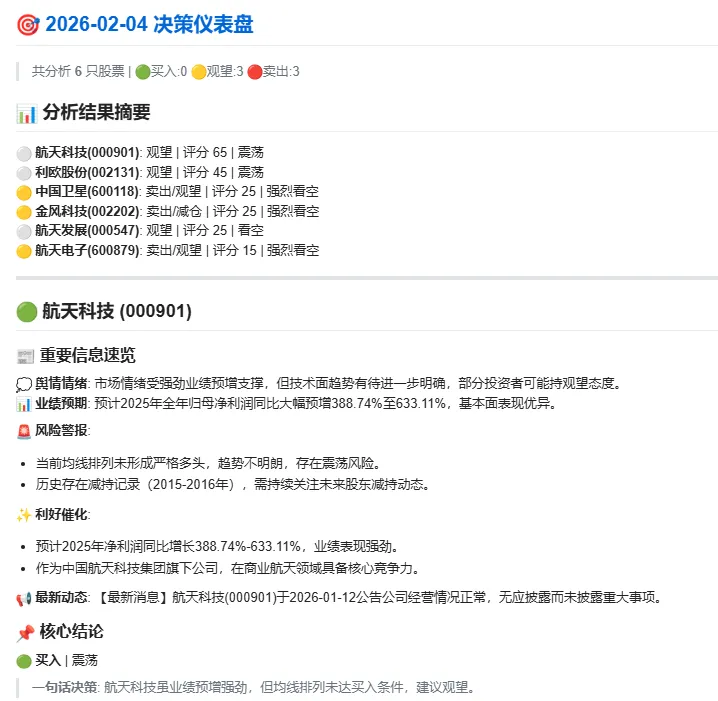
想象一下:每天傍晚,你的邮箱准时收到一份专业的股票分析报告
- ✅ AI 自动分析你关注的股票
- ✅ 给出买卖建议和风险提示
- ✅ 汇总当日重要新闻
- ✅ 完全免费,自动运行
本教程带你从零开始搭建这套系统,大约需要 20 分钟。
⚠️ 重要声明
本系统仅供学习和研究使用,不构成任何投资建议。 股市有风险,投资需谨慎。AI 分析仅供参考,请结合自己的判断做决策。
? 这个系统能做什么?
基于开源项目 https://github.com/ZhuLinsen/daily_stock_analysis,你将获得:
? AI 智能分析
- 自动分析股票走势
- 给出买入/卖出/持有建议
- 标注支撑位和压力位
? 多维度数据
- 技术指标(K线、MACD、RSI等)
- 资金流向和筹码分布
- 舆情和市场情绪
? 新闻追踪
- 自动搜索相关新闻
- 识别重大利好/利空
? 多渠道推送
- 邮箱(本教程重点)
- Telegram、企业微信、飞书等
⏰ 全自动运行
- 每个工作日自动执行
- 不需要自己的服务器
- 利用 GitHub 免费资源
? 准备工作:你需要这些账号
开始前,先准备好以下账号(都是免费的):
✅ 必须准备
GitHub 账号 - 用来运行系统
- 注册地址:https://github.com/signup
Google 账号 - 用来获取免费 AI 接口
- 需要能访问 Google
QQ 邮箱 - 用来接收分析报告
- 你日常用的 QQ 邮箱即可
⚪ 可选准备
- Tavily 账号 - 增强新闻搜索功能
- 注册地址:https://tavily.com/
- 不注册也能用,但新闻质量会差一些
? 小提示:整个配置过程主要在 GitHub 上完成,不需要写代码!
? 配置流程(7个步骤)
每个步骤都有详细截图,跟着做就行!
第1步:复制项目到你的账号 → 第2步:了解配置入口→ 第3步:配置邮箱 → 第4步:配置AI接口→ 第5步:配置新闻搜索 → 第6步:选择要分析的股票→ 第7步:启动测试第一步:把项目复制到你的 GitHub
这一步叫 "Fork",就是把别人的项目复制一份到你自己账号下。
? 操作步骤
1️⃣ 打开项目页面
复制这个链接,在浏览器打开:
https://github.com/ZhuLinsen/daily_stock_analysis2️⃣ 点击 Fork 按钮
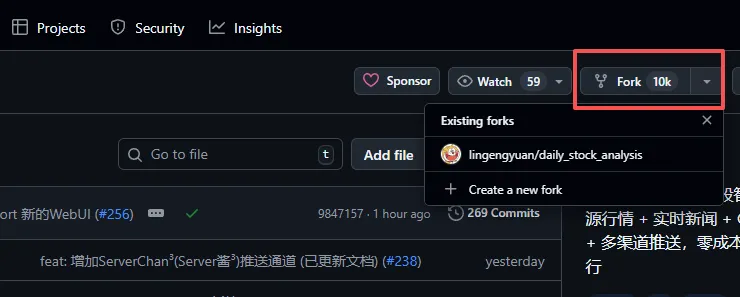
在页面右上角找到 Fork 按钮,点击它。
? Fork 按钮在这里 ⬇️
3️⃣ 等待复制完成
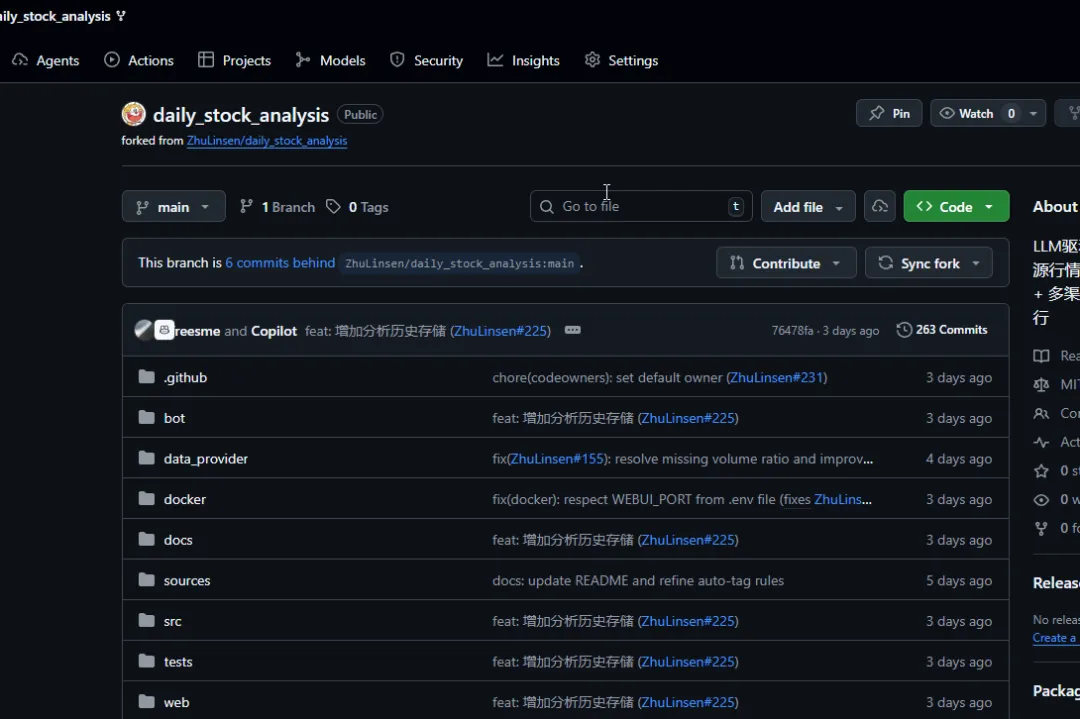
选择你的账号,等几秒钟,Fork 就完成了。
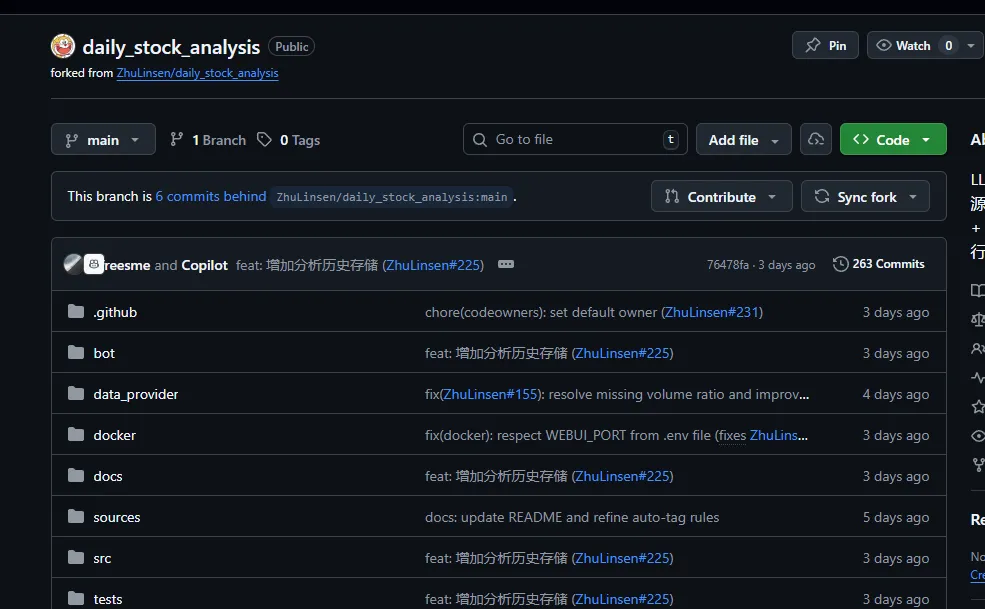
? Fork 完成后的样子 ⬇️
✅ 检查是否成功
完成后,页面的左上角应该显示:
你的用户名/daily_stock_analysis而不是 ZhuLinsen/daily_stock_analysis
看到自己的用户名就说明成功了!
第二步:找到配置密钥的地方
什么是 Secrets? 就是保存你的密码、API Key 等敏感信息的地方,别人看不到。
? 操作步骤
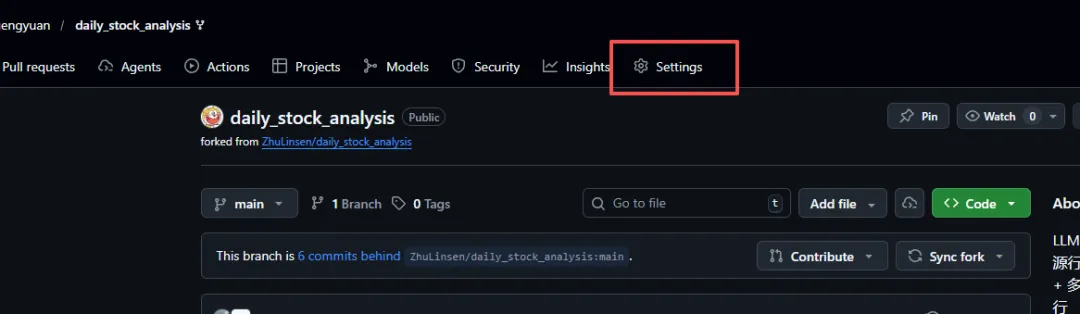
1️⃣ 进入项目设置
在你 Fork 的项目页面,点击顶部的 Settings 标签。
? Settings 在这里 ⬇️
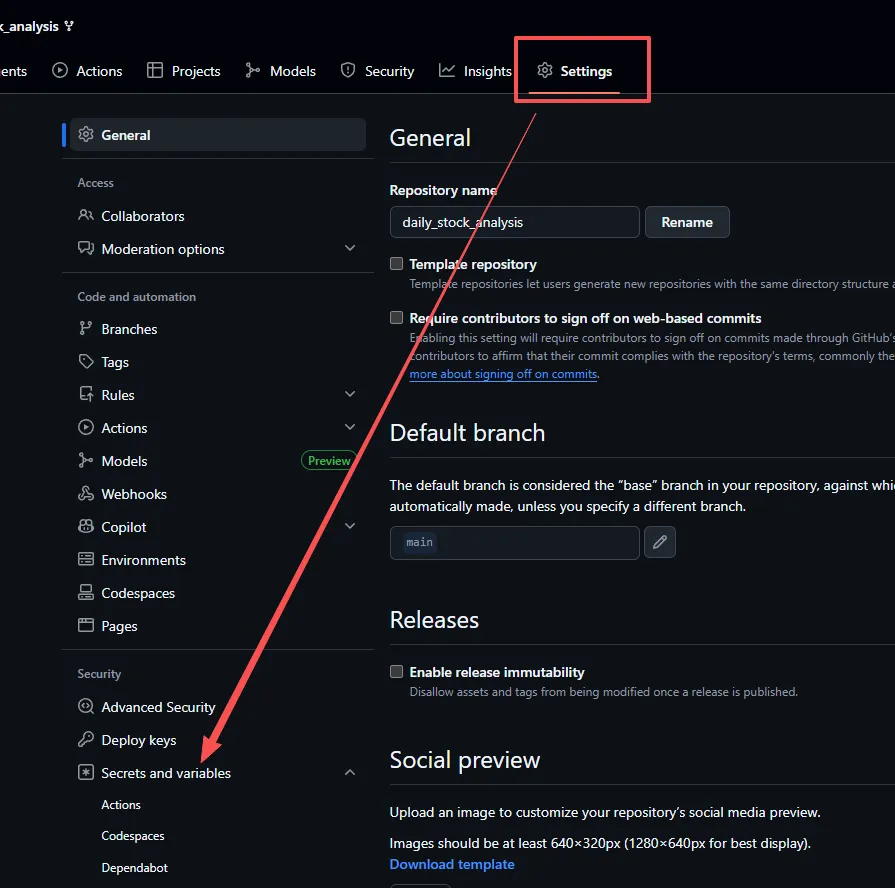
2️⃣ 找到 Secrets 配置入口
在左侧菜单中找到:
Secrets and variables → Actions? 左侧菜单位置 ⬇️
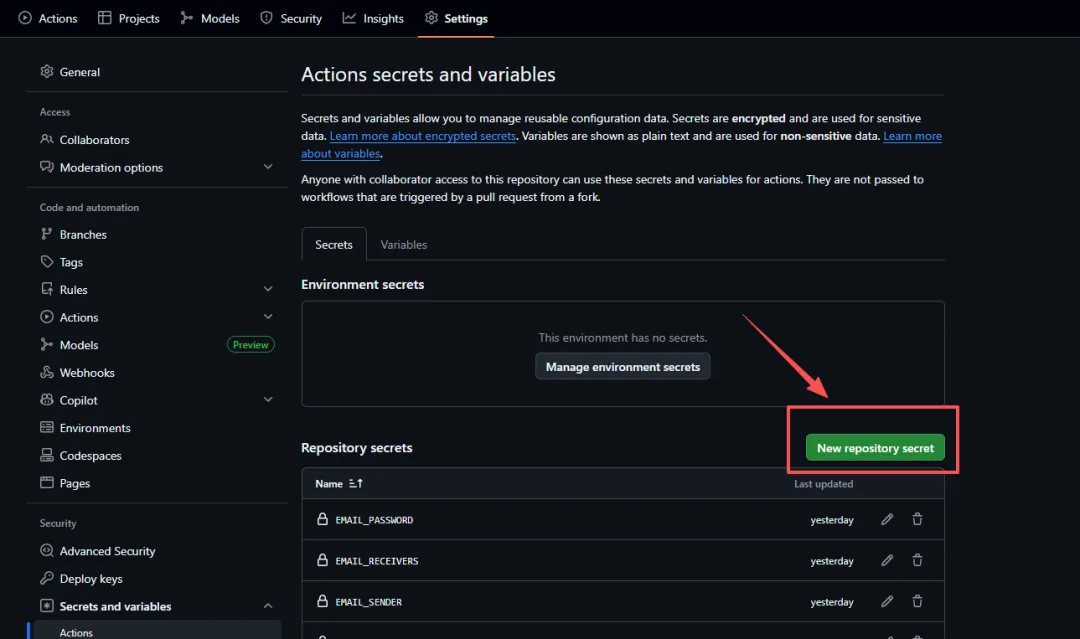
3️⃣ 准备添加密钥
点击绿色按钮 New repository secret
? 绿色按钮 ⬇️
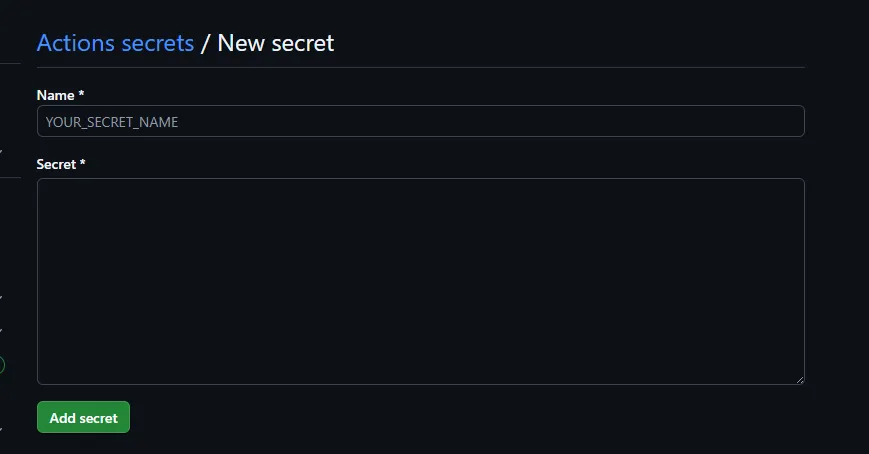
✅ 看到这个页面就对了
现在你应该看到一个表单,有两个输入框:
- Name:密钥的名称
- Secret:密钥的值
接下来几步,我们会添加多个密钥。
第三步:配置邮箱,让系统能发报告给你
重要提示:QQ 邮箱不能直接用登录密码,需要一个特殊的"授权码"。
? Part A:获取 QQ 邮箱授权码
1️⃣ 登录 QQ 邮箱
打开浏览器,访问:https://mail.qq.com
2️⃣ 进入设置
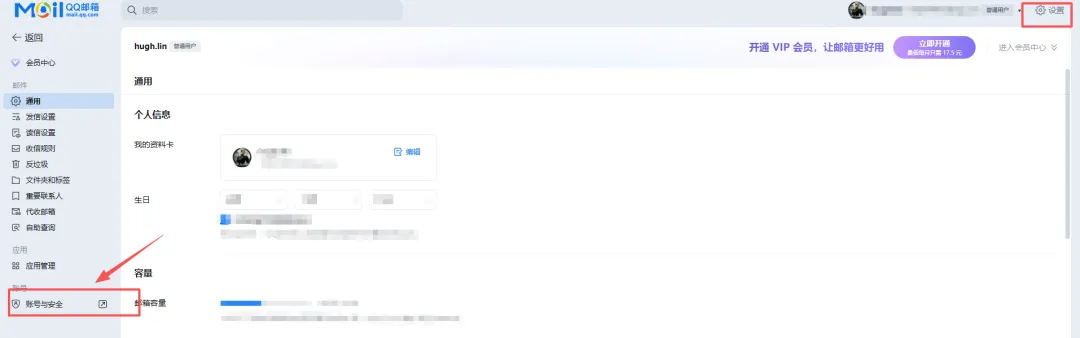
点击顶部的 设置 → 账号与安全
? 设置入口 ⬇️
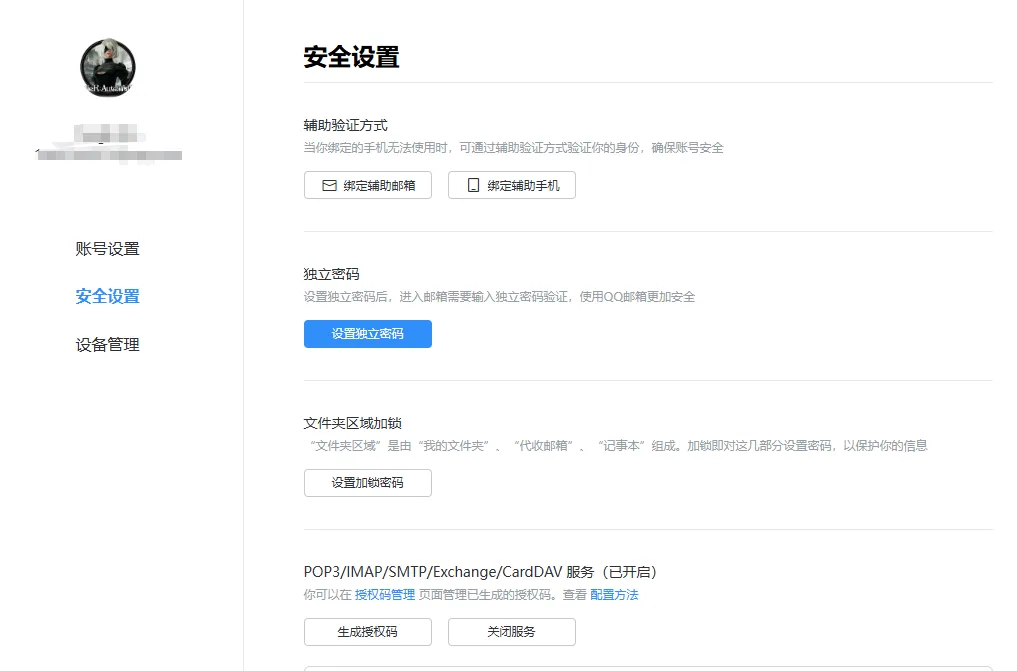
3️⃣ 点击 -> 安全设置
往下滚动,找到这一行:
POP3/IMAP/SMTP/Exchange/CardDAV/CalDAV服务? 找到这个区域 ⬇️
4️⃣ 开启 SMTP 服务
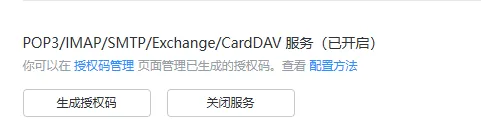
找到 IMAP/SMTP 服务,点击"开启"(我已经开启了)
? 开启服务 ⬇️
5️⃣ 生成授权码
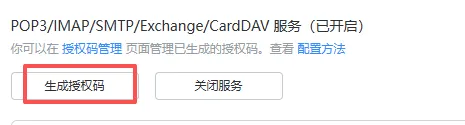
点击 生成授权码 按钮
? 生成授权码按钮 ⬇️
6️⃣ 验证身份
发送短信验证(按提示操作)
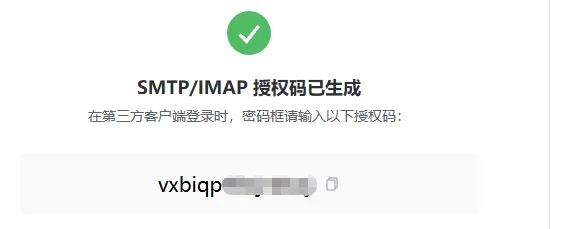
7️⃣ 复制授权码
⚠️ 这是最关键的一步!
授权码会显示出来,是一串 16位字母,像这样:
abcdefghijklmnop立即复制保存! 这个码只显示一次,关闭页面就再也看不到了。
? 授权码长这样 ⬇️
? Part B:把邮箱信息添加到 GitHub
现在回到 GitHub,我们要添加 3 个密钥。
? 小提示:系统会自动识别邮箱类型,不需要手动配置 SMTP 服务器!
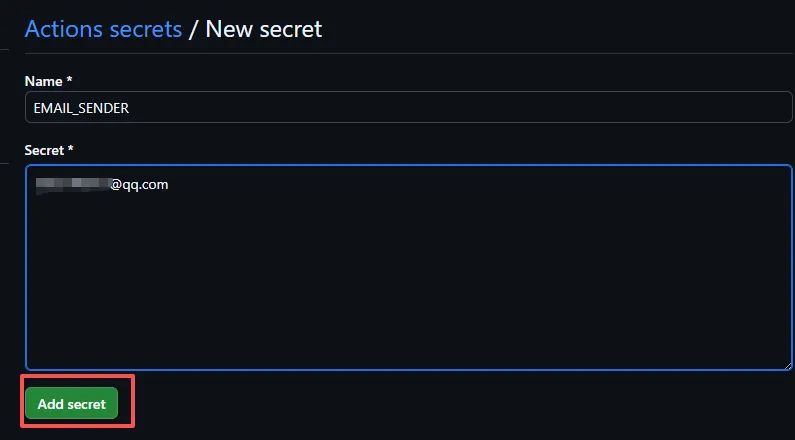
1️⃣ 添加发件人邮箱
点击 New repository secret,填写:
- Name:
EMAIL_SENDER - Secret:你的QQ邮箱地址(例如:
123456789@qq.com)
点击 Add secret 保存。
? 添加 EMAIL_SENDER ⬇️
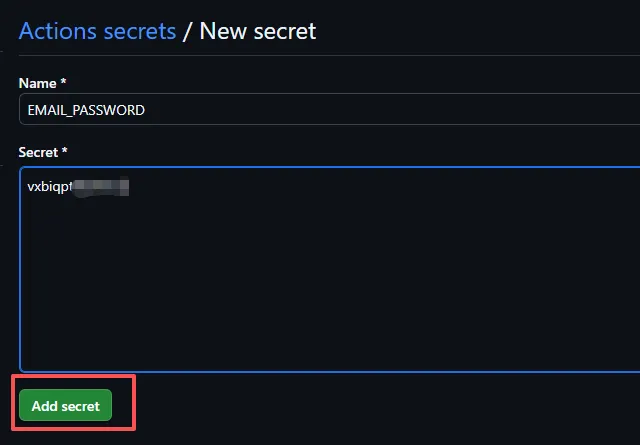
2️⃣ 添加邮箱授权码
再次点击 New repository secret,填写:
- Name:
EMAIL_PASSWORD - Secret:刚才复制的16位授权码(注意:不是你的QQ密码!)
? 添加 EMAIL_PASSWORD ⬇️
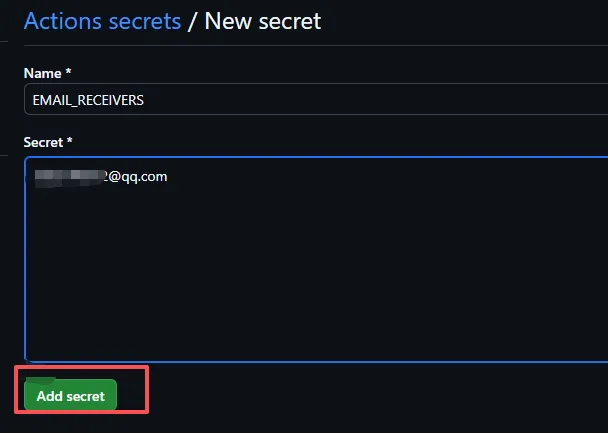
3️⃣ 添加收件人(可选)
再次点击 New repository secret,填写:
- Name:
EMAIL_RECEIVERS - Secret:接收报告的邮箱(可以是你自己的,多个邮箱用逗号隔开)
举例:
- 发给自己:留空或填
123456789@qq.com - 发给多人:
123@qq.com,456@163.com,789@gmail.com
? 如果留空,系统会自动发给发件人邮箱(也就是你自己)
? 添加 EMAIL_RECEIVERS ⬇️
✅ 检查是否成功
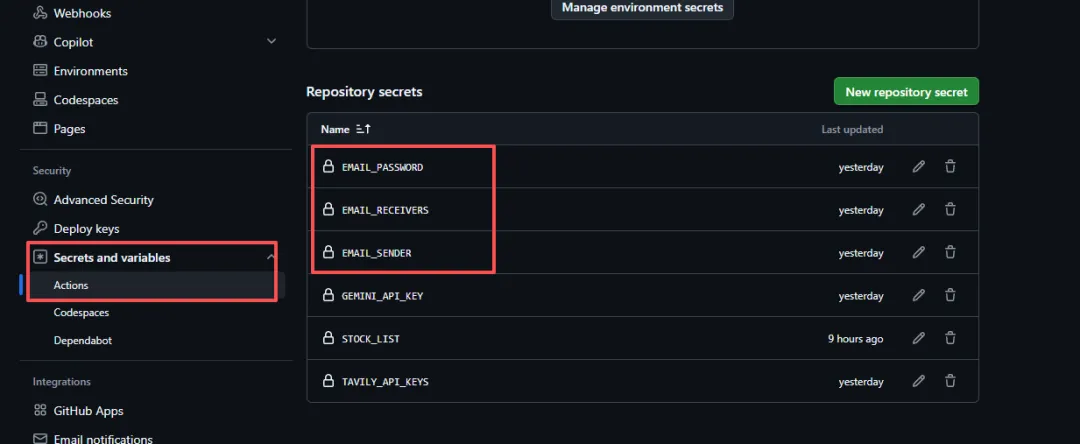
在 Secrets 页面,你应该能看到刚才添加的 3 个密钥:
- ✅ EMAIL_SENDER(你的QQ邮箱)
- ✅ EMAIL_PASSWORD(16位授权码)
- ✅ EMAIL_RECEIVERS(收件人,可选)
看到这 3 个就说明邮箱配置完成了!
? 为什么不需要配置 SMTP 服务器?
系统内置了主流邮箱的自动识别:
- QQ/Foxmail → 自动使用
smtp.qq.com:465 - 163/126 → 自动使用
smtp.163.com:465 - Gmail → 自动使用
smtp.gmail.com:587 - Outlook → 自动使用
smtp-mail.outlook.com:587
完全无需手动配置,开箱即用!
第四步:配置 AI 接口(系统的大脑)
这一步获取免费的 AI 接口,用来分析股票。 推荐用 Google 的 Gemini,完全免费。
? 如果访问 Google 有困难,可以跳到文末看国内替代方案(DeepSeek)
? 获取 Gemini API Key
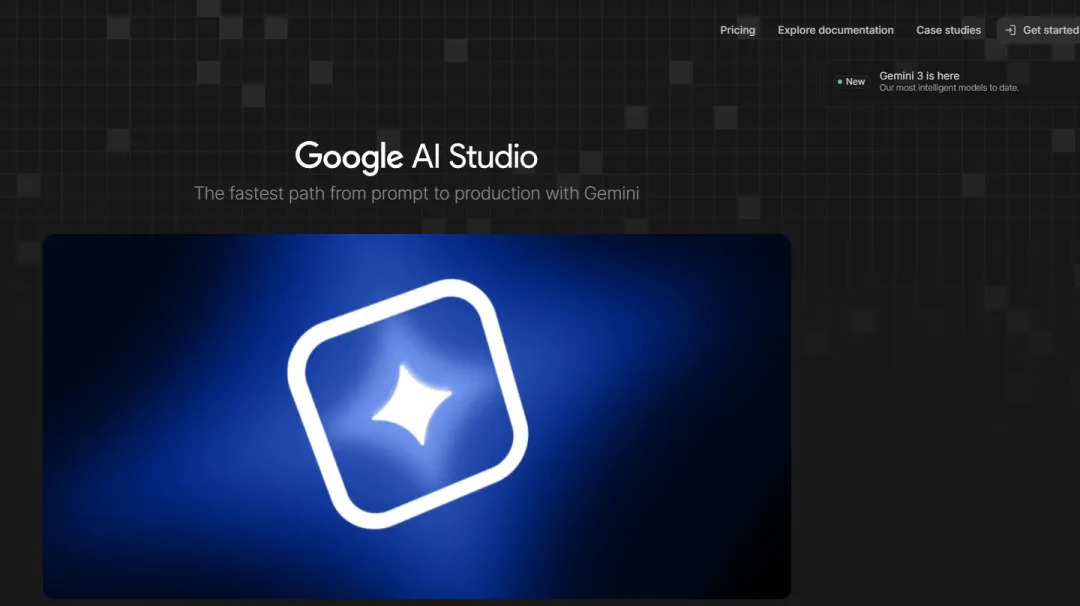
1️⃣ 访问 Google AI Studio
打开这个网站:https://aistudio.google.com/
? Google AI Studio 首页 ⬇️
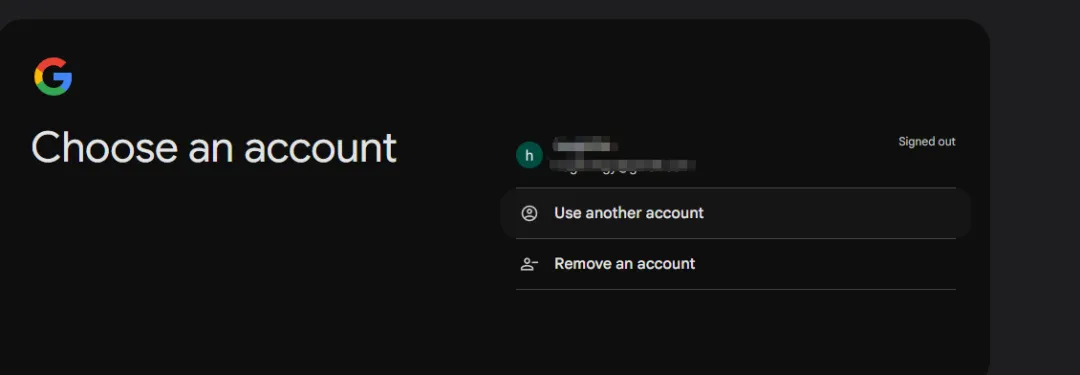
2️⃣ 登录你的 Google 账号
使用你的 Gmail 账号登录
? 登录页面 ⬇️
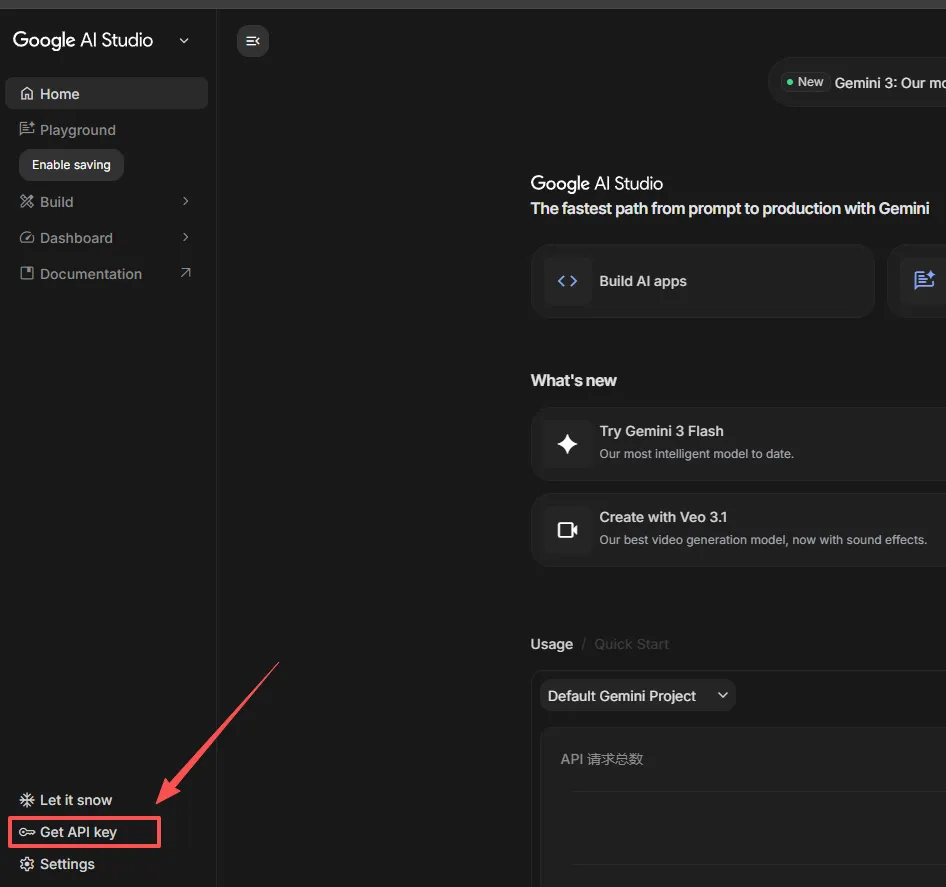
3️⃣ 获取 API Key
点击左侧菜单的 Get API Key
? 左侧菜单 ⬇️
然后点击 Create API Key 按钮
? Create API Key 按钮 ⬇️

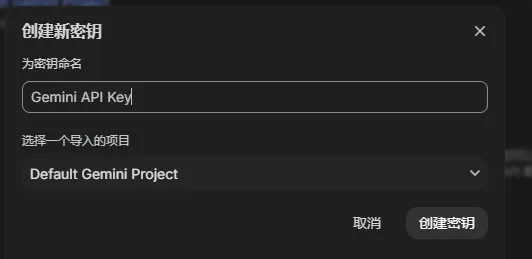
选择 Create API key in new project(在新项目中创建)
? 选择创建方式 ⬇️
4️⃣ 复制 API Key
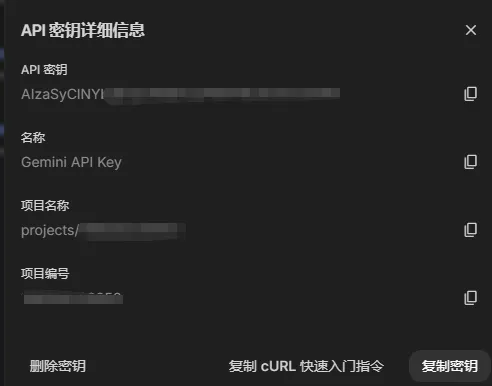
API Key 会显示出来,是一串以 AIza 开头的字符串。
? API Key 显示 ⬇️
? 添加到 GitHub
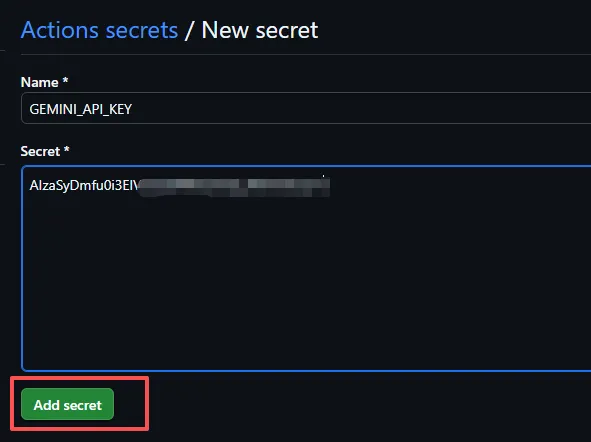
回到 GitHub Secrets 页面,点击 New repository secret:
- Name:
GEMINI_API_KEY - Secret:刚才复制的 API Key(以
AIza开头)
点击 Add secret 保存。
? 添加 GEMINI_API_KEY ⬇️
✅ 检查是否成功
在 Secrets 页面应该能看到 GEMINI_API_KEY 这个密钥了。
?? 国内替代方案:DeepSeek
如果你无法访问 Google,可以使用国内的 DeepSeek(也是免费的):
1️⃣ 注册 DeepSeek
打开:https://platform.deepseek.com/
- 注册账号
- 完成实名认证(国内手机号即可)
2️⃣ 创建 API Key
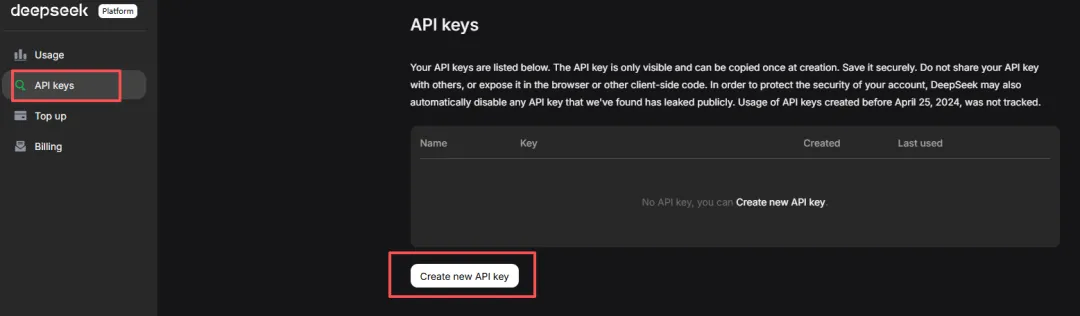
进入 API Keys 页面,点击 Create API Key
? DeepSeek 控制台 ⬇️
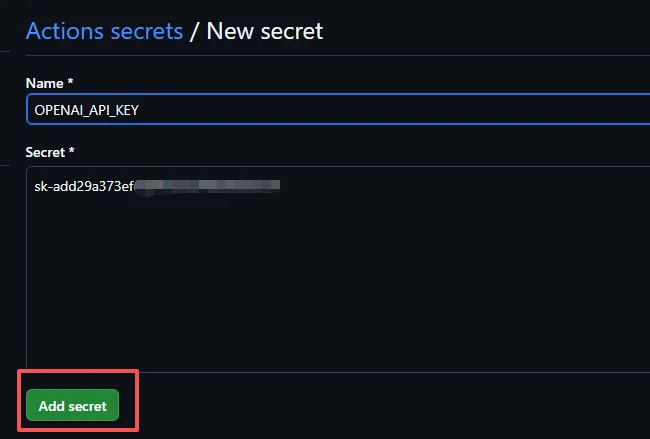
3️⃣ 添加 3 个密钥到 GitHub
第一个:
- Name:
OPENAI_API_KEY - Secret:你的 DeepSeek API Key(以
sk-开头)
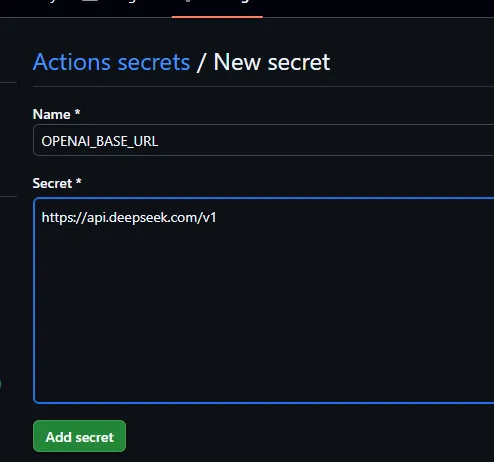
第二个:
- Name:
OPENAI_BASE_URL - Secret:
https://api.deepseek.com/v1(固定值)
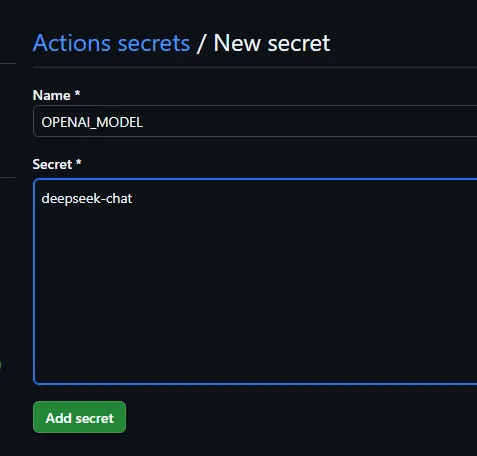
第三个:
- Name:
OPENAI_MODEL - Secret:
deepseek-chat(固定值)
? 添加 DeepSeek 配置 ⬇️
? 用 DeepSeek 的话,就不需要添加
GEMINI_API_KEY了。
第五步:配置新闻搜索(可选但推荐)
这一步会让分析报告包含相关新闻,强烈推荐配置!
? 如果不配置,系统也能运行,只是不会有新闻资讯。
? 获取 Tavily API Key
1️⃣ 访问 Tavily 官网
打开:https://tavily.com/
? Tavily 首页 ⬇️

2️⃣ 注册并登录
点击 Get API Key,注册一个账号
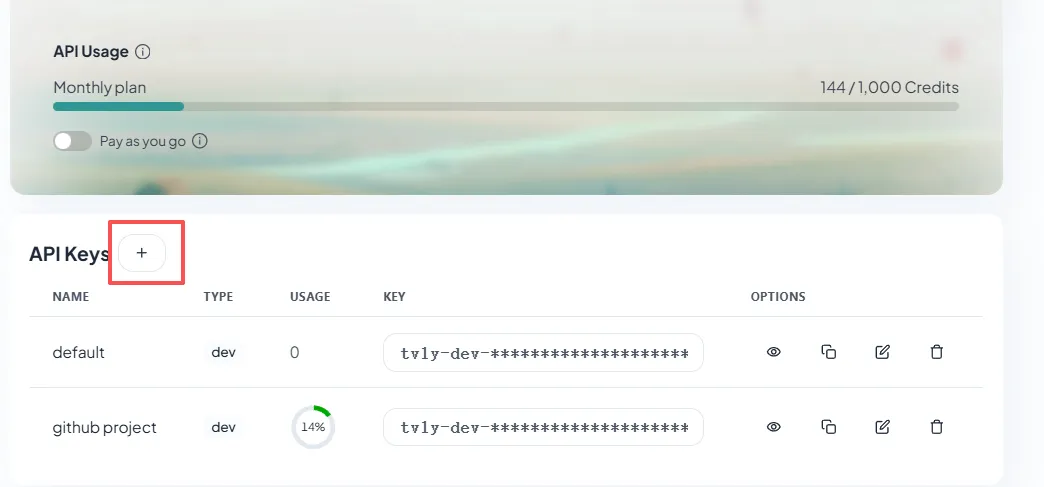
3️⃣ 复制 API Key
登录后,在 Dashboard 中能看到你的 API Key(以 tvly- 开头)
? Tavily Dashboard ⬇️
4️⃣ 添加到 GitHub
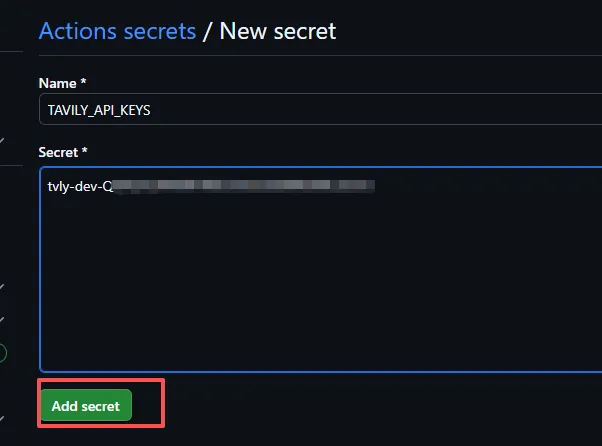
回到 GitHub,添加密钥:
- Name:
TAVILY_API_KEYS - Secret:你的 Tavily API Key
? 添加 TAVILY_API_KEYS ⬇️
?? 国内替代:博查搜索
如果 Tavily 访问慢,可以用国内的博查搜索:
- 网址:https://open.bocha.cn/
- 注册后获取 API Key
- 密钥名称改为:
BOCHA_API_KEYS
第六步:选择要分析的股票
这是最简单的一步,告诉系统你想分析哪些股票。
? 添加自选股列表
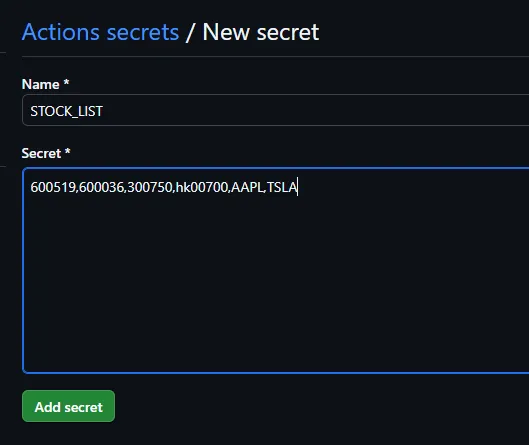
点击 New repository secret,填写:
- Name:
STOCK_LIST - Secret:你的自选股代码,用逗号隔开
股票代码格式:
A股:600519,000001,300750港股:hk00700,hk09988美股:AAPL,TSLA,NVDA混合:600519,hk00700,AAPL举例:
600519,600036,300750,hk00700,AAPL,TSLA这表示分析:贵州茅台、招商银行、宁德时代、腾讯、苹果、特斯拉
? 添加 STOCK_LIST ⬇️
⚙️ 可选的高级配置
如果你想进一步定制,可以添加这些(不加也没关系):
1️⃣ 报告类型(推荐简化版)
- Name:
REPORT_TYPE - Secret:
simple(简化版)或full(完整版)
2️⃣ 分析延迟(防止被限流)
- Name:
ANALYSIS_DELAY - Secret:
10(每只股票间隔10秒)
3️⃣ 即时推送(分析完立即发送)
- Name:
SINGLE_STOCK_NOTIFY - Secret:
true
第七步:启动系统并测试
配置完成了!现在让我们启动系统,看看效果。
? Part A:启用 GitHub Actions
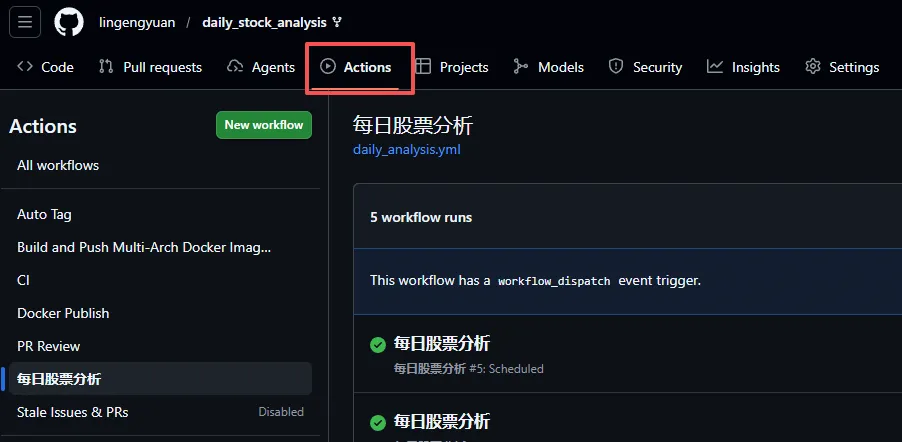
1️⃣ 进入 Actions 页面
点击项目顶部的 Actions 标签
? Actions 标签 ⬇️
2️⃣ 启用工作流
第一次会看到一个提示,点击绿色按钮:
This scheduled workflow is disabled because scheduled workflows are disabled by default in forks.? 启用按钮 ⬇️

? Part B:手动测试一次
不用等到晚上,现在就测试一下!
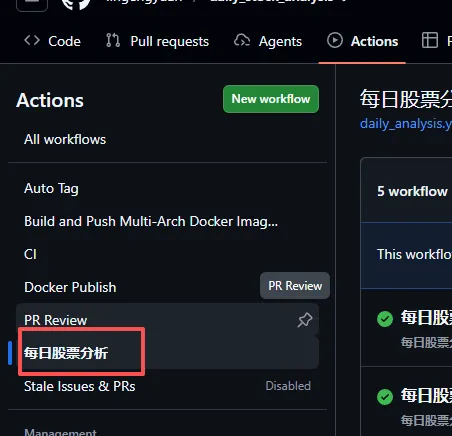
1️⃣ 选择工作流
在左侧菜单找到 每日股票分析,点击它
? 选择工作流 ⬇️
2️⃣ 手动运行
点击右上角的 Run workflow 按钮,然后再点一次绿色的 Run workflow
? Run workflow 按钮 ⬇️

3️⃣ 等待运行
你会看到一个黄色的圆点在转,表示正在运行。
⏱️ 预计等待时间:3-8 分钟(取决于你的自选股数量)
? 截图 31:运行中 ⬇️
? Part C:查看结果
1️⃣ 检查运行状态
点击刚才运行的记录
? 点击记录 ⬇️
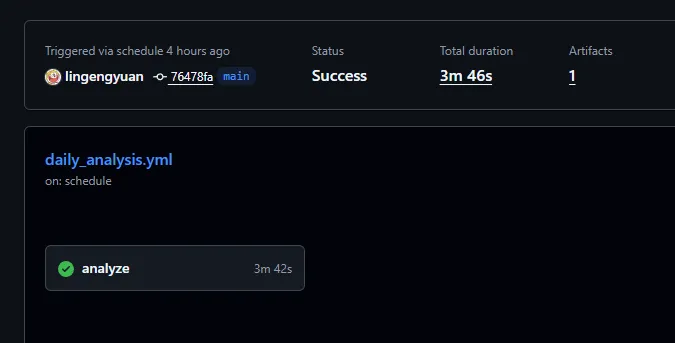
如果看到绿色的 ✅,说明成功了! 如果看到红色的 ❌,说明出错了(查看日志找原因)
2️⃣ 查看详细日志(可选)
点击 分析股票 可以看到详细的执行过程
? 查看日志 ⬇️
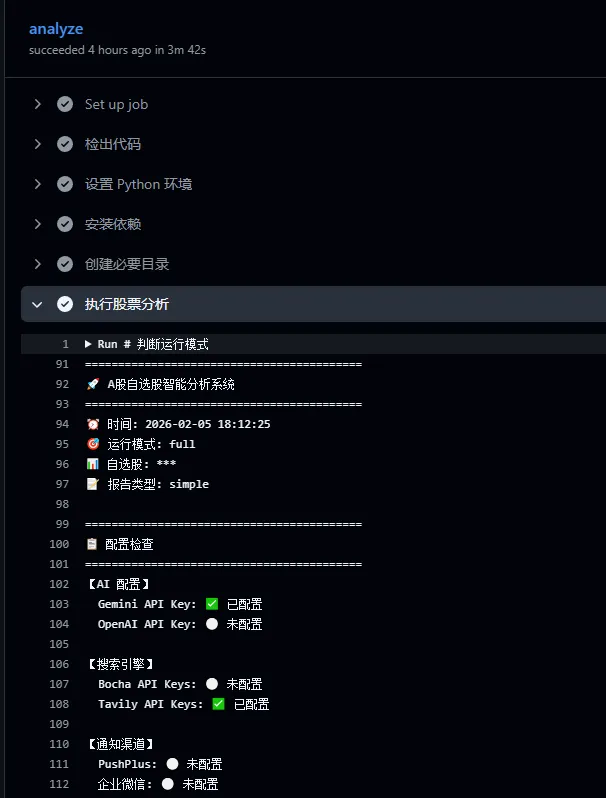
3️⃣ 检查邮箱
? 最重要的一步!
打开你的邮箱,应该能收到分析报告邮件了!
? 收到的邮件长这样 ⬇️
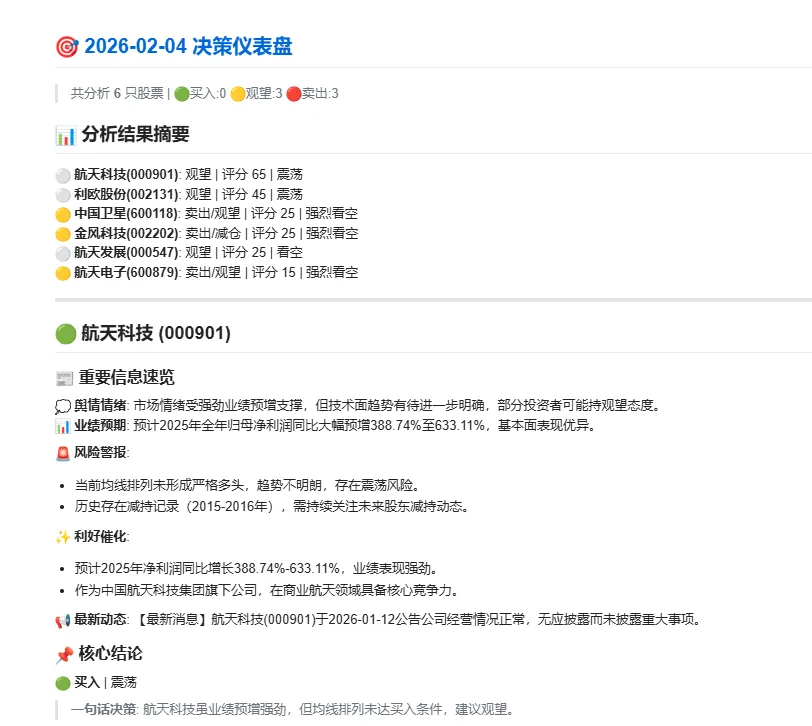
? Part D:设置定时自动运行
测试成功后,系统会自动每天运行,你不需要做任何操作!
默认运行时间
系统默认在每个工作日晚上 18:00(北京时间)自动运行。
想修改时间?
如果你想改成其他时间(比如早上9点),需要编辑配置文件:
- 在项目中找到
.github/workflows/daily_analysis.yml文件 - 找到这一行:
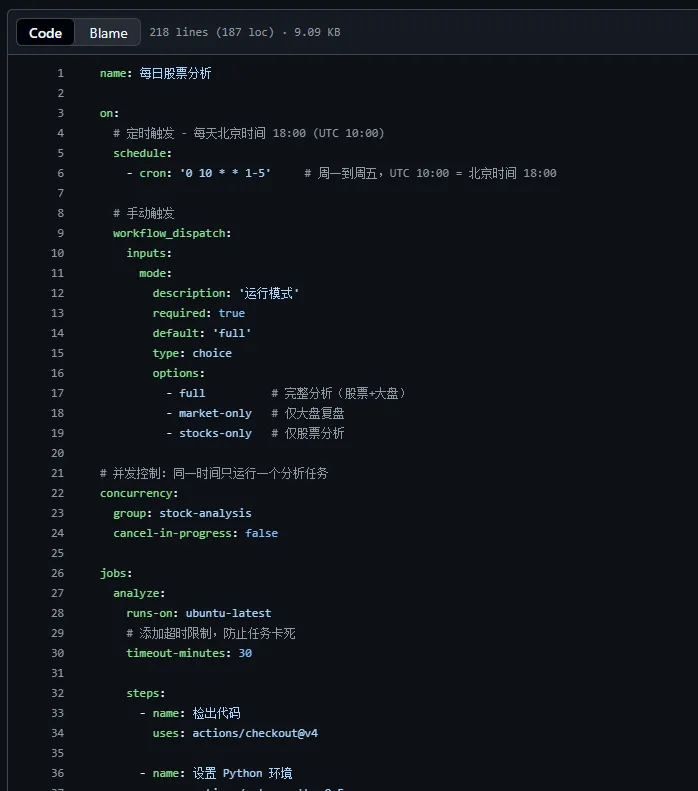
- cron: '0 10 * * 1-5' # 每周一至周五 18:00 北京时间- 修改时间(注意:这里用的是 UTC 时间,比北京时间慢8小时)
常用时间对照表:
北京时间 09:00 → 填 '0 1 * * 1-5'北京时间 12:00 → 填 '0 4 * * 1-5'北京时间 15:00 → 填 '0 7 * * 1-5'北京时间 18:00 → 填 '0 10 * * 1-5'(默认)北京时间 21:00 → 填 '0 13 * * 1-5'? daily_analysis.yml 文件位置 ⬇️
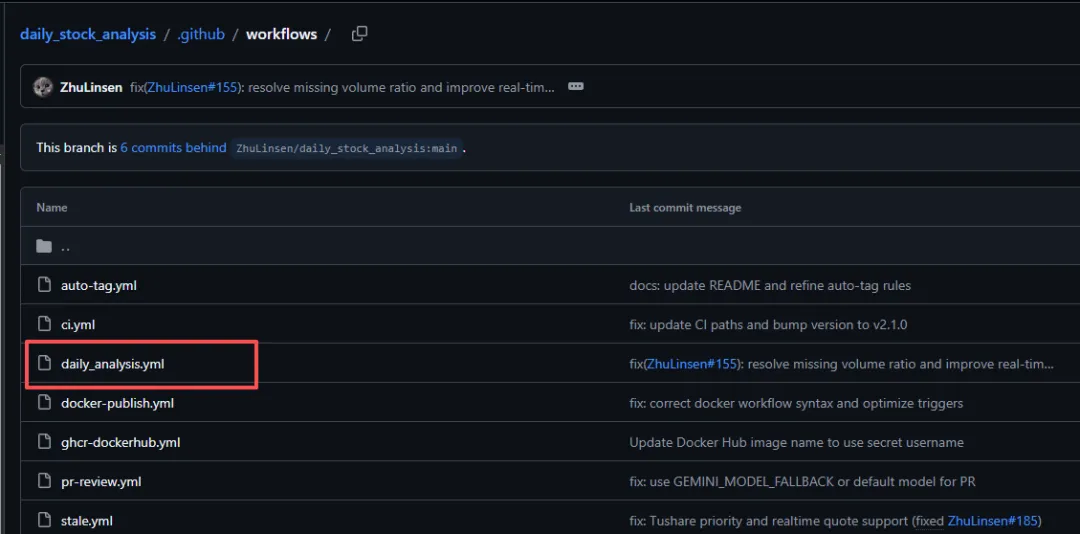
? 大功告成!
配置完成!从现在开始:
✅ 系统每天自动分析你的自选股 ✅ 邮箱准时收到 AI 分析报告 ✅ 完全免费,自动运行 ✅ 手机上也能查看邮件,随时随地掌握股市
快去喝杯咖啡庆祝一下吧! ☕️
❓ 常见问题解答
Q1:收不到邮件怎么办?
可能原因 1:授权码填错了
- 确保
EMAIL_PASSWORD填的是授权码,不是 QQ 密码 - 授权码是16位字母,没有空格
可能原因 2:邮件被拦截了
- 检查邮箱的垃圾邮件文件夹
- 检查已归档文件夹
可能原因 3:SMTP 服务没开启
- 回到 QQ 邮箱设置,确认 IMAP/SMTP 服务是"已开启"状态
可能原因 4:邮箱地址写错了
- 检查
EMAIL_SENDER和EMAIL_RECEIVERS是否正确
Q2:运行失败,出现红色 ❌
步骤 1:点击失败的记录,查看错误信息
常见错误 1:Authentication failed
- 说明邮箱授权码不对,重新生成一个
常见错误 2:API rate limit exceeded
- API 调用太频繁了
- 添加
ANALYSIS_DELAY=10密钥,让分析慢一点
常见错误 3:Invalid API key
- Gemini 或 DeepSeek 的 API Key 填错了
- 重新复制粘贴一次,确保没有多余的空格
Q3:如何修改自选股?
很简单:
- 进入 Settings → Secrets and variables → Actions
- 找到
STOCK_LIST,点击后面的铅笔图标 ✏️ - 修改股票代码,点击 Update secret
Q4:能不能同时发到多个渠道?
可以的! 除了邮箱,还支持:
Telegram(国外常用):
- 添加
TELEGRAM_BOT_TOKEN和TELEGRAM_CHAT_ID
企业微信:
- 添加
WECHAT_WEBHOOK_URL
飞书:
- 添加
FEISHU_WEBHOOK_URL
具体配置方法参考项目文档:
https://github.com/ZhuLinsen/daily_stock_analysis
Q5:GitHub Actions 会不会超额?
完全不用担心!
GitHub 免费用户每月有 2000 分钟免费额度。
- 本系统每次运行约 3-5 分钟
- 每个工作日运行 1 次,每月约 20 次
- 总计约 100 分钟/月
只用了 5% 的额度,非常够用!
Q6:能分析多少只股票?
理论上没有限制,但建议:
- 5-10 只:最佳体验,报告清晰
- 10-20 只:可以接受,运行时间会长一点
- 20+ 只:可能会比较慢,建议添加
ANALYSIS_DELAY=10
Q7:周末和节假日会运行吗?
不会! 系统默认只在工作日运行(周一到周五)。
因为周末股市休市,没必要分析。
Q8:我不懂技术,搞不定怎么办?
在评论区留言,说明遇到的问题:
- 在哪一步卡住了
- 错误提示是什么
- 截图更好
我会尽快回复帮你解决!
? 配置清单(照着检查)
把文章中配置的所有密钥都列在这里了,配置时可以对照检查。
✅ 必须配置的密钥(5个)
EMAIL_SENDER | 123456789@qq.com | |
EMAIL_PASSWORD | abcdefghijklmnop | |
EMAIL_RECEIVERS | me@qq.com | |
GEMINI_API_KEY | AIzaSyDxxxxxxx | |
STOCK_LIST | 600519,hk00700,AAPL |
? 注意:不需要配置 EMAIL_HOST 和 EMAIL_PORT,系统会自动识别!
⚪ 推荐配置的密钥(1个)
TAVILY_API_KEYS | tvly-xxxxxxxx |
⚙️ 可选配置的密钥
REPORT_TYPE | simple | |
ANALYSIS_DELAY | 10 | |
SINGLE_STOCK_NOTIFY | true |
? 相关资源
- 项目地址:https://github.com/ZhuLinsen/daily_stock_analysis
- 详细文档:https://github.com/ZhuLinsen/daily_stock_analysis/blob/main/docs/full-guide.md
- Google AI Studio:https://aistudio.google.com/
- Tavily 官网:https://tavily.com/
- DeepSeek 平台:https://platform.deepseek.com/
? 最后说几句
搭建这个系统,你不需要懂编程,也不需要服务器,更不需要花钱。
你需要的只是:
- 20 分钟的时间
- 跟着教程一步步做
- 遇到问题在评论区问
配置好后,每天都能收到 AI 分析的股票报告,就像有个专属的投资助理。
但请记住:AI 只是辅助工具,真正的投资决策还是要靠你自己的判断。
? 觉得有用?
- 点赞:让更多人看到这篇教程
- 收藏:方便以后查看
- 转发:分享给需要的朋友
- 评论:说说你配置成功后的感受
? 有问题?
在评论区留言,我会尽快回复!
常见问题包括:
- 收不到邮件
- API 调用失败
- 运行出错