

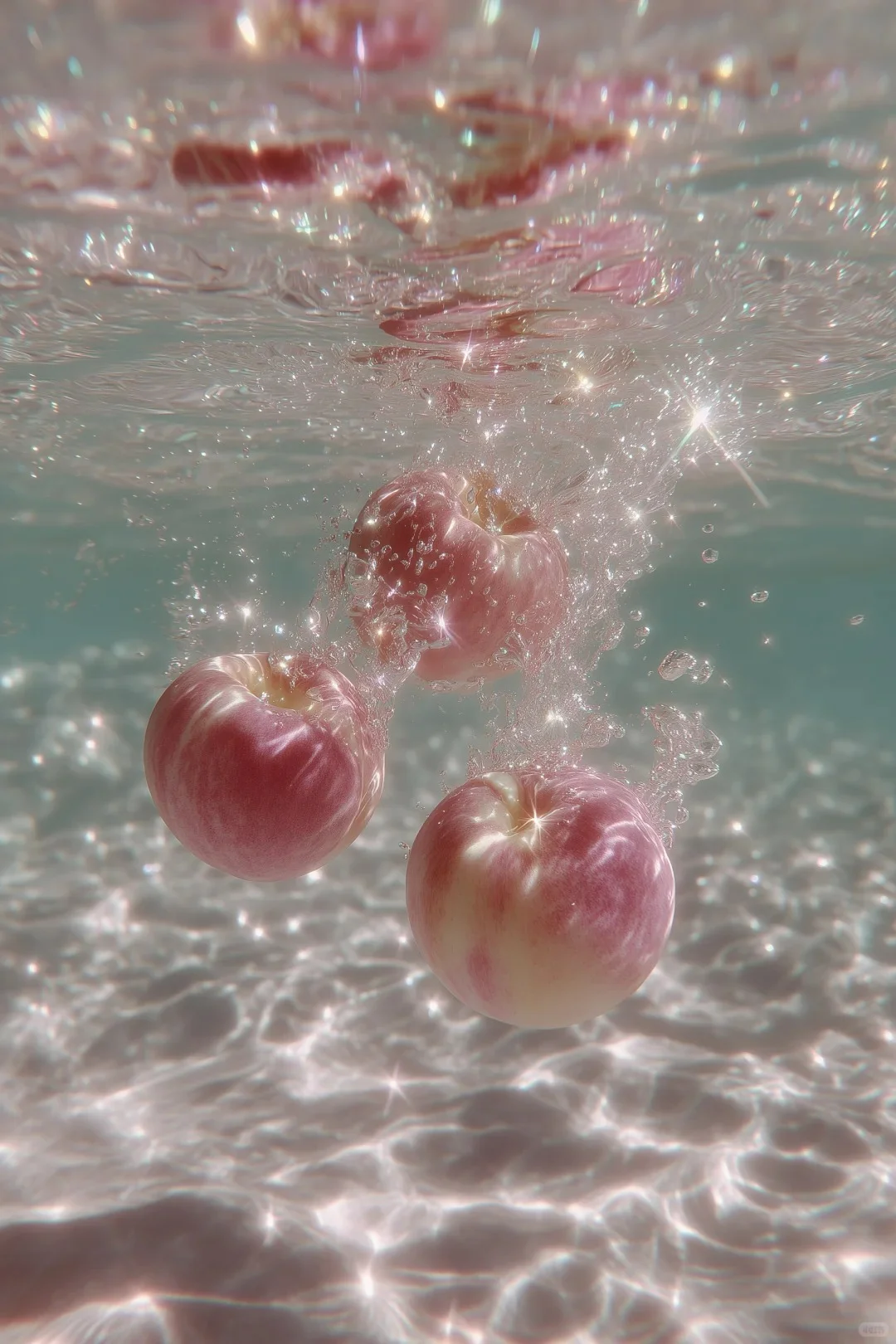
谁还在为不会做透明质感发愁??♀
今天这个塑料薄膜教程超简单!
跟着步骤走,收藏夹再也不会吃灰啦~
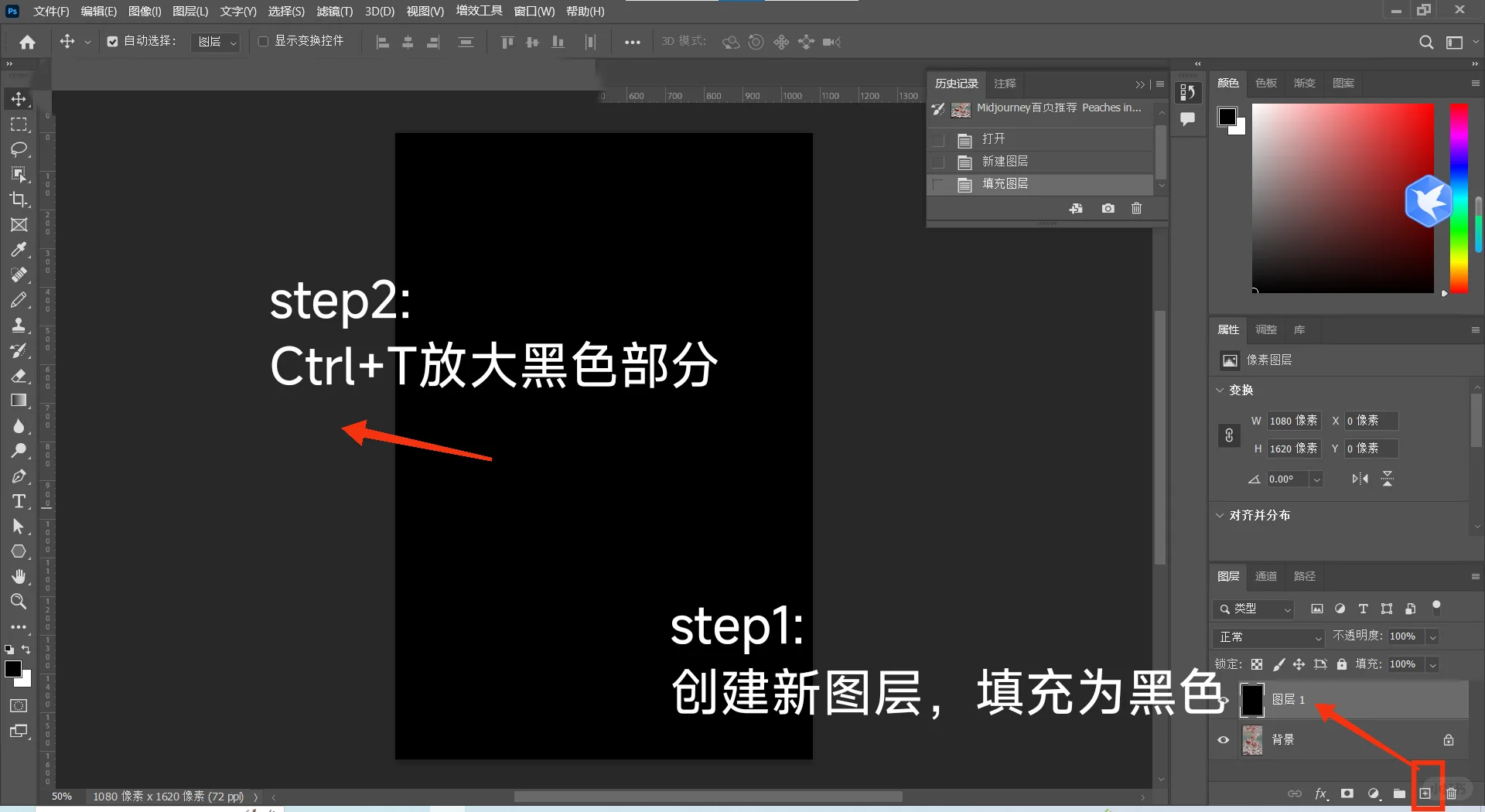
1⃣ 打开图片点加号新建图层,按 Alt+Delete 填充黑色
2⃣ Ctrl+T 调整大小,按住 Alt 键等比放大更均匀哦
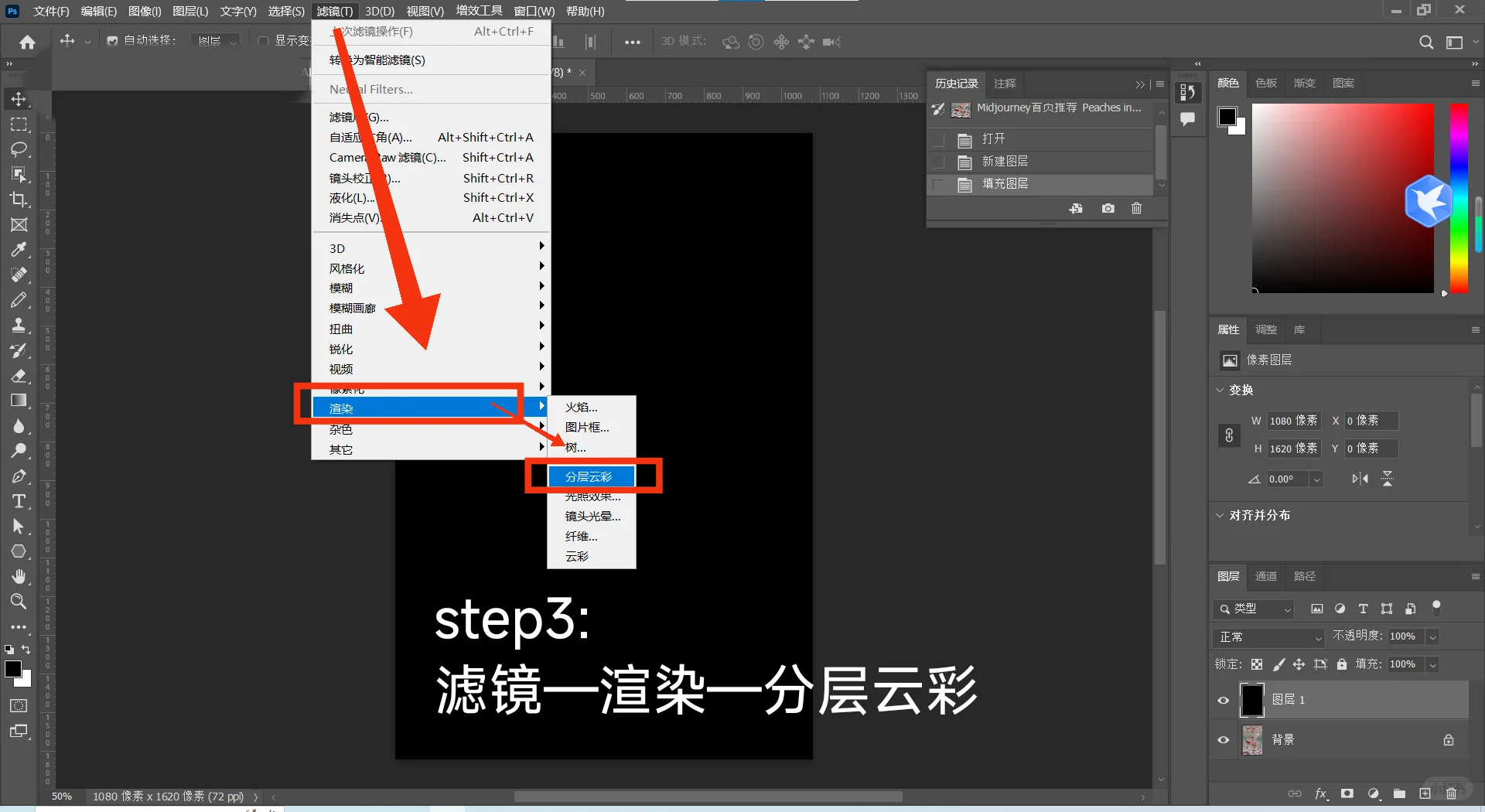
3⃣ 顶部菜单操作:
「滤镜」→「渲染」→「分层云彩」
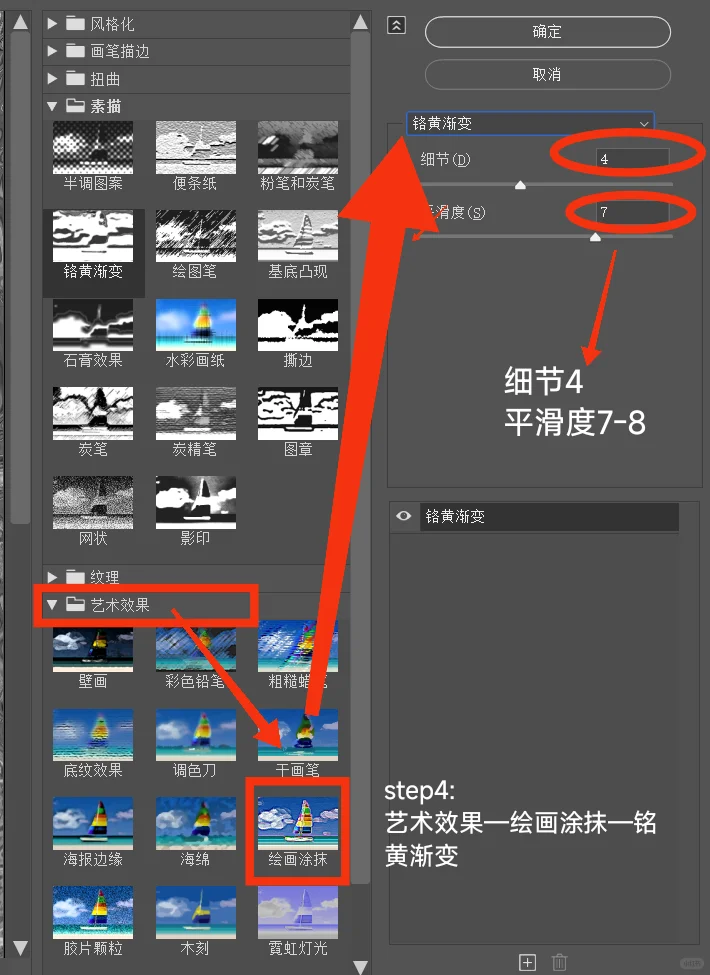
接着「艺术效果」→「绘画涂抹」
选「铭黄渐变」,细节 4,平滑度 7-8(亲测数值超好用!)
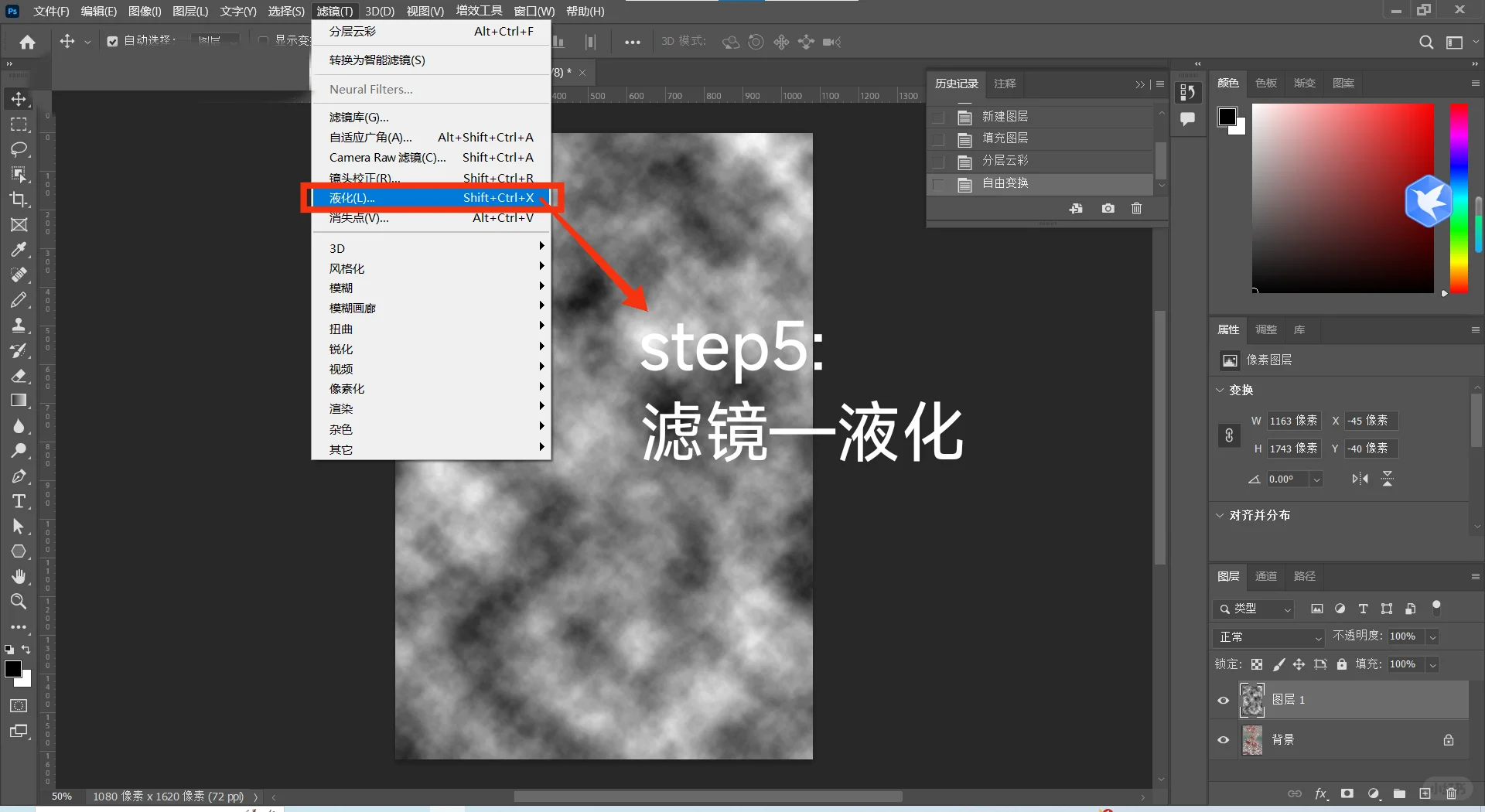
4⃣ 继续「滤镜」→「液化」
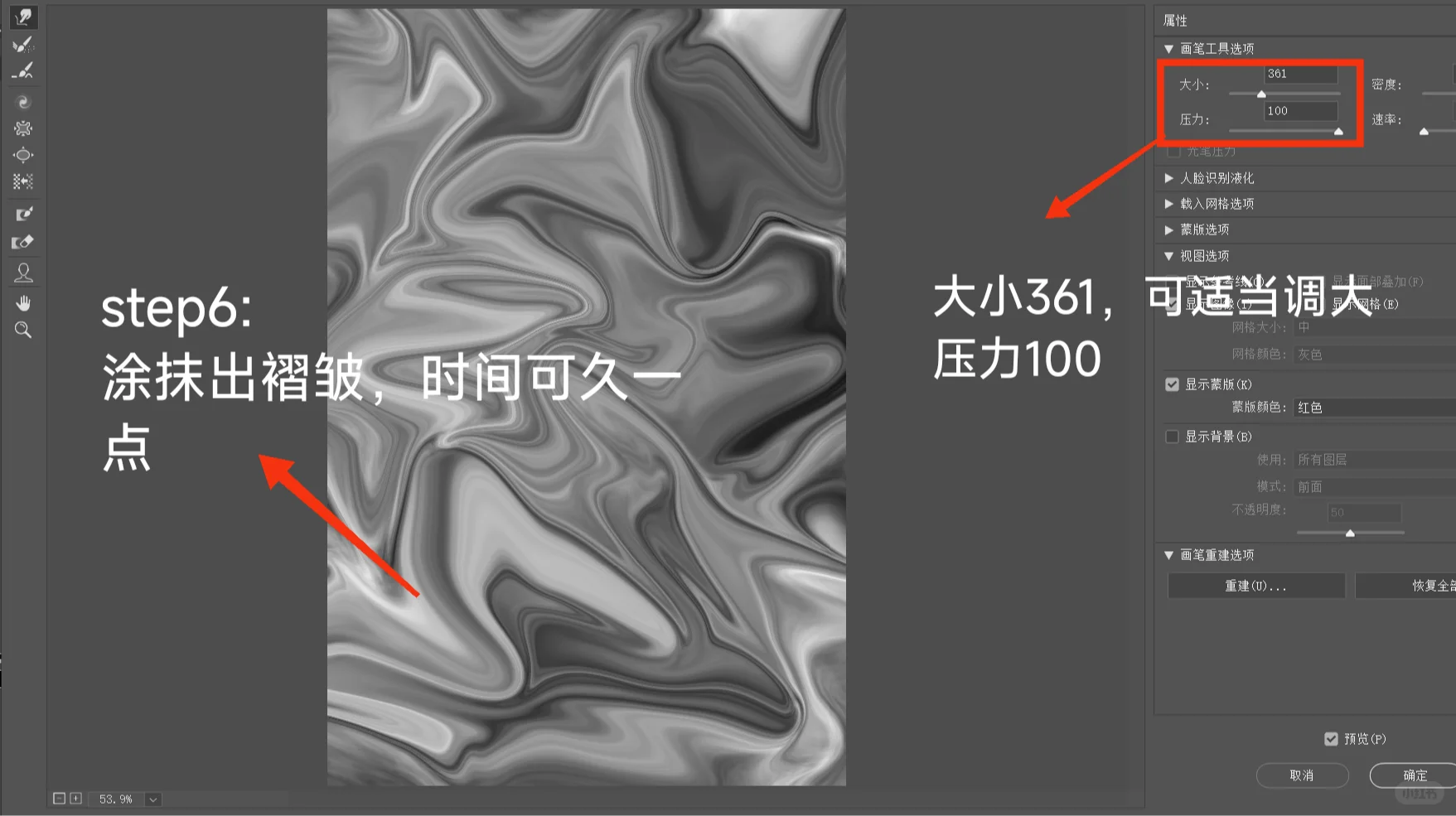
大小调 361(不够可以再大些),压力 100
5⃣ 耐心涂抹出褶皱感,时间越久纹理越真实!
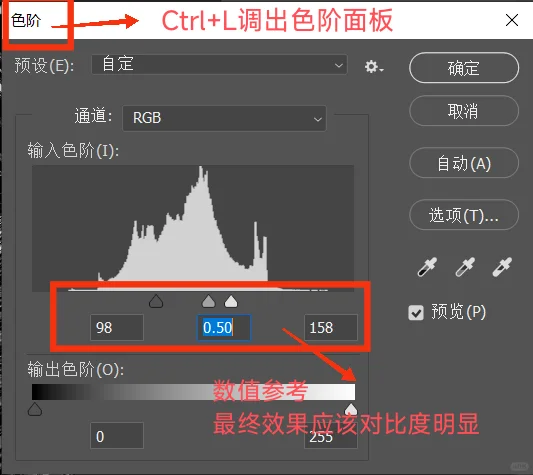
6⃣ Ctrl+L 调出「色阶」,拖动滑块到黑白分明(对比度拉满超绝)
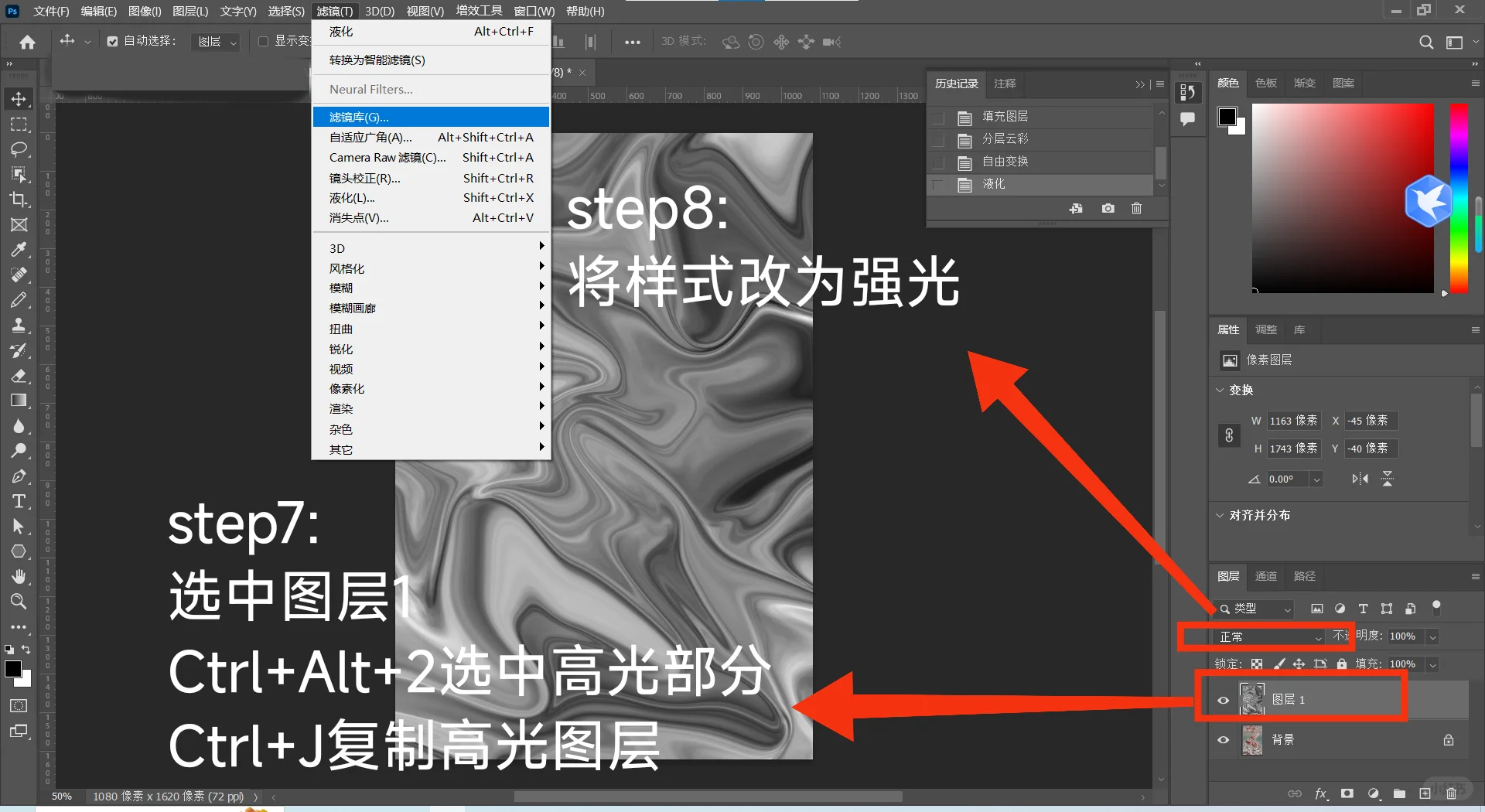
7⃣ 选中图层 1,按 Ctrl+Alt+2 选高光,Ctrl+J 复制高光层
记得关掉图层 1 的小眼睛?
8⃣ 最后把图层混合模式改成「强光」
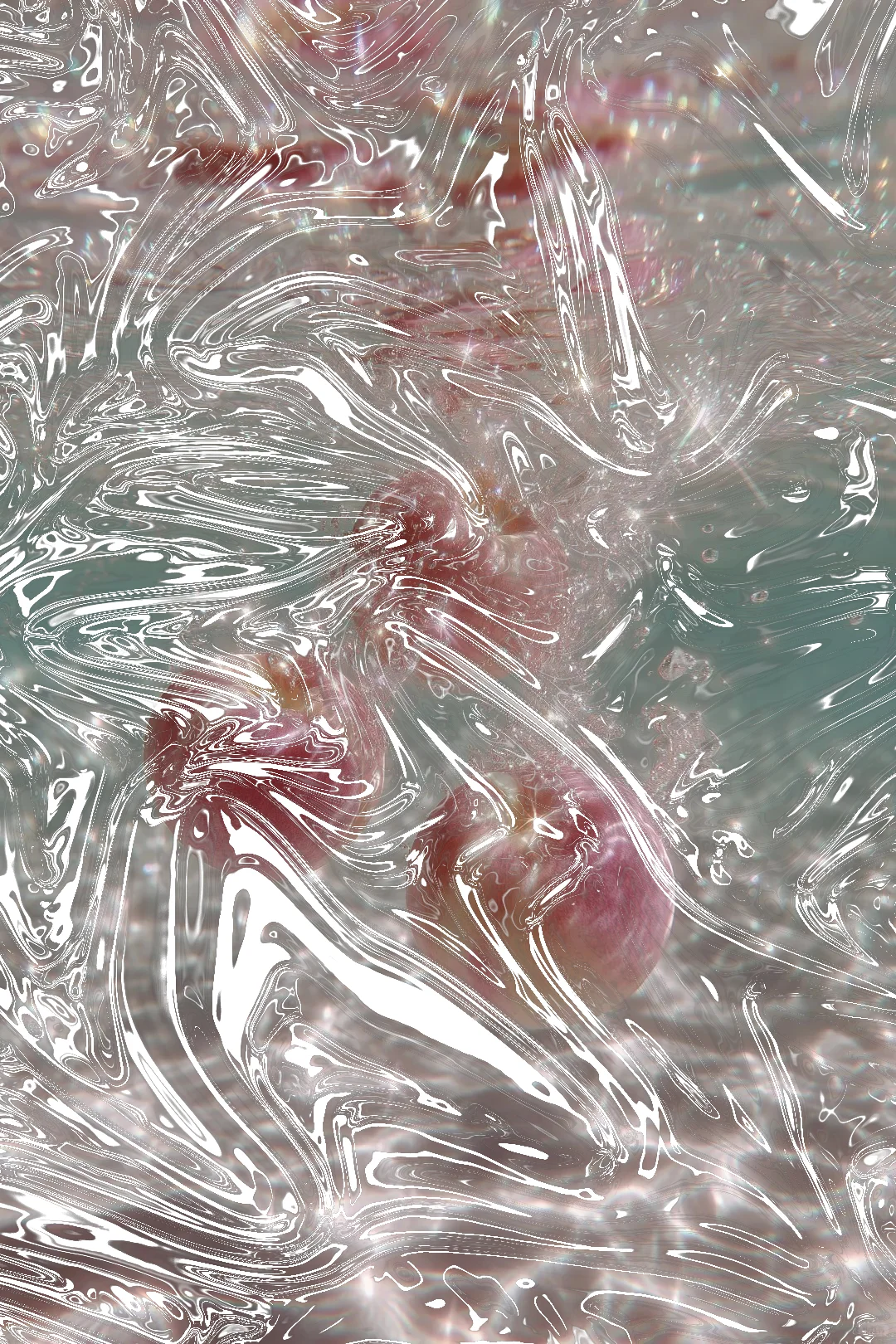
搞定!通透又有质感的塑料薄膜效果就出来啦~
新手宝子也能一次成功!
学会了就赶紧用起来,别让教程在收藏夹里积灰啦~ ?
#PS教程 #干货分享 #平面设计学习 #摄影后期
今天这个塑料薄膜教程超简单!
跟着步骤走,收藏夹再也不会吃灰啦~
1⃣ 打开图片点加号新建图层,按 Alt+Delete 填充黑色
2⃣ Ctrl+T 调整大小,按住 Alt 键等比放大更均匀哦
3⃣ 顶部菜单操作:
「滤镜」→「渲染」→「分层云彩」
接着「艺术效果」→「绘画涂抹」
选「铭黄渐变」,细节 4,平滑度 7-8(亲测数值超好用!)
4⃣ 继续「滤镜」→「液化」
大小调 361(不够可以再大些),压力 100
5⃣ 耐心涂抹出褶皱感,时间越久纹理越真实!
6⃣ Ctrl+L 调出「色阶」,拖动滑块到黑白分明(对比度拉满超绝)
7⃣ 选中图层 1,按 Ctrl+Alt+2 选高光,Ctrl+J 复制高光层
记得关掉图层 1 的小眼睛?
8⃣ 最后把图层混合模式改成「强光」
搞定!通透又有质感的塑料薄膜效果就出来啦~
新手宝子也能一次成功!
学会了就赶紧用起来,别让教程在收藏夹里积灰啦~ ?
#PS教程 #干货分享 #平面设计学习 #摄影后期