

一、基础电源与信号排查
? 1. 电源系统检查
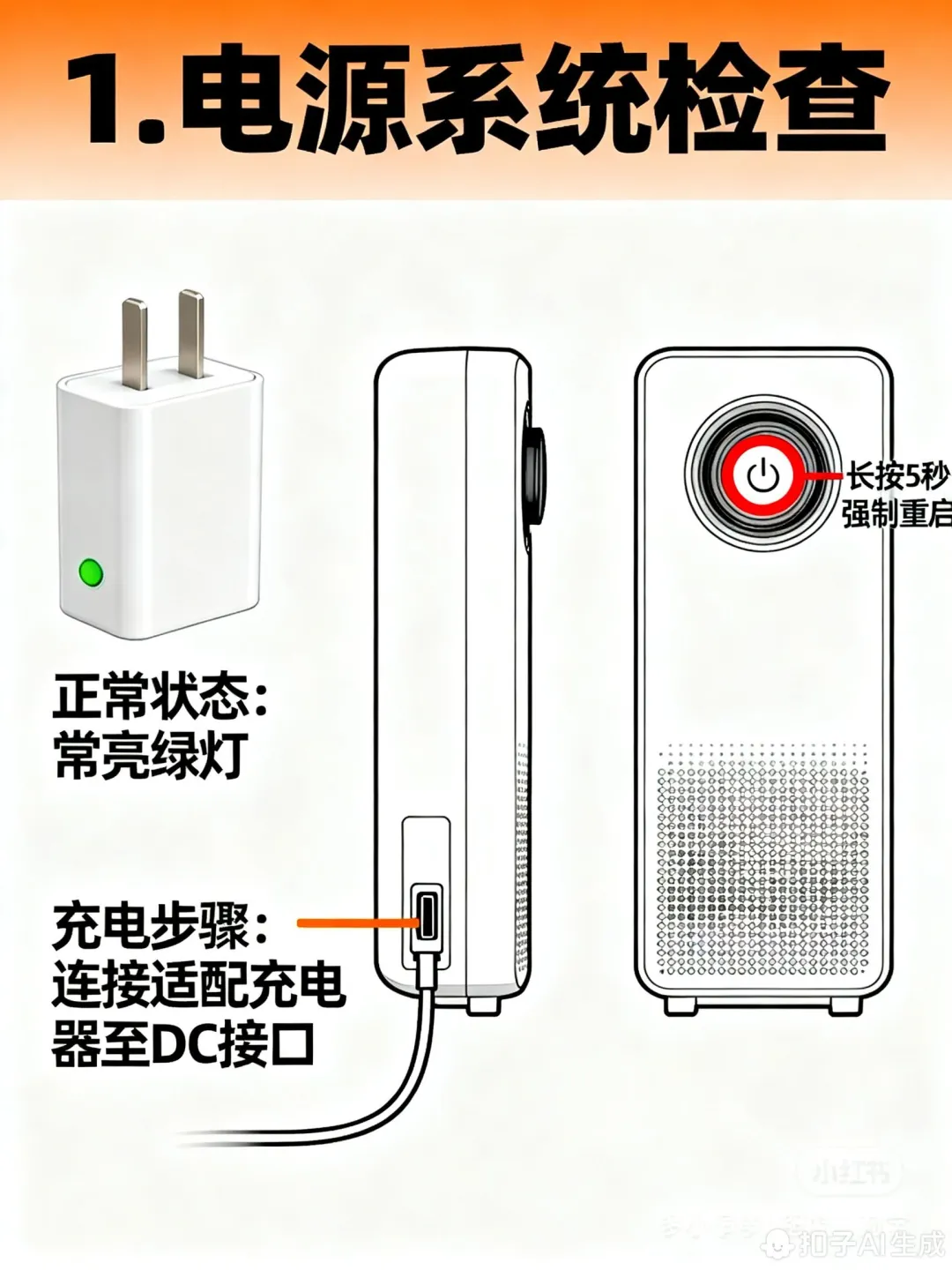
确认电源适配器指示灯亮(不亮→更换同规格适配器)
便携投影仪需充电30分钟后尝试开机(电池亏电保护)
长按电源键10秒强制重启(排除系统假死)
? 2. 信号源与输入切换
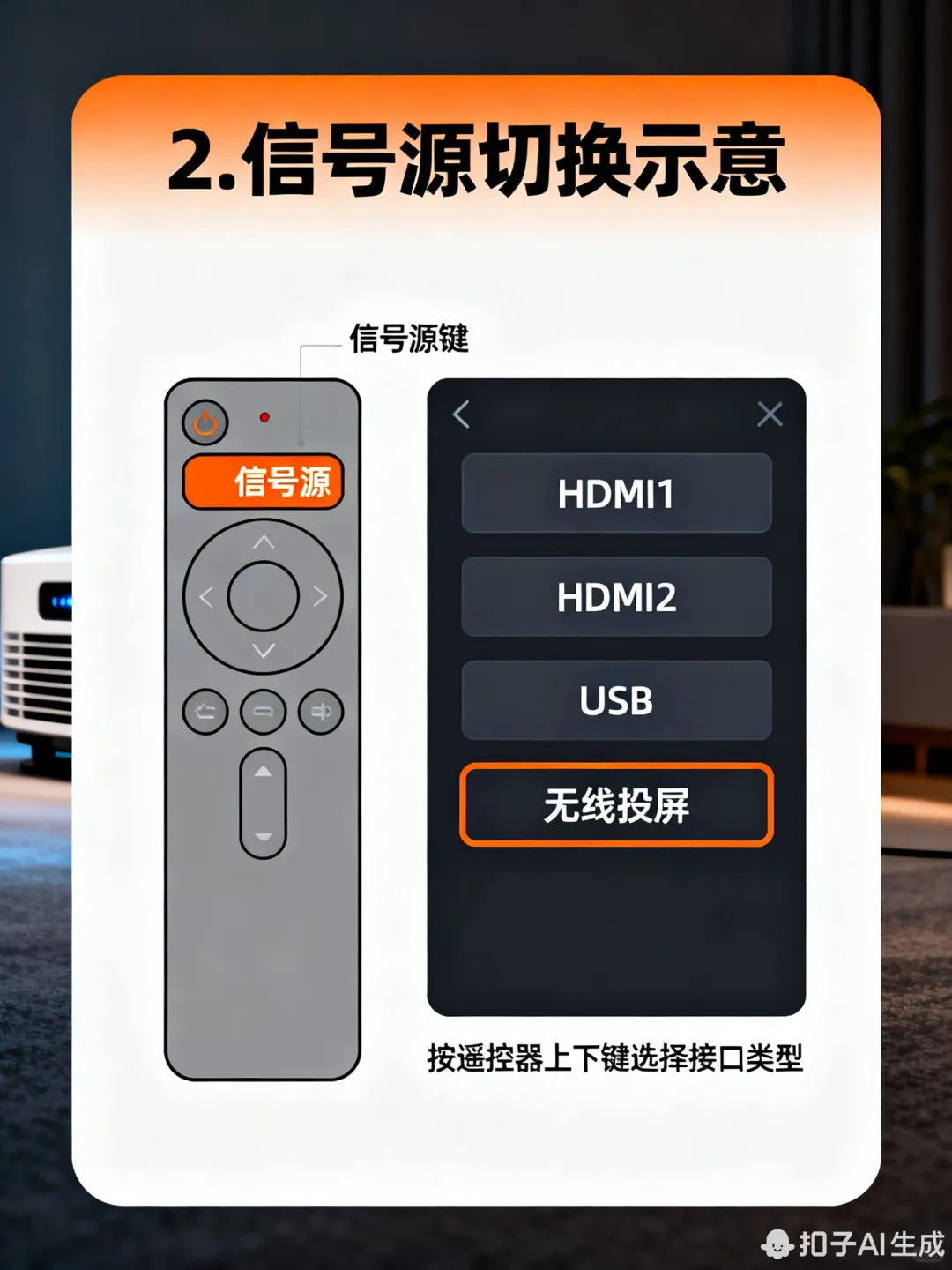
按遥控器\"信号源\"键循环切换HDMI/USB/内置系统
拔掉所有外接设备,仅保留电源线开机(排除外设短路)
投影机关机状态下连接笔记本,按Win+P选择\"复制\"模式
二、显示系统故障
? 3. 灯泡/光源故障
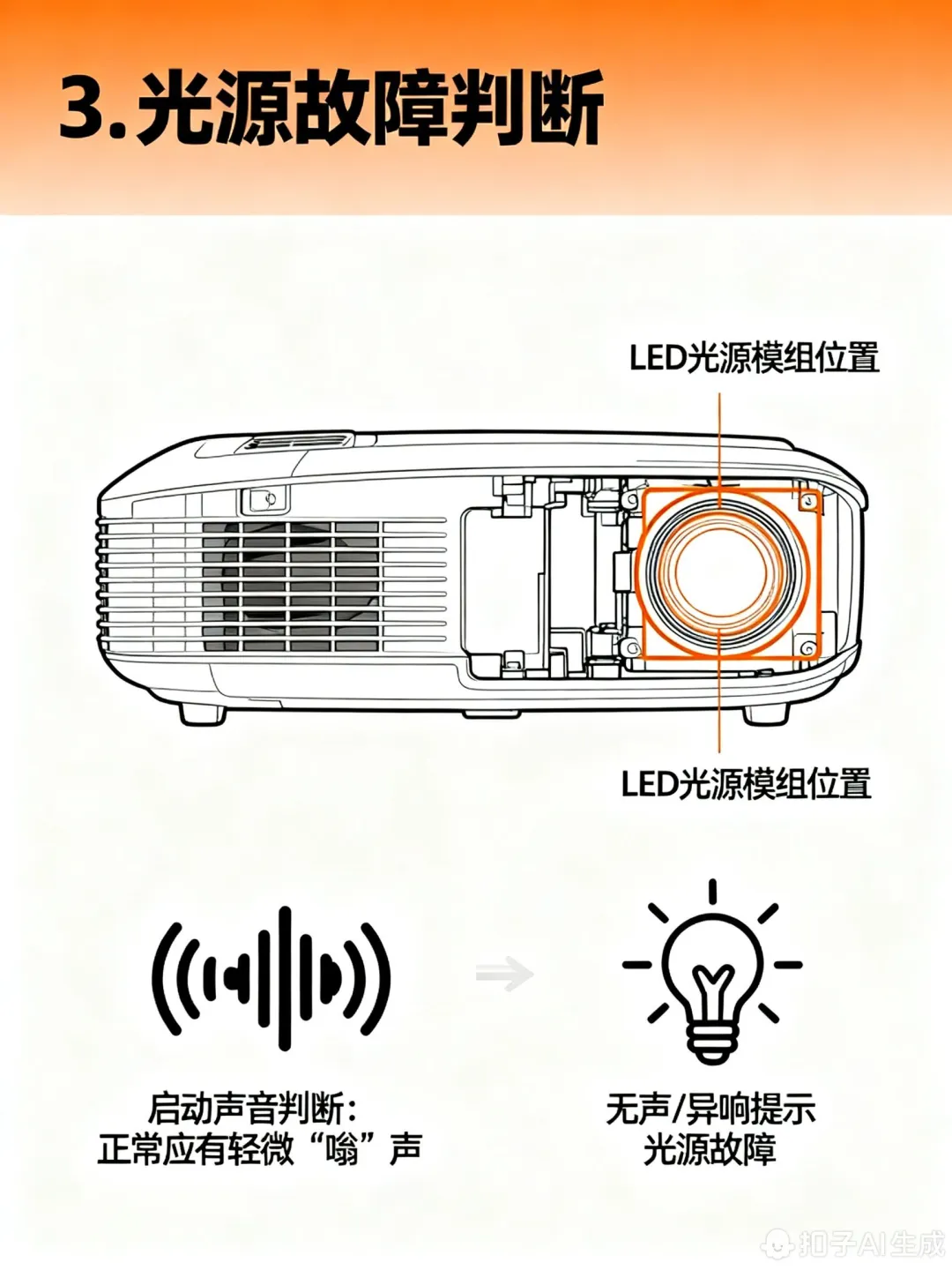
判断方法:开机时听是否有\"嗡\"的启动声(无声音→光源未点亮)
灯泡寿命到期→更换同型号灯泡(参考之前亮度下降解决方案)
LED光源损坏→需整体更换光源模组
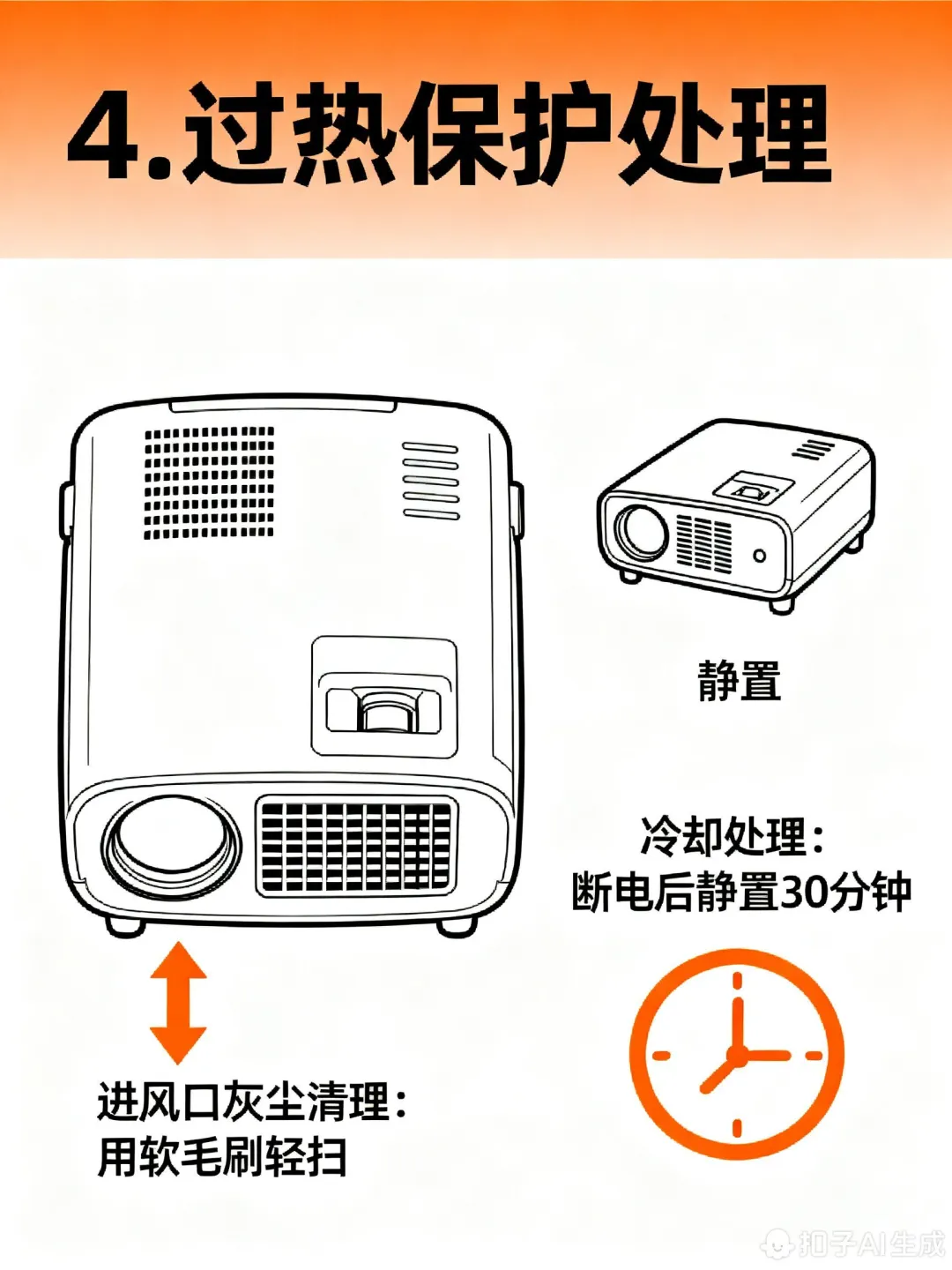
?️ 4. 过热保护触发
机身温度过高会自动黑屏保护,指示灯呈红色闪烁
解决:静置1小时冷却,清理进风口灰尘(参考风扇清理步骤)
三、系统与硬件修复
? 5. 固件恢复出厂设置
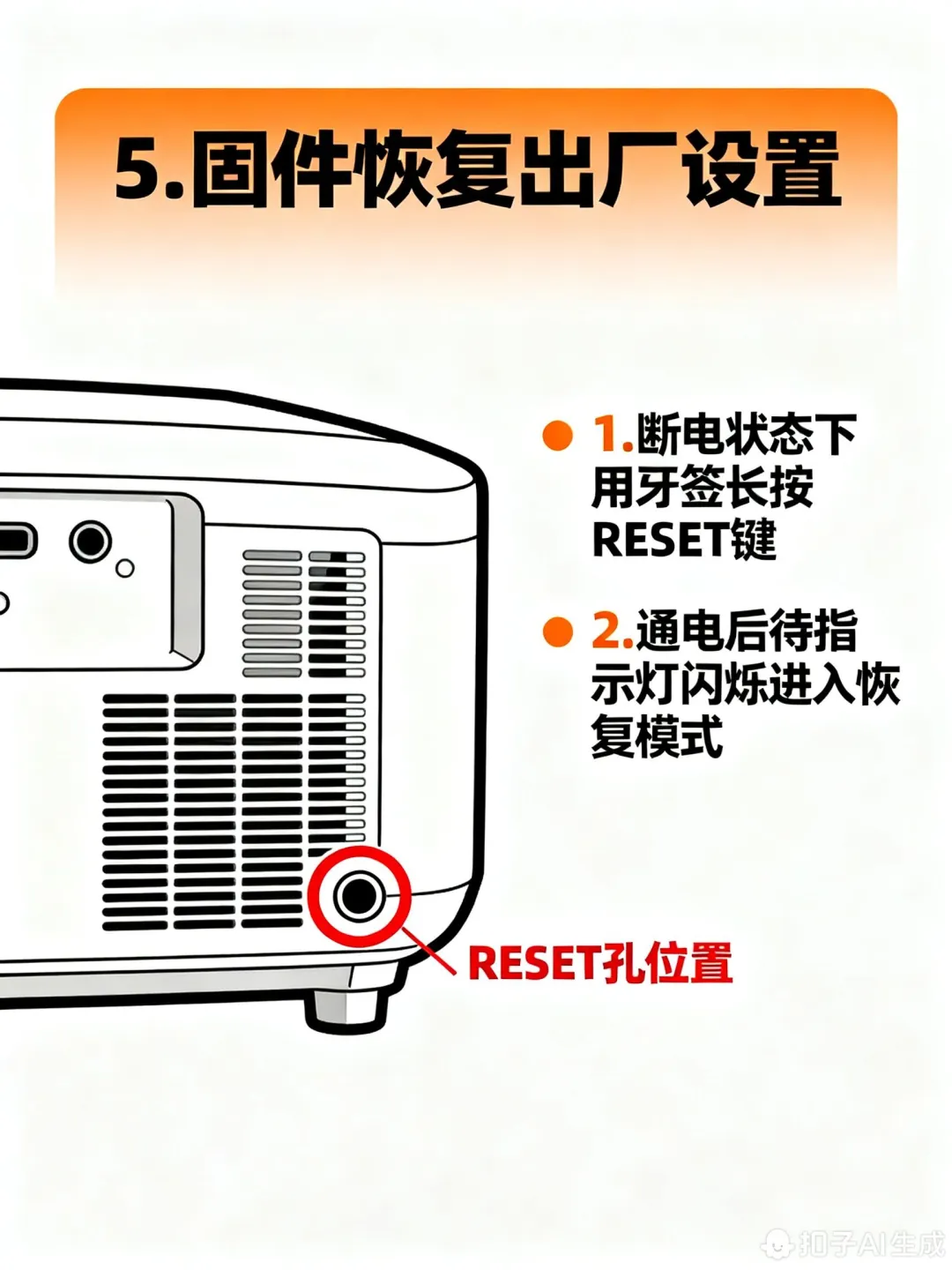
找到机身RESET孔,用牙签长按5秒(会清除所有数据)
或在开机logo出现时按\"设置+返回\"组合键进入恢复模式
?️ 6. 核心硬件故障
主板故障:开机无任何反应(指示灯不亮)
显示面板故障:背光灯亮但无图像(LCD/DLP面板损坏)
排线接触不良:拆机重新插拔显示排线(需专业工具)
应急处理建议
若重启后短暂显示画面又黑屏,大概率是散热或光源问题;完全无反应优先检查电源系统。自行排查无效时,建议联系品牌售后检测或者专业维修师傅,避免扩大故障。
#投影仪黑屏 #显示故障 #投影仪维修 #电源排查 #投影仪保养 #极米投影仪 #硬件维修 #故障排查 #维修投影仪 #投影仪寄修
? 1. 电源系统检查
确认电源适配器指示灯亮(不亮→更换同规格适配器)
便携投影仪需充电30分钟后尝试开机(电池亏电保护)
长按电源键10秒强制重启(排除系统假死)
? 2. 信号源与输入切换
按遥控器\"信号源\"键循环切换HDMI/USB/内置系统
拔掉所有外接设备,仅保留电源线开机(排除外设短路)
投影机关机状态下连接笔记本,按Win+P选择\"复制\"模式
二、显示系统故障
? 3. 灯泡/光源故障
判断方法:开机时听是否有\"嗡\"的启动声(无声音→光源未点亮)
灯泡寿命到期→更换同型号灯泡(参考之前亮度下降解决方案)
LED光源损坏→需整体更换光源模组
?️ 4. 过热保护触发
机身温度过高会自动黑屏保护,指示灯呈红色闪烁
解决:静置1小时冷却,清理进风口灰尘(参考风扇清理步骤)
三、系统与硬件修复
? 5. 固件恢复出厂设置
找到机身RESET孔,用牙签长按5秒(会清除所有数据)
或在开机logo出现时按\"设置+返回\"组合键进入恢复模式
?️ 6. 核心硬件故障
主板故障:开机无任何反应(指示灯不亮)
显示面板故障:背光灯亮但无图像(LCD/DLP面板损坏)
排线接触不良:拆机重新插拔显示排线(需专业工具)
应急处理建议
若重启后短暂显示画面又黑屏,大概率是散热或光源问题;完全无反应优先检查电源系统。自行排查无效时,建议联系品牌售后检测或者专业维修师傅,避免扩大故障。
#投影仪黑屏 #显示故障 #投影仪维修 #电源排查 #投影仪保养 #极米投影仪 #硬件维修 #故障排查 #维修投影仪 #投影仪寄修