

公告查看、系统登录
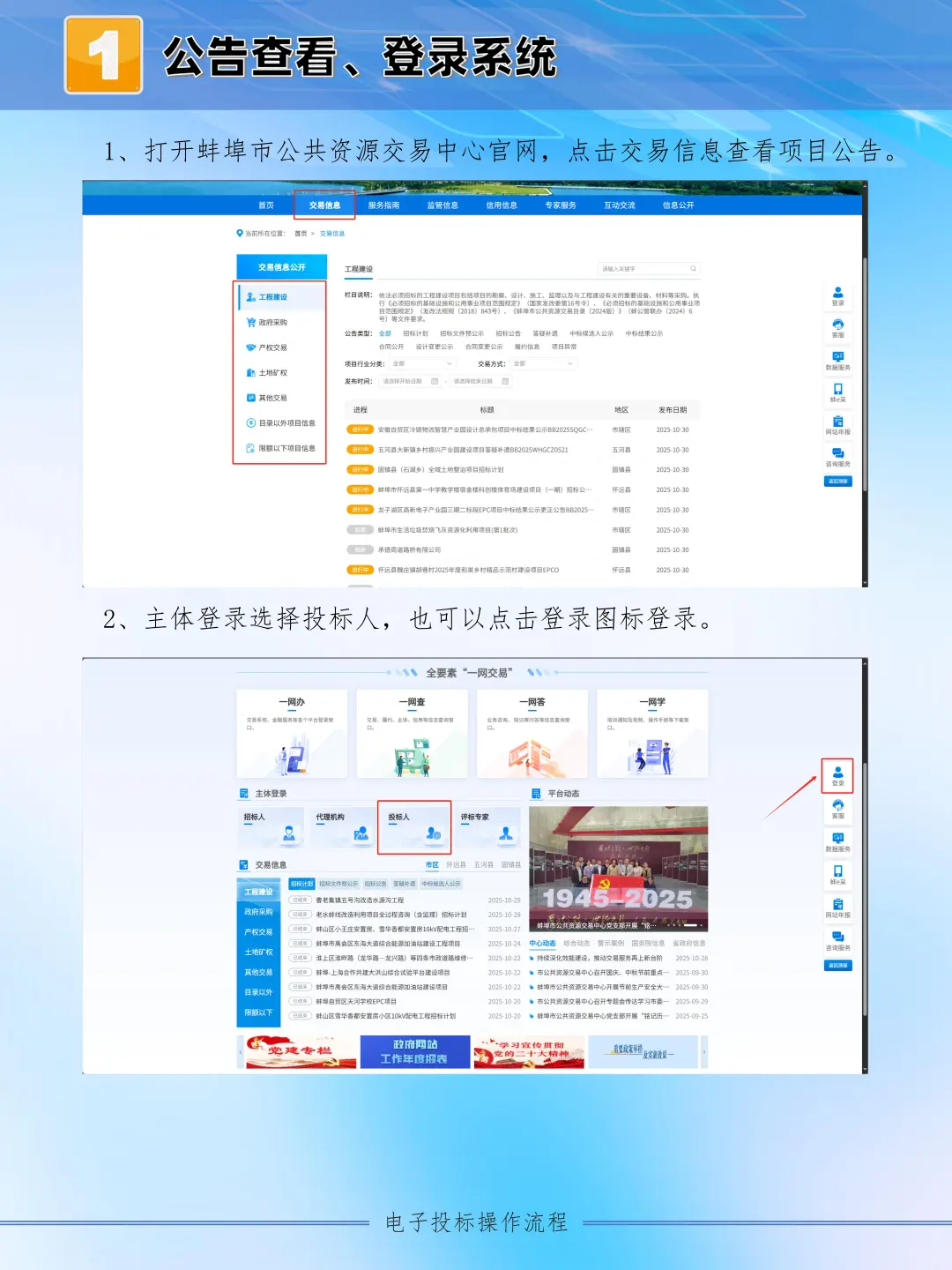
1、打开蚌埠市公共资源交易中心官网,点击交易信息查看项目公告。
2、主体登录选择投标人,也可以点击登录图标登录。
招标文件下载、支付
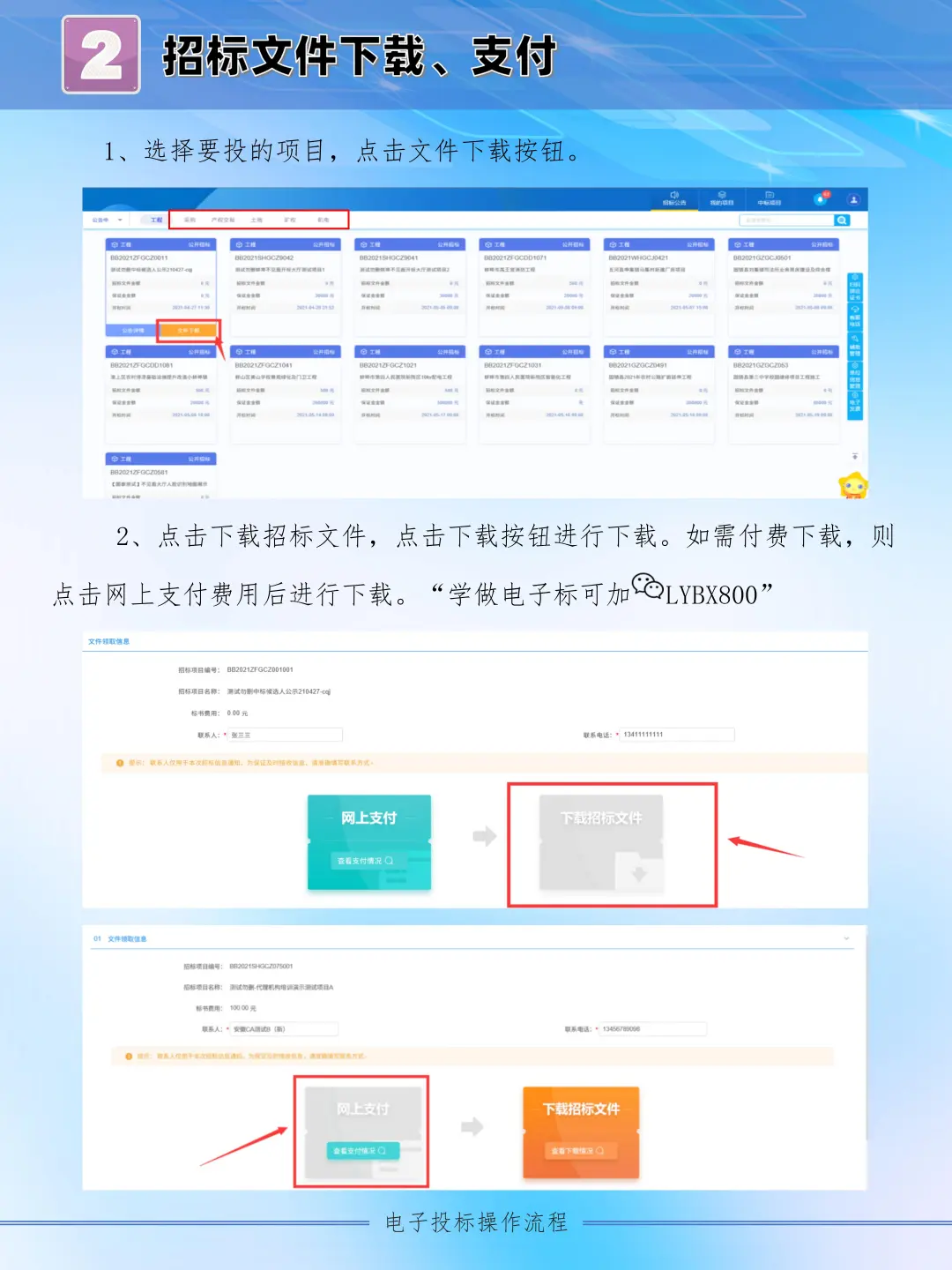
1、选择要投的项目,点击文件下载按钮。
2、点击下载招标文件,点击下载按钮进行下载。如需付费下载,则点击网上支付费用后进行下载。
投标文件制作
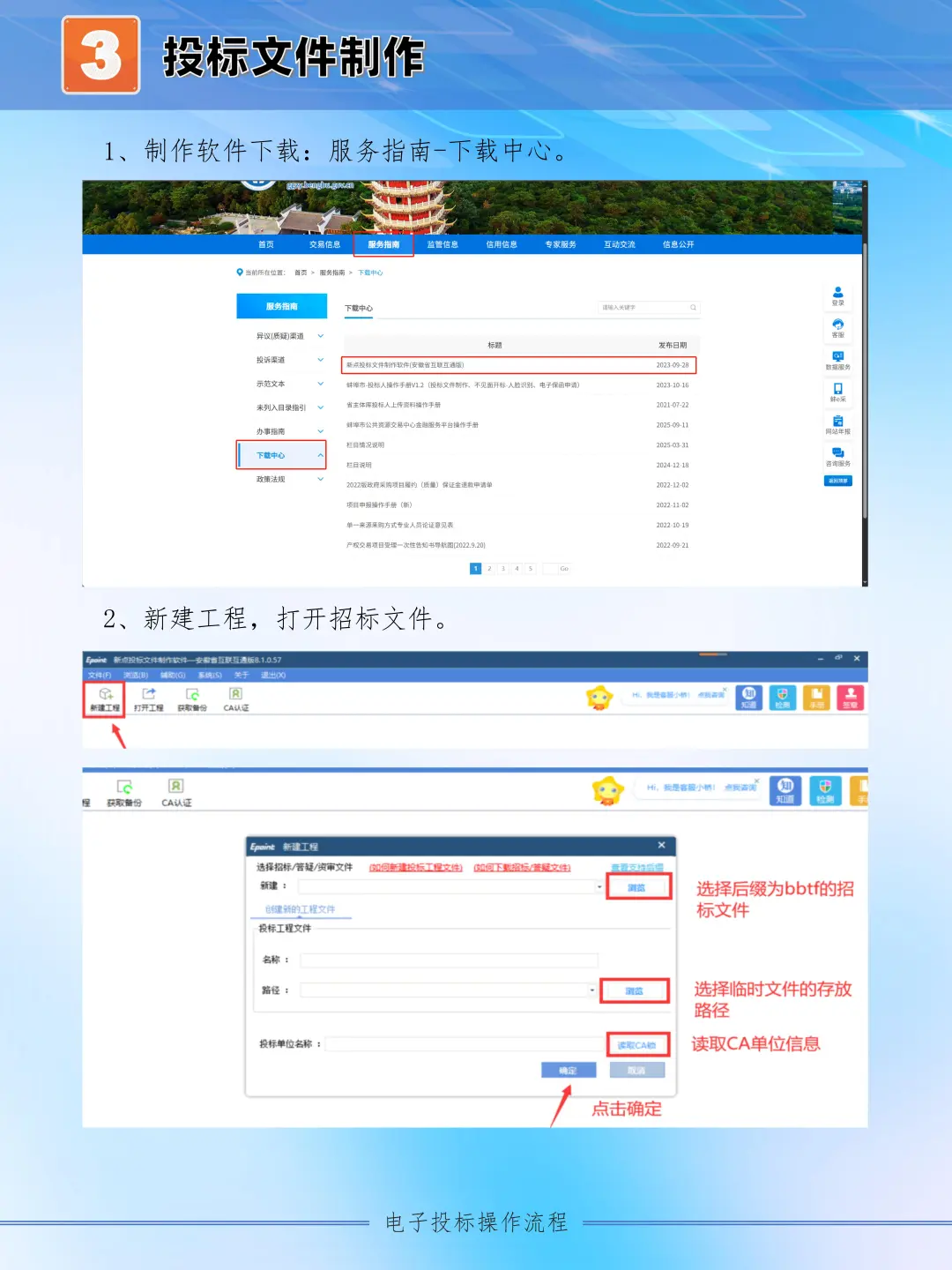
1、制作软件下载:服务指南-下载中心。
2、新建工程,打开招标文件。
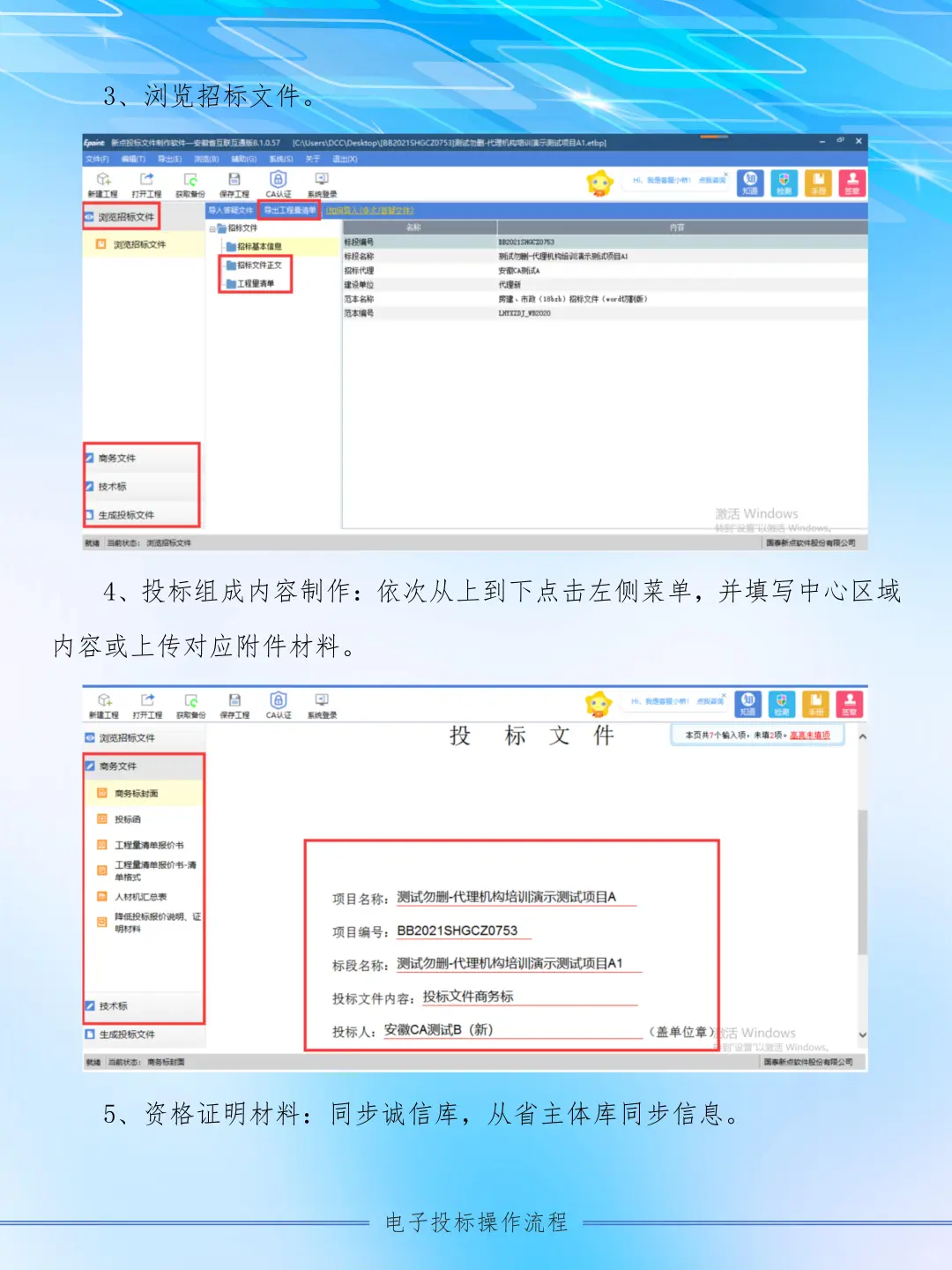
3、浏览招标文件。
4、投标组成内容制作:依次从上到下点击左侧菜单,并填写中心区域内容或上传对应附件材料。
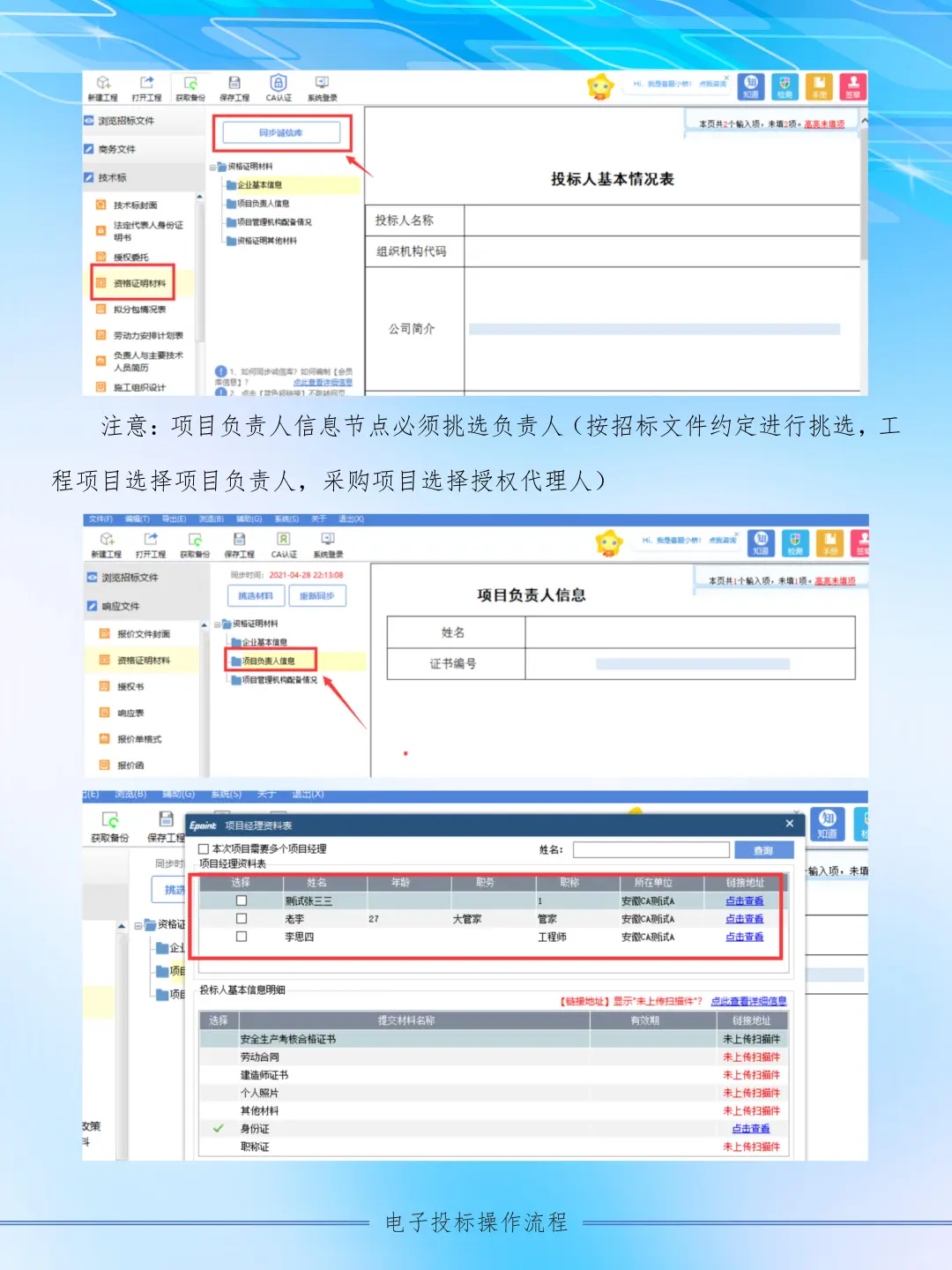
5、资格证明材料:同步诚信库,从省主体库同步信息。
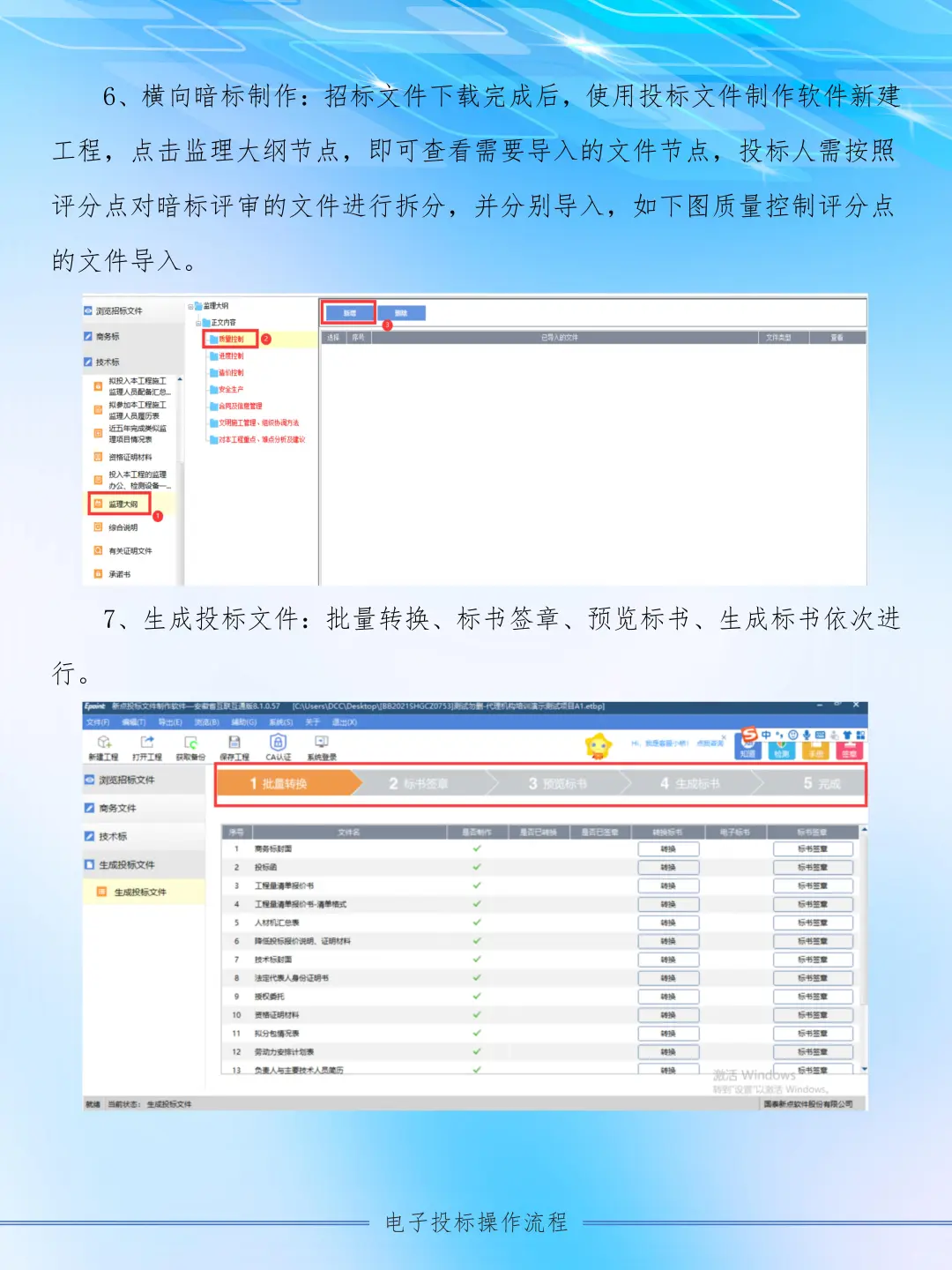
6、横向暗标制作:招标文件下载完成后,使用投标文件制作软件新建工程,点击监理大纲节点,即可查看需要导入的文件节点,投标人需按照评分点对暗标评审的文件进行拆分,并分别导入,如下图质量控制评分点的文件导入。
7、生成投标文件:批量转换、标书签章、预览标书、生成标书依次进行。
投标文件上传
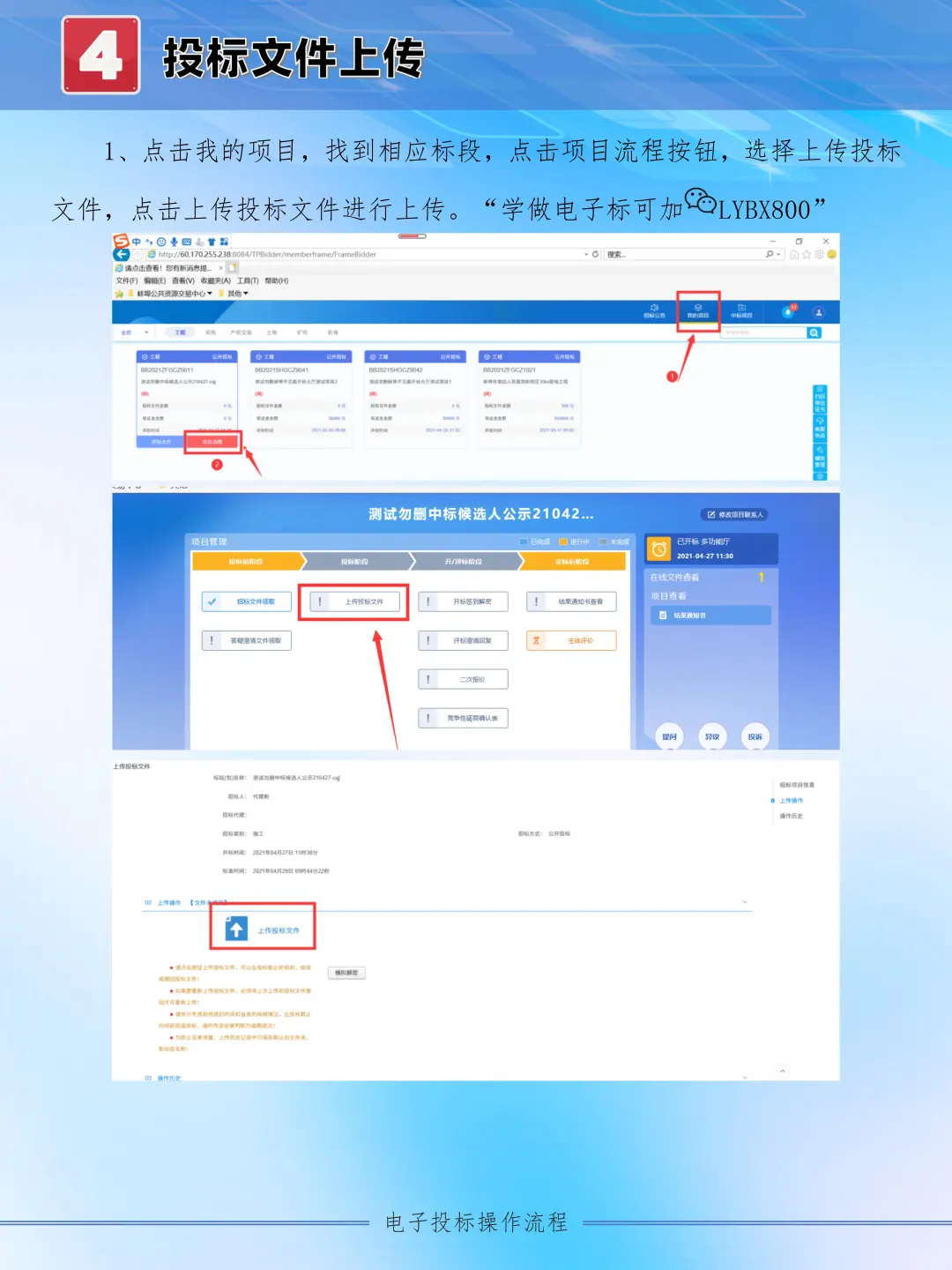
1、点击我的项目,找到相应标段,点击项目流程按钮,选择上传投标文件,点击上传投标文件进行上传。
不见面开标
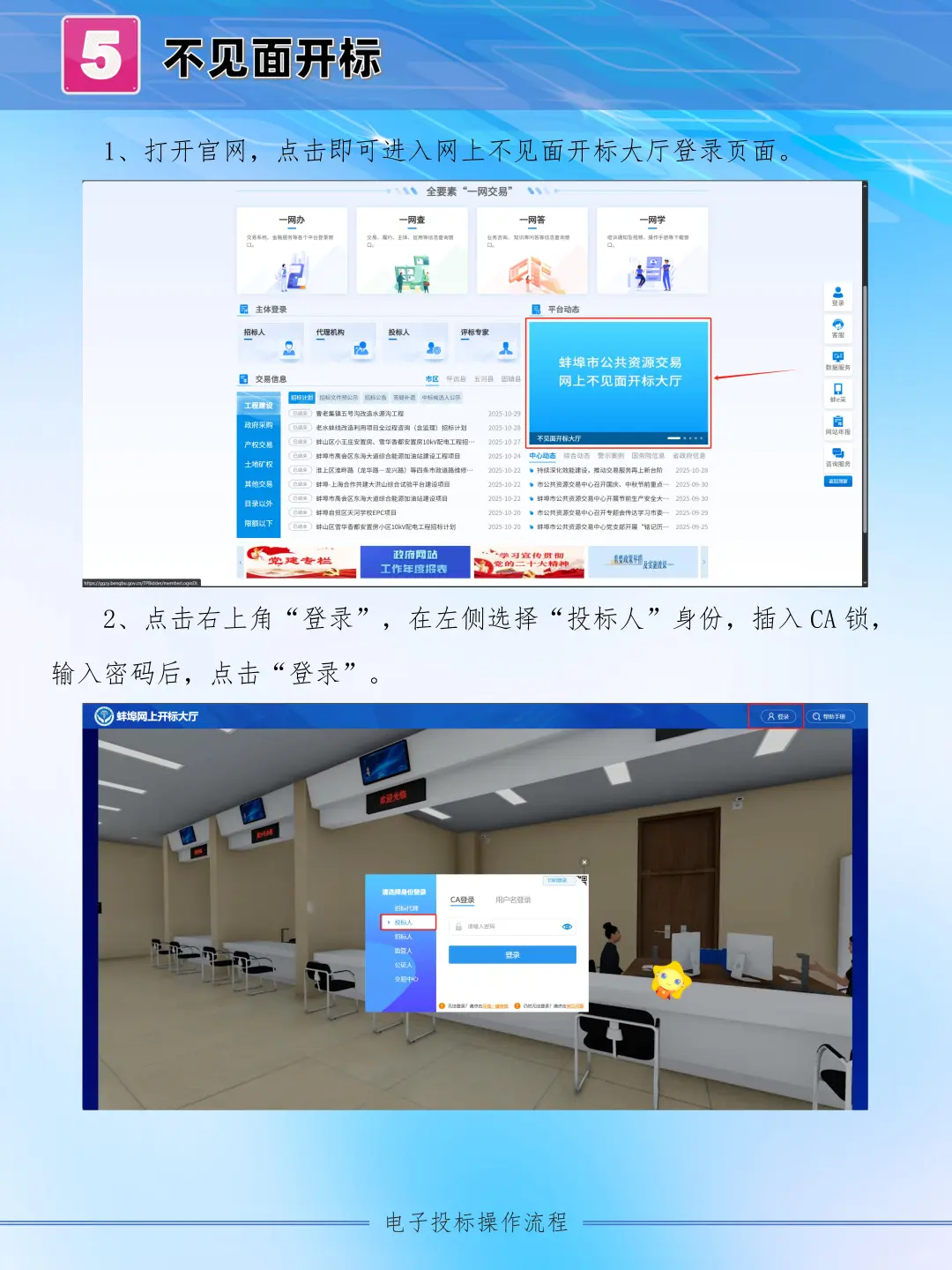
1、打开官网,点击即可进入网上不见面开标大厅登录页面。
2、点击右上角“登录”,在左侧选择“投标人”身份,插入CA锁,输入密码后,点击“登录”。
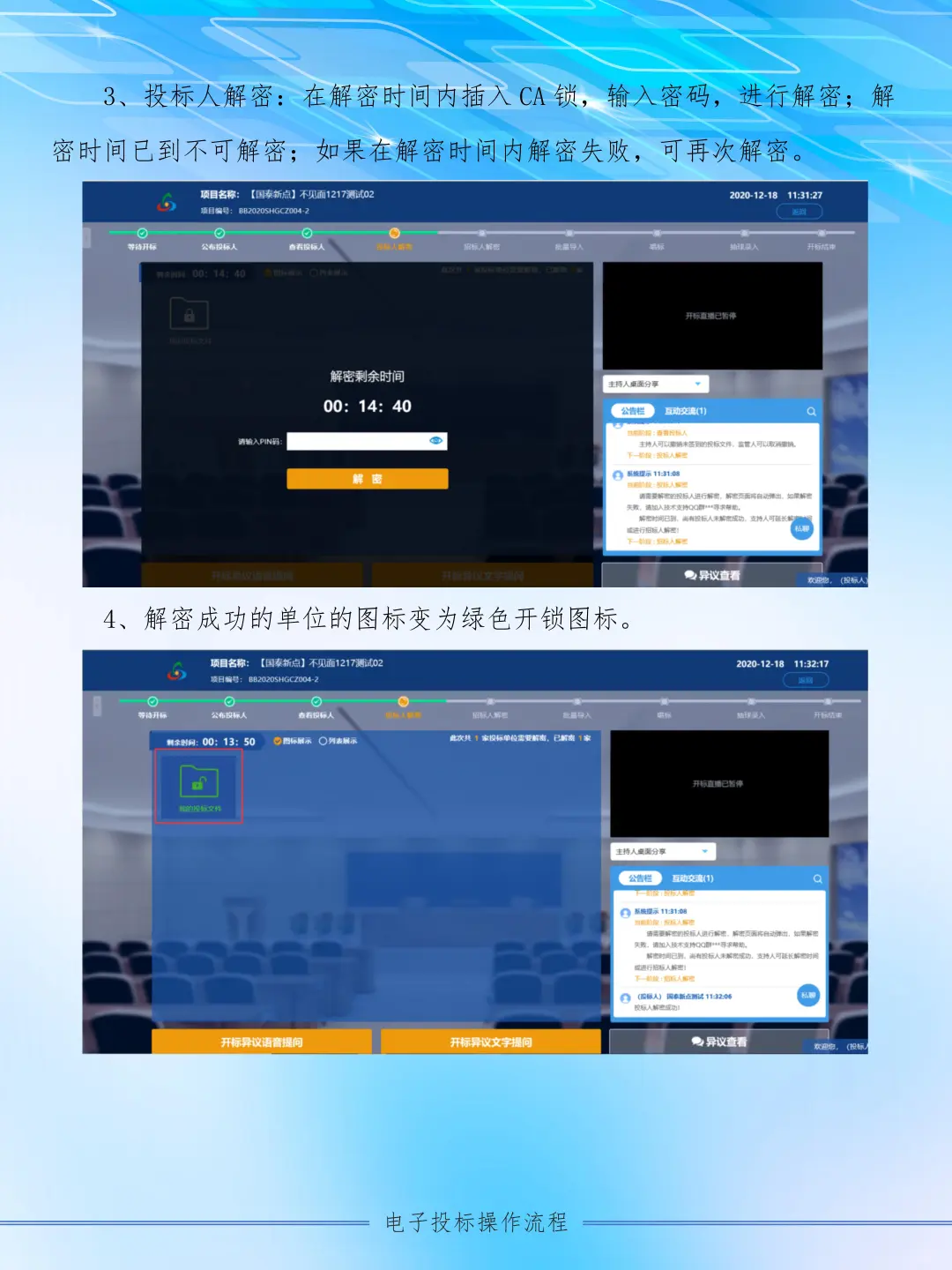
3、投标人解密:在解密时间内插入CA锁,输入密码,进行解密;解密时间已到不可解密;如果在解密时间内解密失败,可再次解密。
4、解密成功的单位的图标变为绿色开锁图标。
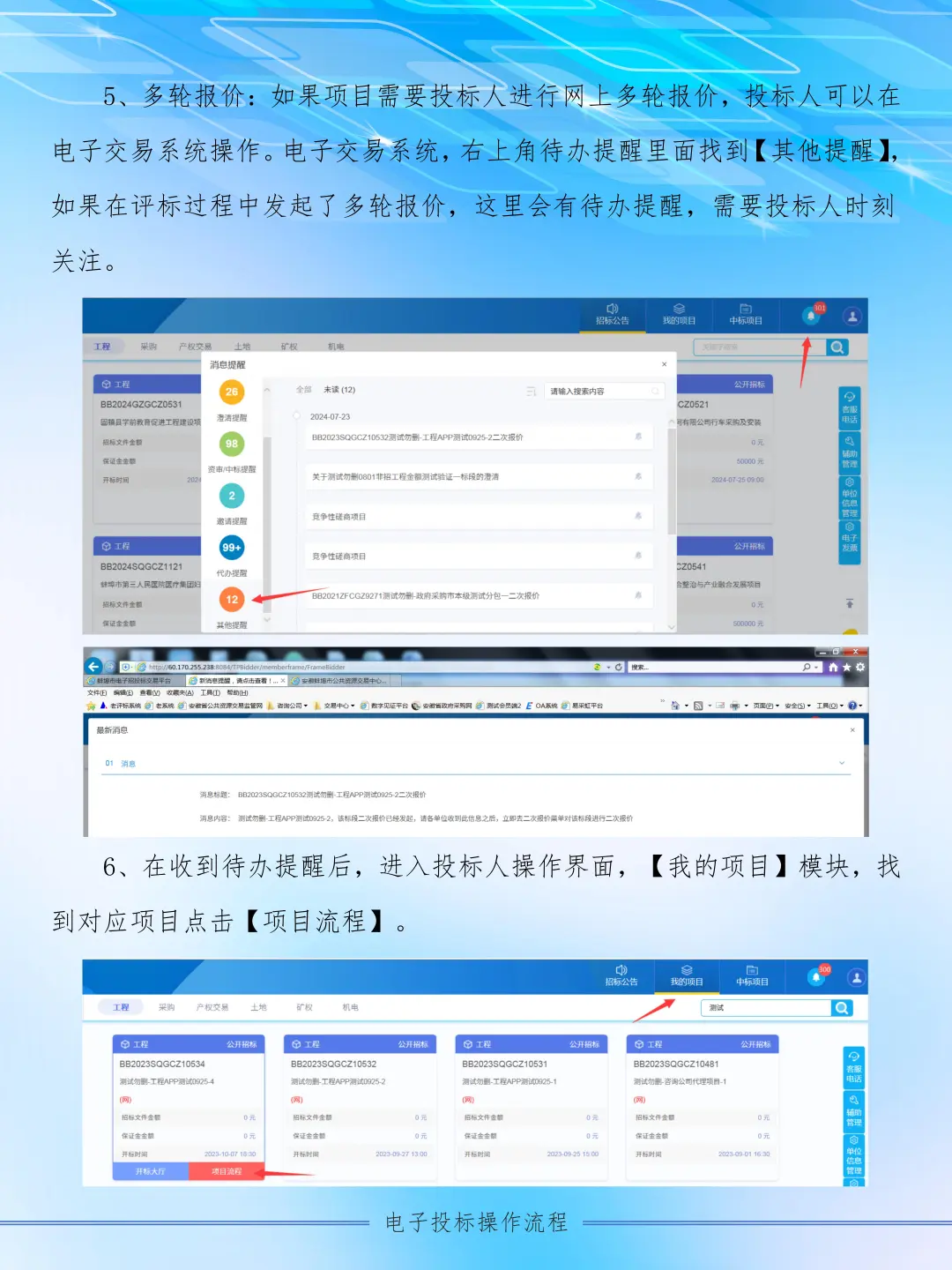
5、多轮报价:如果项目需要投标人进行网上多轮报价,投标人可以在电子交易系统操作。电子交易系统,右上角待办提醒里面找到【其他提醒】,如果在评标过程中发起了多轮报价,这里会有待办提醒,需要投标人时刻关注。
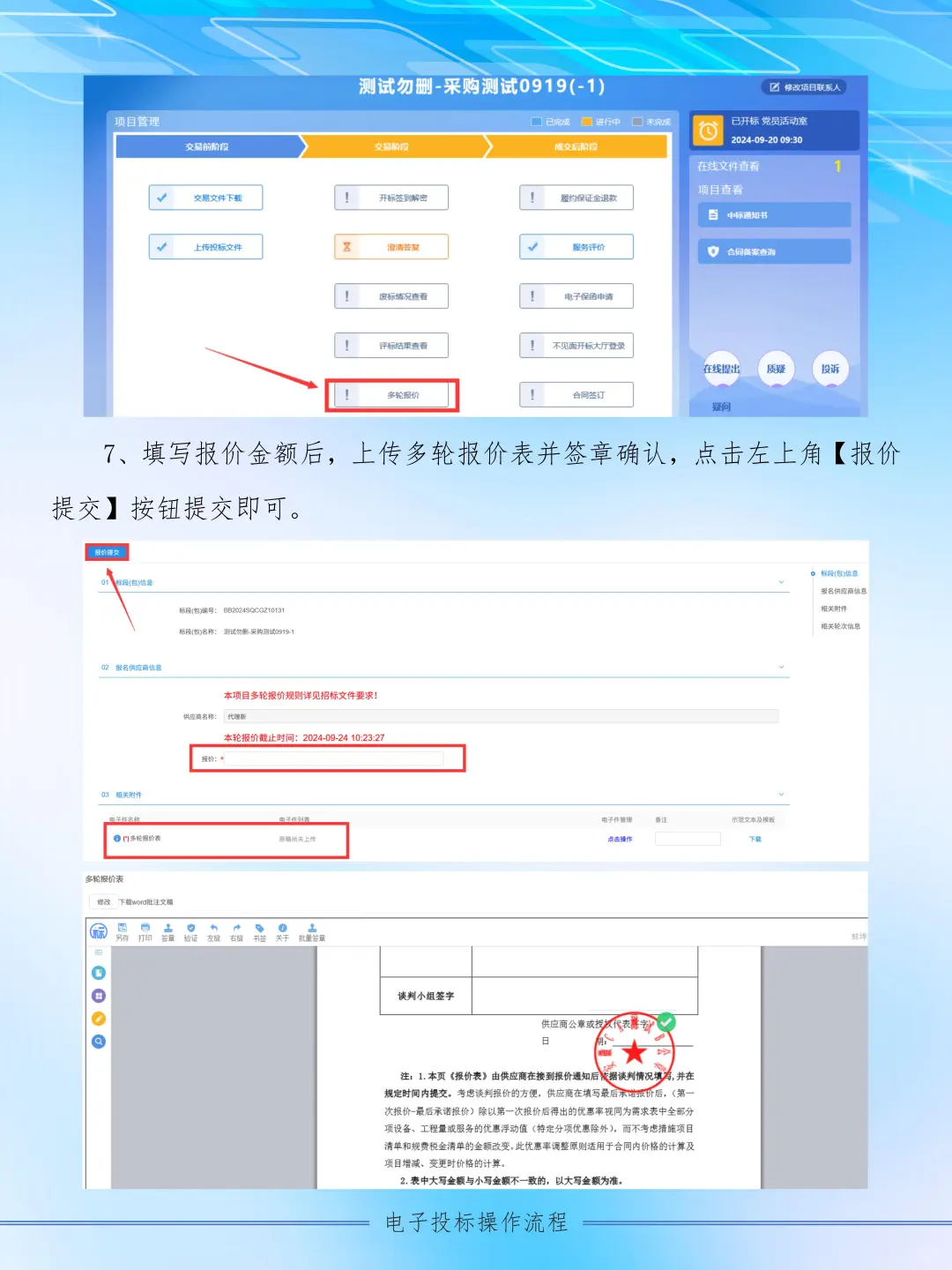
6、在收到待办提醒后,进入投标人操作界面,【我的项目】模块,找到对应项目点击【项目流程】。
7、填写报价金额后,上传多轮报价表并签章确认,点击左上角【报价提交】按钮提交即可。
#标书制作 #电子标书制作教程 #电子标是什么 #电子标书开标 #多轮报价 #不见面开标 #投标 #标书 #投标文件
1、打开蚌埠市公共资源交易中心官网,点击交易信息查看项目公告。
2、主体登录选择投标人,也可以点击登录图标登录。
招标文件下载、支付
1、选择要投的项目,点击文件下载按钮。
2、点击下载招标文件,点击下载按钮进行下载。如需付费下载,则点击网上支付费用后进行下载。
投标文件制作
1、制作软件下载:服务指南-下载中心。
2、新建工程,打开招标文件。
3、浏览招标文件。
4、投标组成内容制作:依次从上到下点击左侧菜单,并填写中心区域内容或上传对应附件材料。
5、资格证明材料:同步诚信库,从省主体库同步信息。
6、横向暗标制作:招标文件下载完成后,使用投标文件制作软件新建工程,点击监理大纲节点,即可查看需要导入的文件节点,投标人需按照评分点对暗标评审的文件进行拆分,并分别导入,如下图质量控制评分点的文件导入。
7、生成投标文件:批量转换、标书签章、预览标书、生成标书依次进行。
投标文件上传
1、点击我的项目,找到相应标段,点击项目流程按钮,选择上传投标文件,点击上传投标文件进行上传。
不见面开标
1、打开官网,点击即可进入网上不见面开标大厅登录页面。
2、点击右上角“登录”,在左侧选择“投标人”身份,插入CA锁,输入密码后,点击“登录”。
3、投标人解密:在解密时间内插入CA锁,输入密码,进行解密;解密时间已到不可解密;如果在解密时间内解密失败,可再次解密。
4、解密成功的单位的图标变为绿色开锁图标。
5、多轮报价:如果项目需要投标人进行网上多轮报价,投标人可以在电子交易系统操作。电子交易系统,右上角待办提醒里面找到【其他提醒】,如果在评标过程中发起了多轮报价,这里会有待办提醒,需要投标人时刻关注。
6、在收到待办提醒后,进入投标人操作界面,【我的项目】模块,找到对应项目点击【项目流程】。
7、填写报价金额后,上传多轮报价表并签章确认,点击左上角【报价提交】按钮提交即可。
#标书制作 #电子标书制作教程 #电子标是什么 #电子标书开标 #多轮报价 #不见面开标 #投标 #标书 #投标文件